文章詳情頁
教你Win10系統開啟BitLocker軟件加密的設置方法
瀏覽:153日期:2022-09-10 15:34:17
在Win10系統中我們使用的BitLocker加密軟件的時候默認使用的硬件加密這對于隱私或保密數據比較龐大的用戶來說很是方便實用。由于BitLocker一般使用的是硬件加密方式進行加密,這個加密方式會在一些硬盤上出現故障,就是無需輸入密碼即可直接打開磁盤的現象,那么,遇到這樣的問題我們該怎么解決呢?下面和小編一起來看看Win10系統開啟BitLocker軟件加密的設置方法吧!
Win10系統開啟BitLocker軟件加密的設置方法:
1、首先需要關閉BitLocker(解密BitLocker加密驅動器);
2、按下win+R打開運行,鍵入gpedit.msc 點擊確定打開組策略;
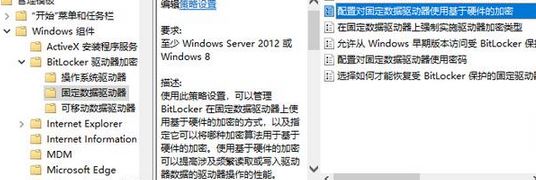
3、打開組策略編輯器之后,在左側導航窗格中依次定位至“計算機配置 - 管理模板 - Windows組建 - BitLocker驅動器加密”;
4、根據自己的BitLocker加密驅動器類型選擇“操作系統驅動器”、“固定數據驅動器”,或者“可移動數據驅動器”。然后在右側窗格中即可看到相應的“配置對操作系統驅動器使用基于硬件的加密”、“配置對固定數據驅動器使用基于硬件的加密”,或者“配置對可移動數據驅動器使用基于硬件的加密”配置項。如圖:
5、雙擊該項打開配置窗口,配置為“已禁用”,確定。這樣BitLocker就禁用了硬件加密方式。然后你再開啟BitLocker加密,使用的就是BitLocker自己的AES 128或AES 256軟件加密方式了。此時我們就開啟了軟件加密方式。
以上就是小編給大家分享介紹的Win10系統開啟BitLocker軟件加密的設置方法,了解更多系統資訊,請關注好吧啦網官網!
相關文章:
排行榜
 網公網安備
網公網安備