電腦光標一直閃爍怎么辦?Win7左上角白杠一直閃解決方法
正常情況下,如果電腦沒有出現(xiàn)故障的話,開機之后會直接進入桌面,而如果開機出現(xiàn)左上角光標一直閃爍,遲遲不進入桌面的話,那么這時候電腦很可能就出現(xiàn)問題了,可能是系統(tǒng)沒有正確引導(dǎo),也可能是系統(tǒng)損壞。那么,電腦光標一直閃爍怎么辦呢?下面,我們就一起往下看看Win7左上角白杠一直閃的解決方法吧!

方法步驟
方法一:進安全模式
1、重啟Win7系統(tǒng),然后在啟動過程中不停按F8,調(diào)出高級啟動選項;
2、如果出現(xiàn)這個界面,那么按↓方向鍵選擇【最近一次的正確配置(高級)】,如果不能啟動,繼續(xù)重啟按F8。
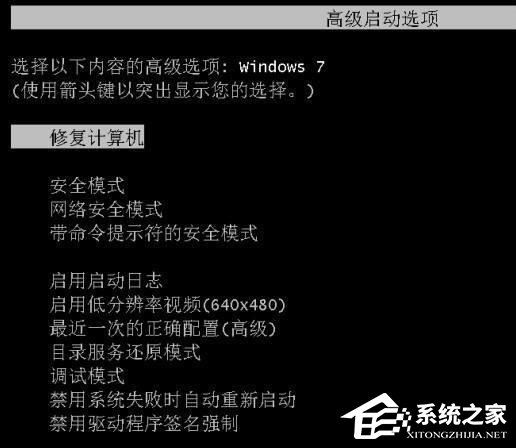
3、選擇【安全模式】,進安全模式下,想想出問題之前做了哪些修改,此時在安全模式下進行還原,比如卸載新安裝的軟件,卸載新安裝的補丁,如果之前卸載了顯卡驅(qū)動,那么在安全模式下重新安裝驅(qū)動等等。
方法二:bios調(diào)整啟動順序
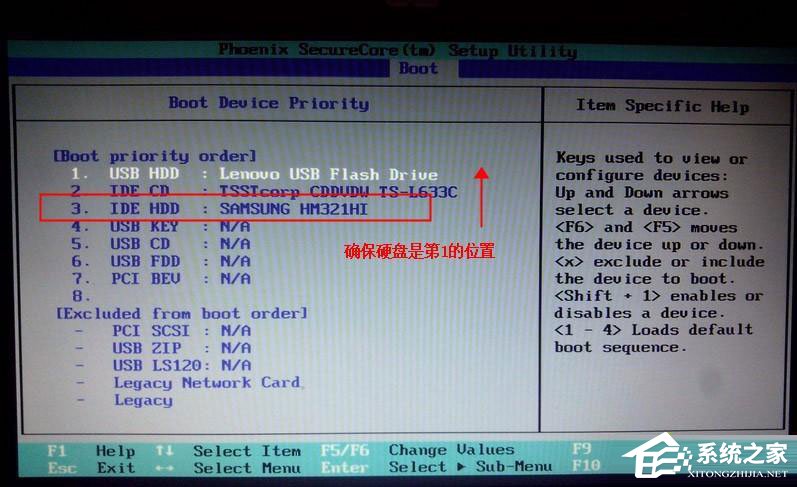
1、重啟過程中,臺式機一般按del,筆記本一般按f2,進入bios,然后把硬盤調(diào)整為第一啟動項,按F12保存,重啟。
方法三:修復(fù)MBR引導(dǎo)扇區(qū)
1、需要有一個U盤pe啟動盤,比如大白菜、老毛挑、u啟動、微pe等這種pe啟動盤;
2、制作好U盤pe啟動盤之后,插入電腦上,重啟過程中不停按F12或F11或Esc等快捷鍵選擇識別到的U盤,按回車;
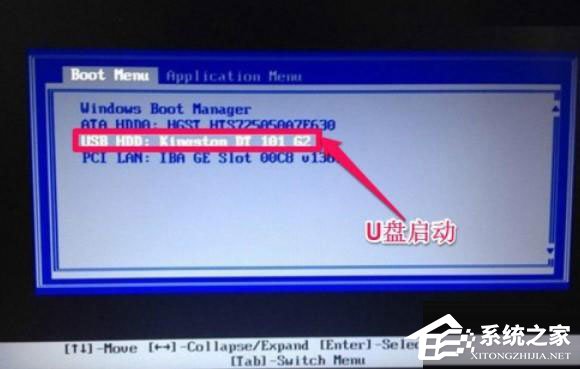
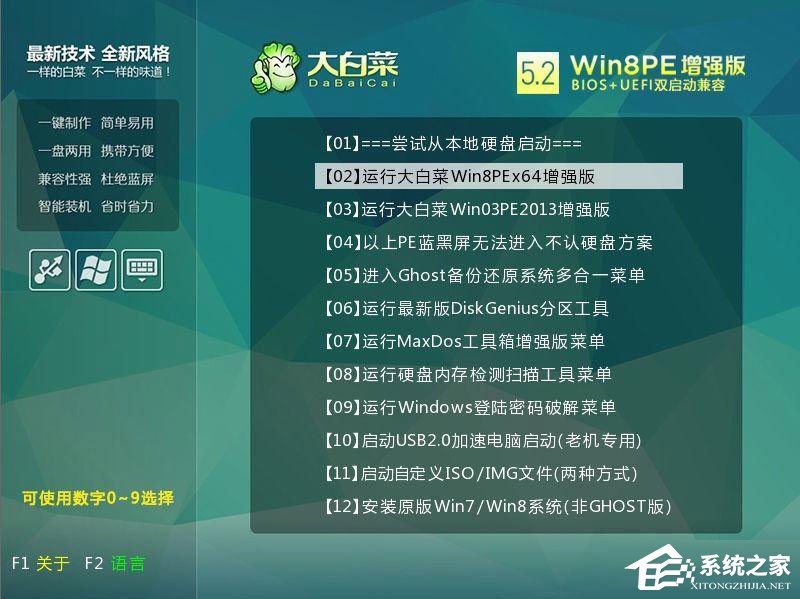
3、從U盤引導(dǎo)啟動進入這個界面,選擇【02】運行Win8PE,如果是舊機型就選擇【03】win03PE增強版,按回車鍵進入;
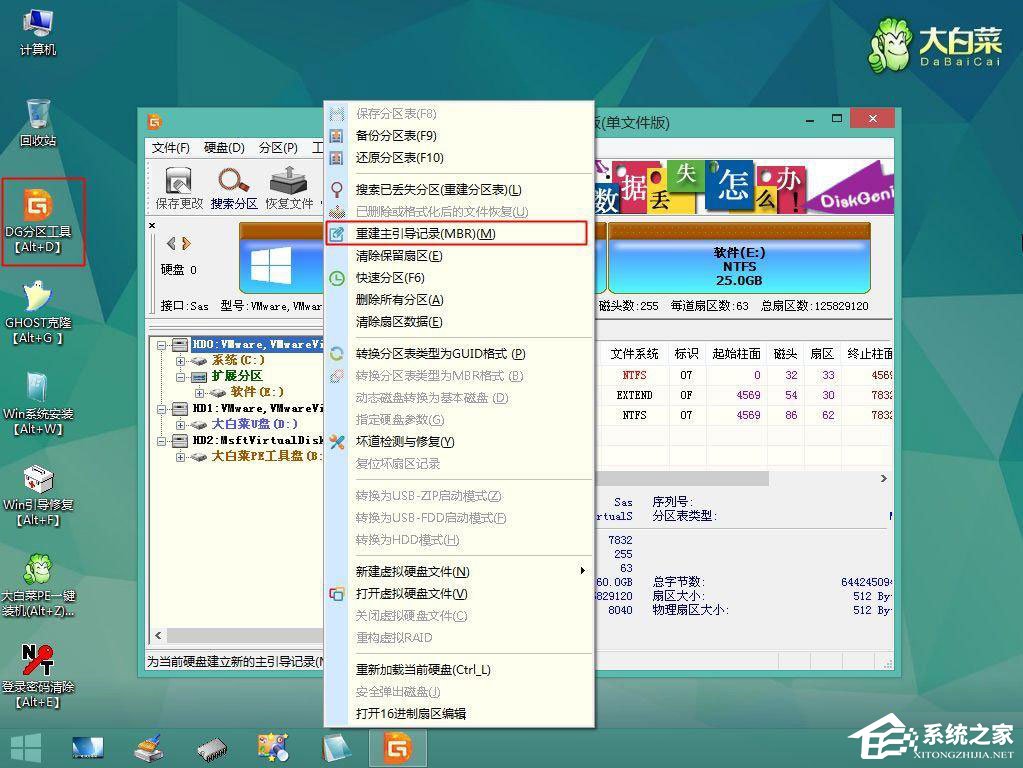
4、雙擊桌面上的【DG分區(qū)工具】打開DiskGenius分區(qū)工具,選擇系統(tǒng)所在的硬盤比如HD0,右鍵選擇【重建主引導(dǎo)記錄(MBR)】;
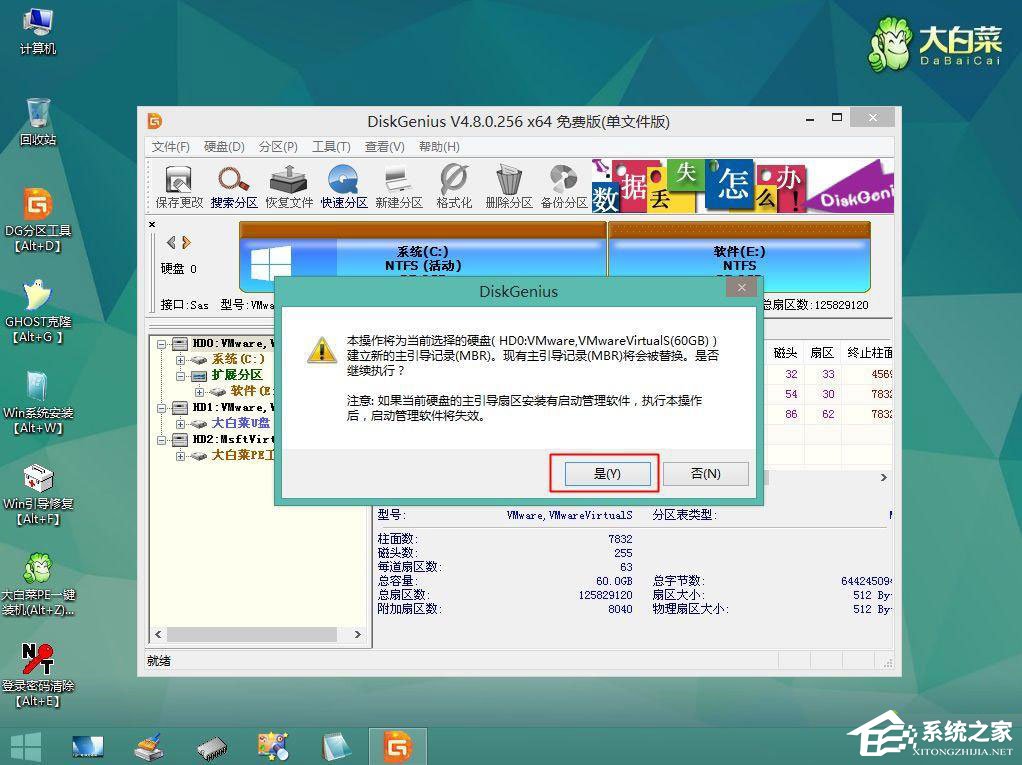
5、這時候彈出提示框,點擊是繼續(xù)執(zhí)行,重建MBR完成后,繼續(xù)點擊桌面上的【引導(dǎo)修復(fù)工具】,根據(jù)提示修復(fù)系統(tǒng)引導(dǎo);
6、重啟拔出U盤,如果依然無法開機,就需要重裝系統(tǒng)。
放法四:排查硬件方面的問題
臺式機拆開機箱,把硬盤線、內(nèi)存、顯卡、cpu等等各種大的硬件取下來,擦拭一下,再安裝上。筆記本電腦一般只能插拔內(nèi)存條。
相關(guān)文章:
1. 怎么讓Dock欄只顯示已打開的應(yīng)用程序?Dock欄只顯示已打開的應(yīng)用程序的方法2. 三國群英傳7win10 打不開怎么解決3. win7系統(tǒng)中提示未授予用戶在此計算機上的請求登錄類型的具體處理方法4. OS X系統(tǒng)帳戶密碼重設(shè)的5種方法5. 怎么更新顯卡驅(qū)動win10 win10如何更新顯卡驅(qū)動程序6. 蘇菲go能否升級win11詳情7. Win10怎么更改文件類型 windows如何修改文件類型8. 蘋果mac升級os x10.11.4后facetime失靈的詳細解決教程9. 運行命令提示找不到msconfig.exe的解決辦法10. win7任務(wù)欄風(fēng)格更改教程

 網(wǎng)公網(wǎng)安備