怎么重裝系統Win10?U行俠U盤啟動盤制作工具重裝Win10系統教程
Win10系統自發布以來,微軟一直在不斷的進行更新完善,這也就吸引了越來越多的用戶開始使用Win10系統。不過,盡管Win10系統在穩定性、安全性方面都比其它操作系統高,但還是會出現各種各樣的問題,導致需要進行重裝。那么,怎么重裝系統Win10呢?下面,我們就一起往下看看吧!
方法步驟
一、準備工作
1、使用U行俠U盤啟動盤制作工具制作好的啟動U盤(參考教程:U行俠U盤啟動盤制作工具如何制作U盤啟動盤?)
2、下載Win10系統鏡像文件。
二、重裝系統步驟
1、將準備好的U行俠U盤啟動盤插在電腦usb接口上,然后重啟電腦,在出現logo的時候一直按U盤啟動鍵“F12或ESC” ;
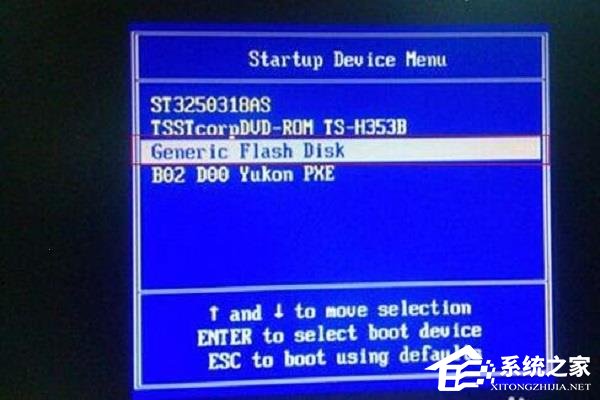
2、進入到啟動項窗口界面后,就使用鍵盤上下方向鍵選擇啟動U盤選項(注意:有的型號是顯示U盤名,有的可以顯示USB:開頭),小編的啟動項界面如下圖所示;
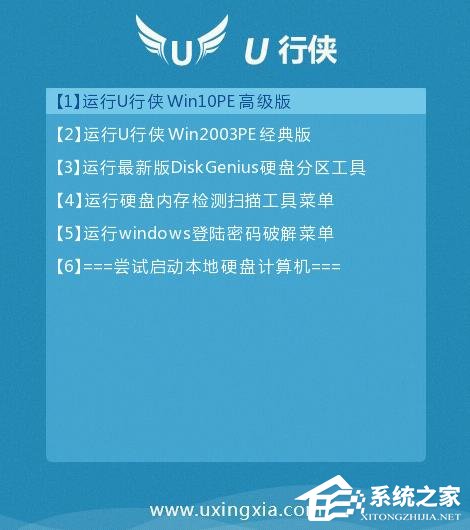
3、選擇好啟動U盤選項后,按“回車鍵”即可進入U行俠主菜單界面,進入U行俠主菜單界面后,選擇 “【01】運行U行俠 Win10PE系統” 選項,之后按“回車鍵”進入U行俠PE系統;
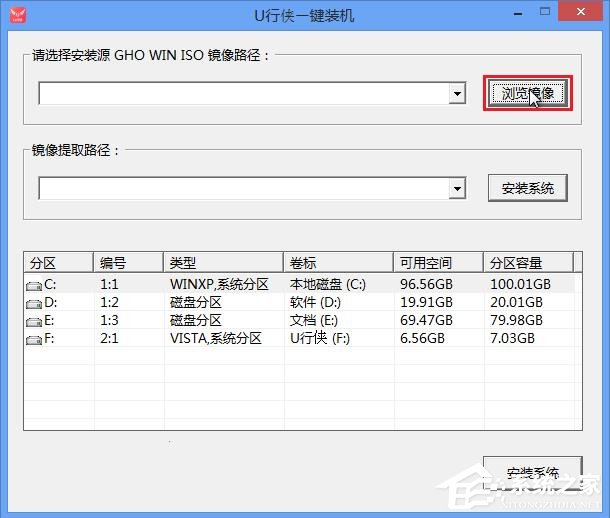
4、進入U行俠PE系統后,U行俠一鍵裝機工具會自動啟動,之后點擊“瀏覽鏡像”按鈕;
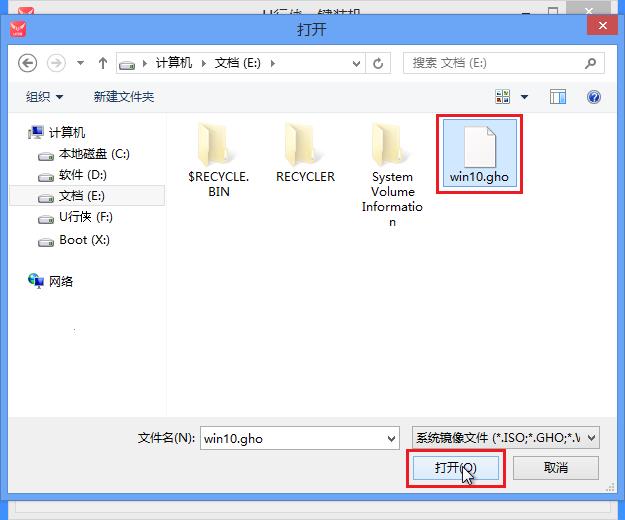
5、在彈出的選擇文件對話框里,選擇已經下載準備好的Ghost Win10系統鏡像,之后點擊“打開”按鈕選擇Ghost Win10系統鏡像;
6、選擇好Ghost Win10系統鏡像后,選擇要安裝的盤符(一般是C盤),之后我們點擊“安裝系統”按鈕開始安裝Ghost Win10系統;
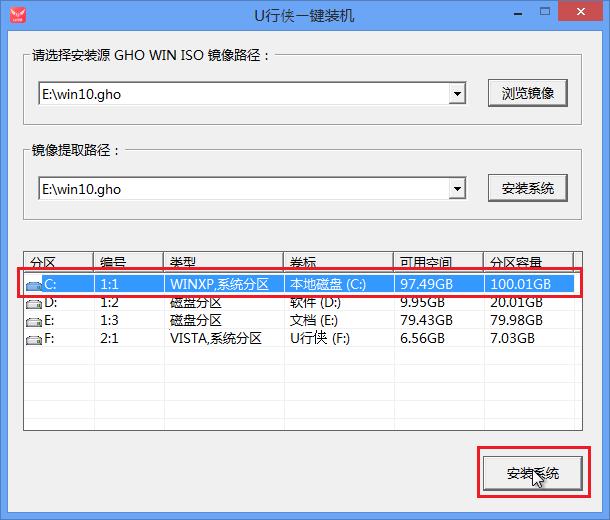
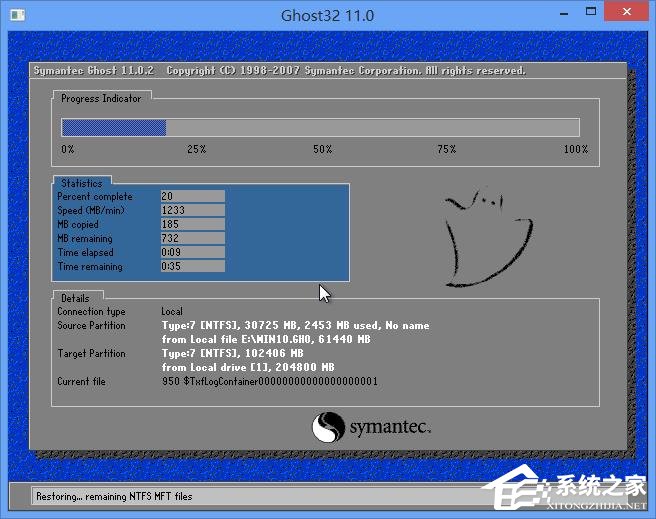
7、點擊“安裝系統”按鈕后,U行俠一鍵裝機便開始安裝Ghost Win10系統,我們只要等待完成即可;
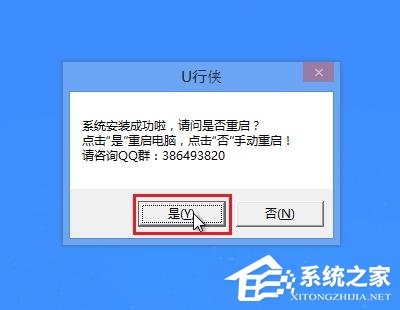
8、Ghost Win10系統安裝完成后,在彈出的詢問是否重啟的對話框里,點擊“是”按鈕重啟電腦;
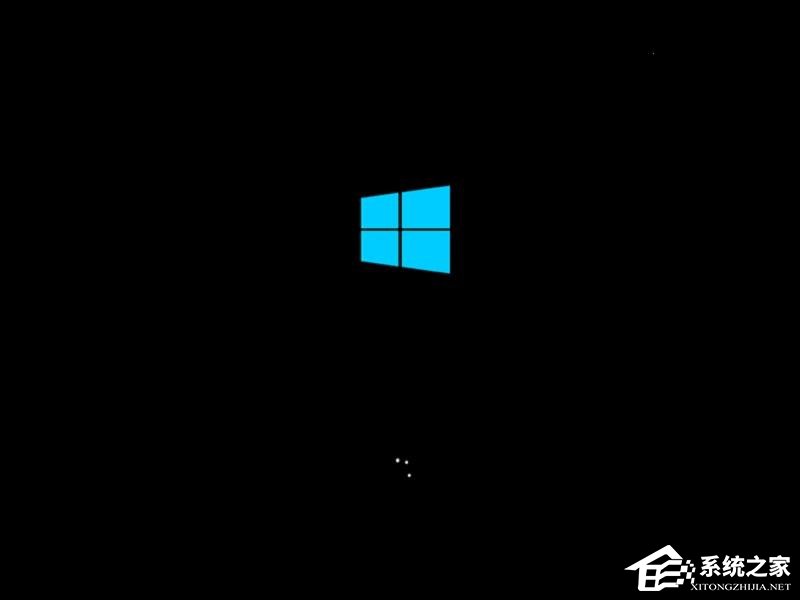
9、點擊“是”按鈕重啟電腦后,會繼續執行安裝Ghost Win10系統的剩余過程,直到安裝結束后就可以進入到Win10系統桌面。
相關文章:

 網公網安備
網公網安備