文章詳情頁
Win10系統更新失敗一直重啟安裝的解決方法
瀏覽:26日期:2022-09-13 13:11:58
win10是目前市場占有率最大的操作系統,會有大量人員針對此系統查找bug,確保用戶正常使用,所以經常會有更新需要安裝。但是有些用戶反饋更新經常出現失敗,每次開啟系統會出現提示重啟安裝更新的現象。此類問題通常是更新包有異常導致無法正常安裝。下面小編就教大家Win10系統更新失敗一直重啟安裝的解決方法。
詳細如下:
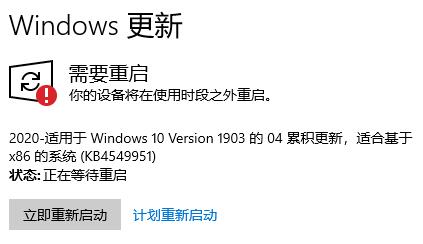
1、在Windows10系統,在打開系統更新界面,提示需要重新啟動,但是重新啟動后,還是無法安裝。
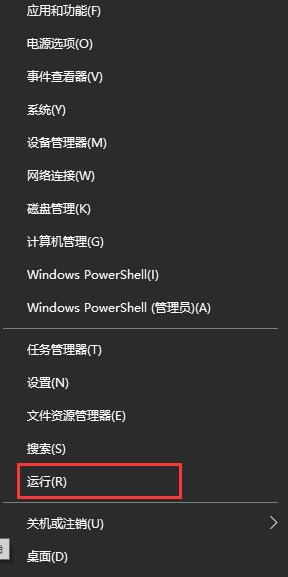
2、我們可以右鍵點擊Windows10左下角的開始按鈕,在彈出菜單中選擇“運行”菜單項。
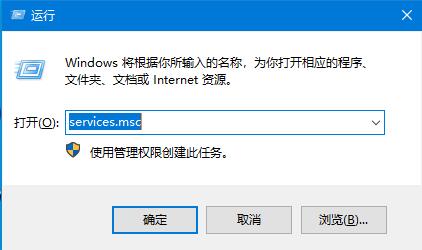
3、接著在打開的Windows10運行窗口中,輸入命令services.msc,然后點擊確定按鈕運行該程序。
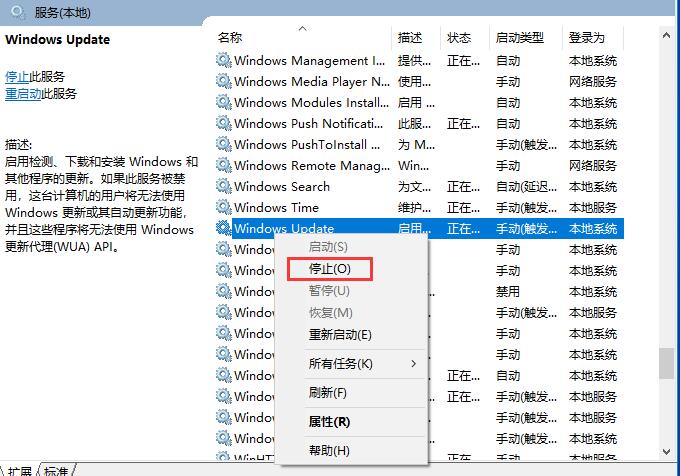
4、這時會打開Windows10服務列表,在列表中找到Windows Update服務項,然后右鍵點擊該服務項,在彈出菜單中選擇“停止”菜單項。
5、接下來打開Windows資源管理器,然后定位到C:WindowsSoftwareDistribution文件夾。
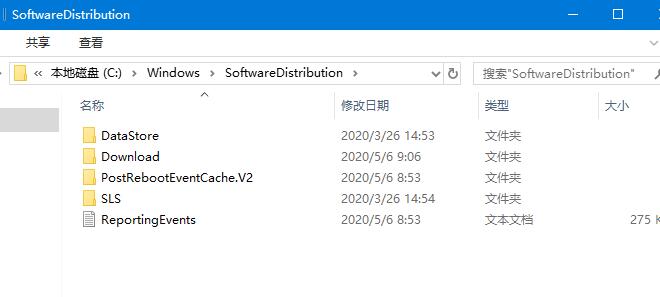
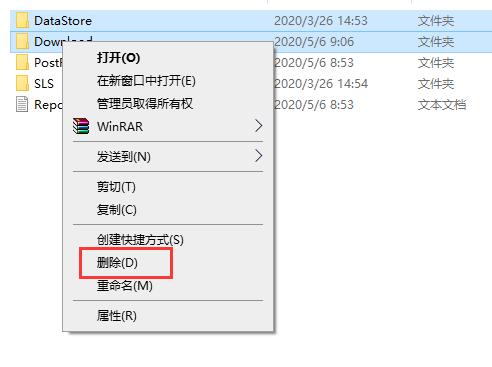
6、接下來選中該文件夾中的“Datastore”與“Download”文件夾,然后右鍵點擊這兩個文件夾,在彈出菜單中選擇“刪除”菜單項,把這兩個文件夾刪除。
7、接下來在再次打開 Windows服務窗口,右鍵點擊Windows Update服務項,在彈出菜單中選擇“啟動”菜單項。
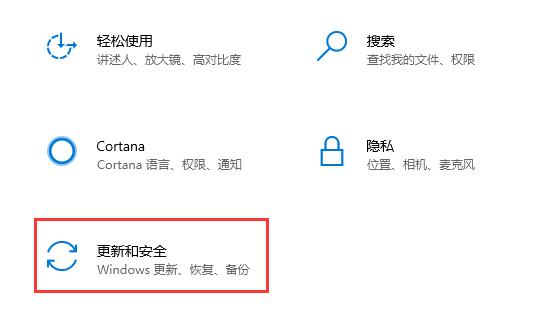
8、接著打開Windows設置窗口,在窗口中點擊“更新和安全”圖標;
9、再次更新就會發現現在可以正常的下載與安裝新補丁了。
以上就是Win10系統更新失敗一直重啟安裝的解決方法,有此困擾的用戶可以依照以上步驟進行操作。
相關文章:
排行榜

 網公網安備
網公網安備