win7原版系統(tǒng)如何安裝?U盤安裝原版win7系統(tǒng)方法
在之前的教程中,小編已經(jīng)向大家介紹了硬盤安裝原版win7的具體方法,不過這是在系統(tǒng)可運行條件下才能使用的方法,那如果系統(tǒng)已經(jīng)不可運行了呢,又該怎么辦呢?其實這時候我們就可以借助U盤來幫助我們。下面,我們就一起往下看看U盤安裝原版win7系統(tǒng)的方法吧!
方法步驟
第一步:重啟電腦,在開機畫面出來的時候按“快捷鍵”直接進入u大俠主窗口界面。
當我們按快捷鍵后會彈出一個窗口,窗口里面會有幾個選擇,我們要找到并按上下方向鍵“↑↓”選擇到u盤,然后按回車鍵進入U大俠主界面!(一般我們選擇的時候可以看下其中一個選項是有關(guān)USB或者您u盤的品牌的英文名稱,那便是我們的u盤了!)
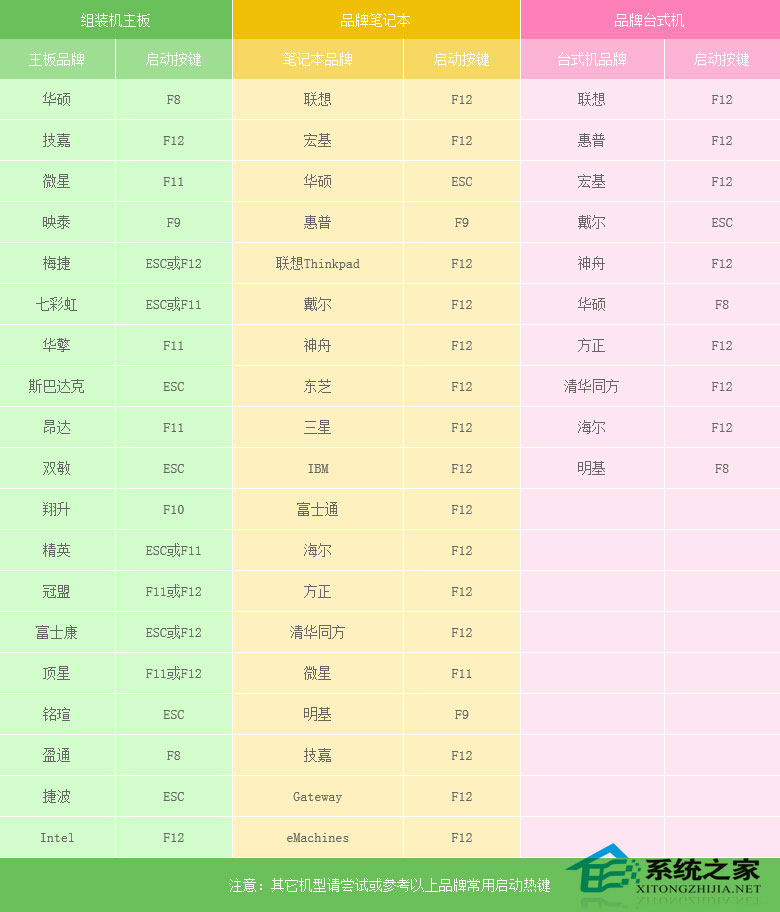
至于一鍵進入U盤啟動的示例教程,小編就不詳述了,因為不同的電腦,一鍵進入的快捷鍵也可能不一樣。所以U大俠小編整理了各種品牌主板一鍵進入u大俠的快捷鍵,我們可以在下面的列表中查找自己相應(yīng)的主板品牌,然后就可以看到該主板的一鍵啟動u大俠的熱鍵了。
操作前提:必須先將已經(jīng)用U大俠制作好啟動盤的U盤插入電腦主機USB接口,然后重啟電腦。
當我們經(jīng)過相應(yīng)的主板品牌快捷鍵進入“快速引導(dǎo)菜單”后我們會看到如下三種較為常見的單界面之一:
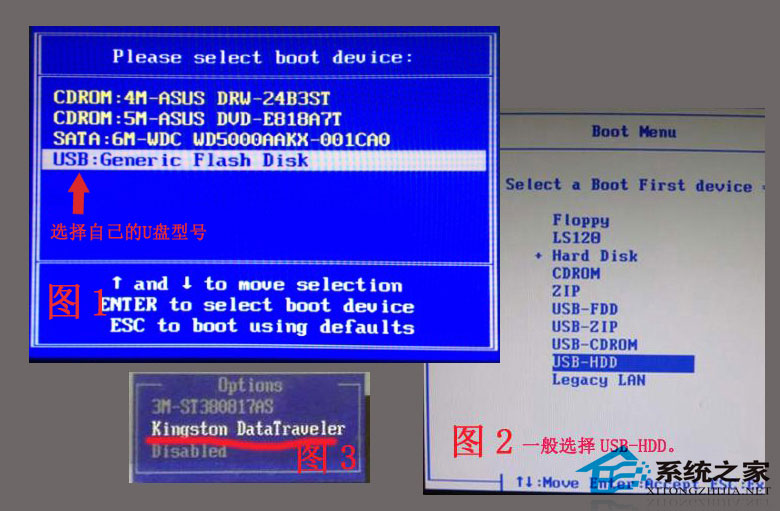
注意:通過鍵盤的上(↑)下(↓)按鍵選擇好相應(yīng)的菜單項后,直接回車即可進入。
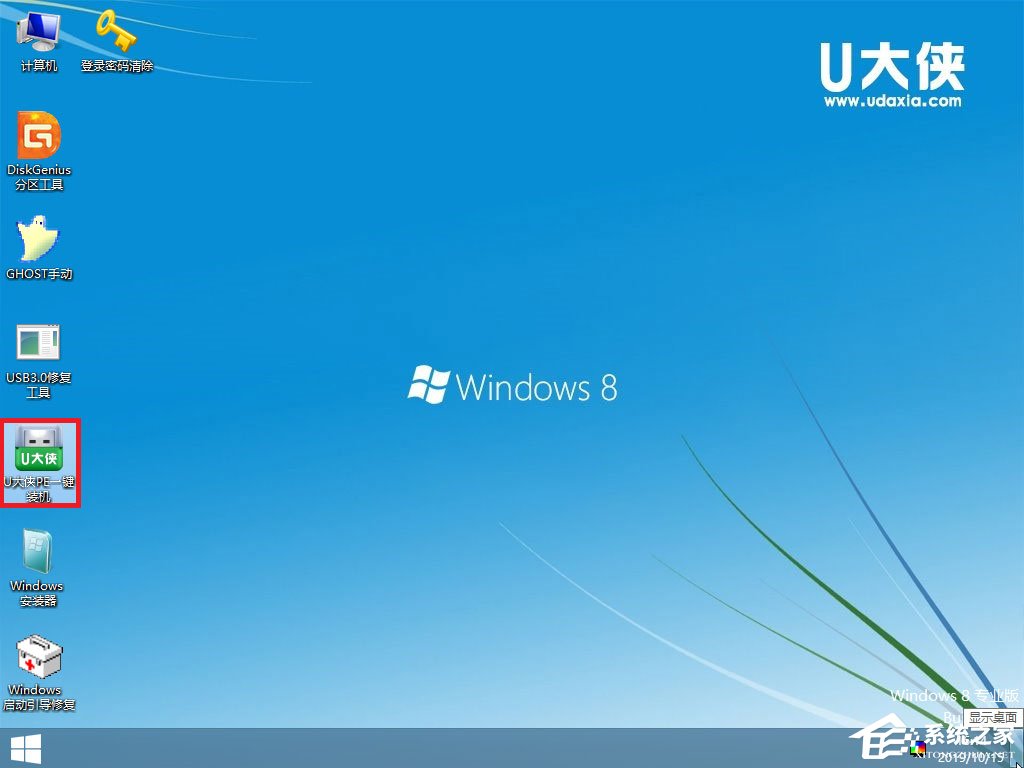
第二步:進入U大俠Win8PE系統(tǒng)后運行“U大俠PE一鍵裝機”工具,安裝系統(tǒng)!
1、當我們利用按快捷鍵選擇您的U盤啟動進入到U大俠主菜單后,按上下↑↓方向鍵選擇到“【01】 運行U大俠Win8PEx86精簡版(支持UEFI)”,然后按下“回車鍵”,將進入U大俠Win8PE系統(tǒng);
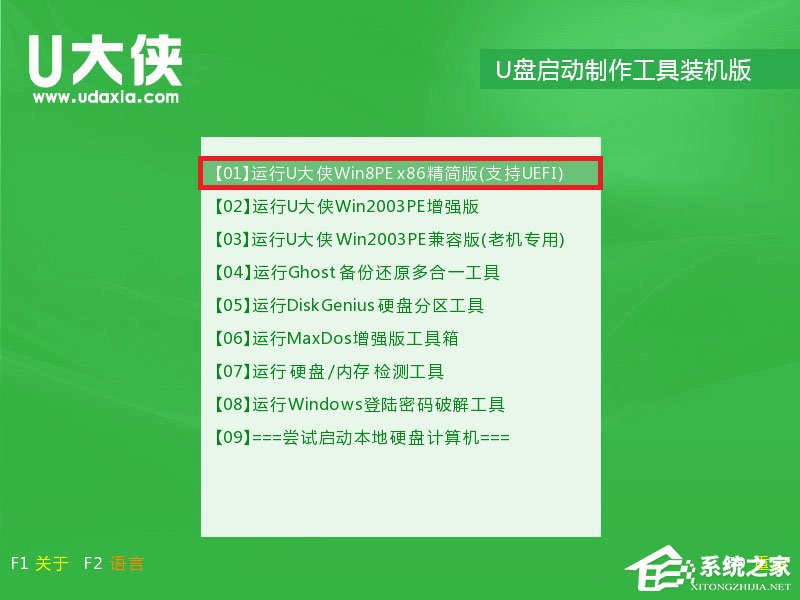
2、當選擇到“【01】 運行U大俠Win8PEx86精簡版(支持UEFI)”后,按下車鍵進入winPE系統(tǒng)的界面;

3、運行“U大俠PE一鍵裝機”工具后,該軟件會自動識別ISO鏡像文件,如果未識別到,則點擊打開;
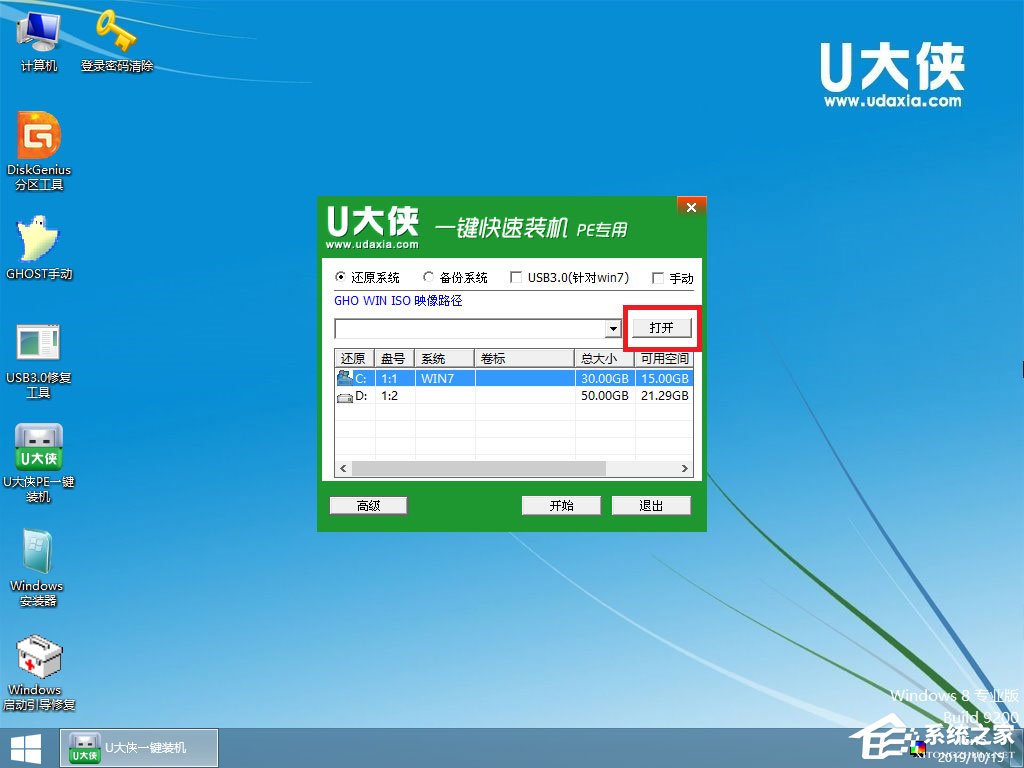
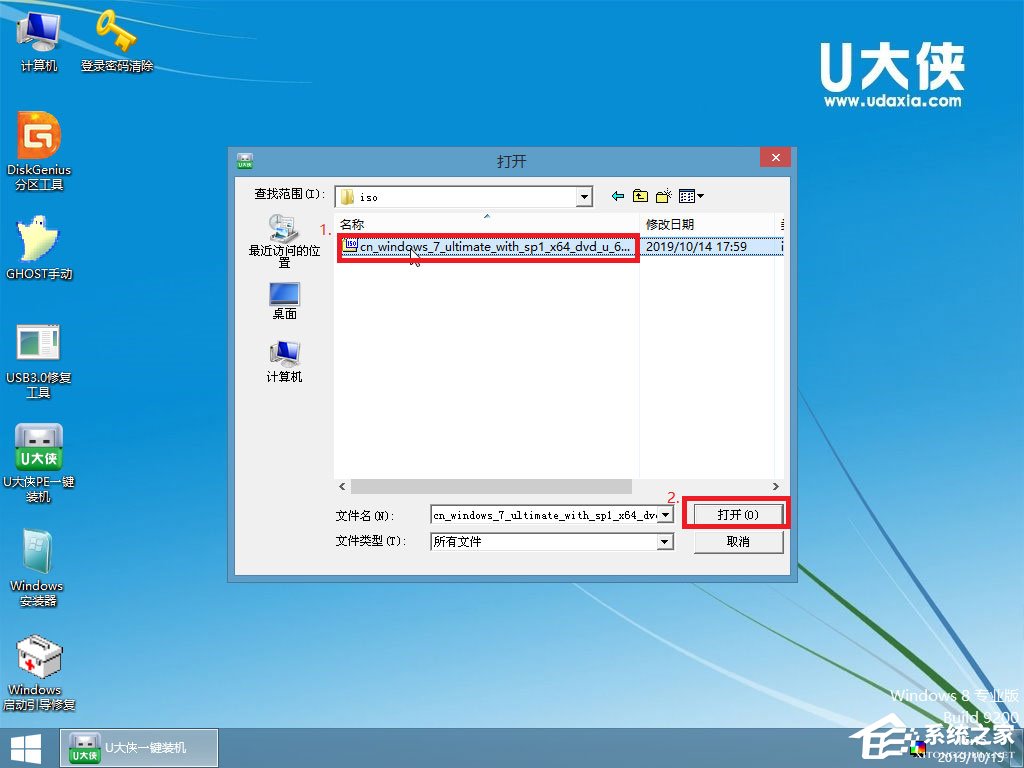
4、找到下載的系統(tǒng)ISO包,選擇后再點擊右下角的打開;
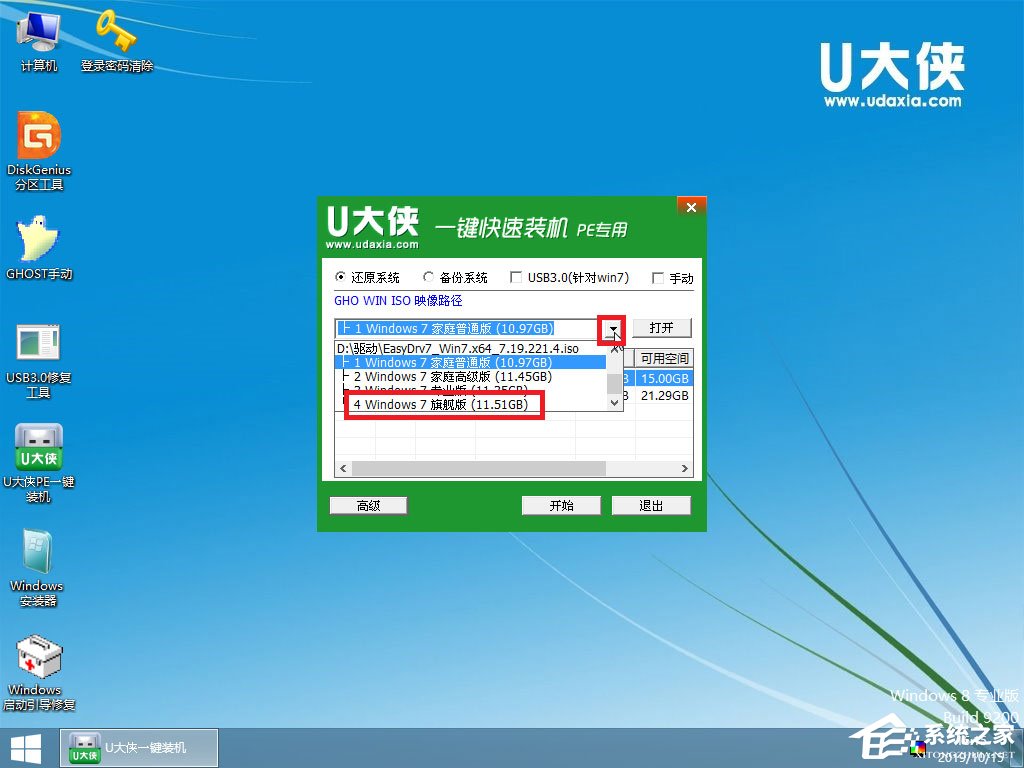
5、先點擊倒三角按鈕,選擇要安裝的系統(tǒng)版本;
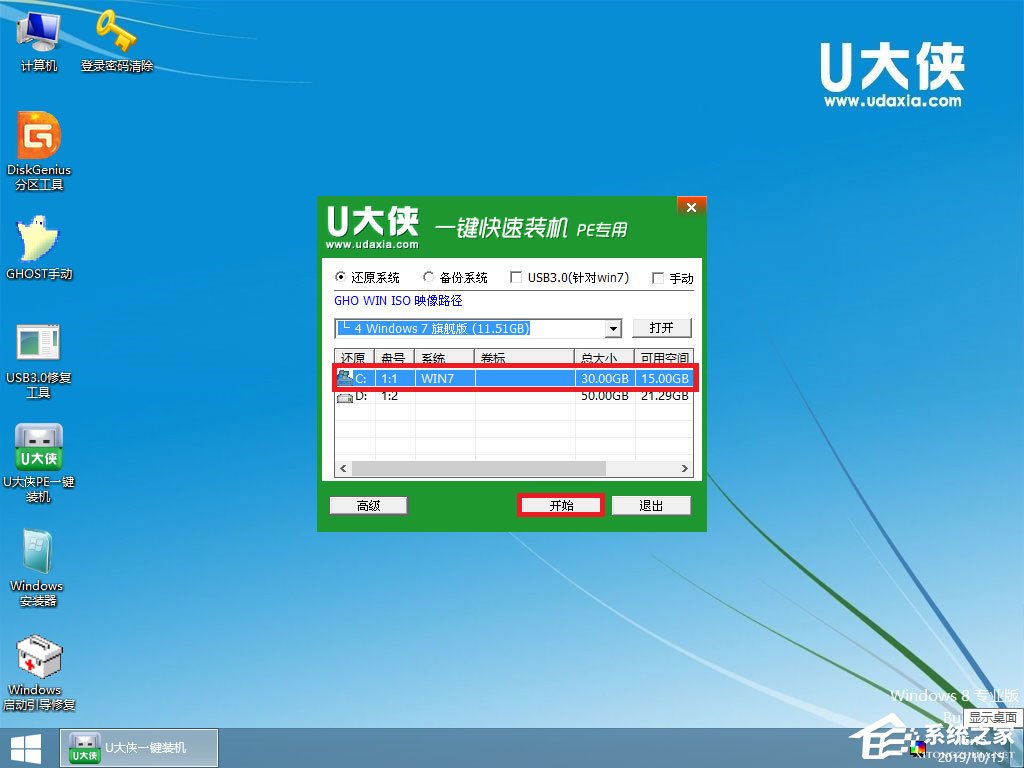
6、選擇系統(tǒng)安裝路徑(建議先打開計算機,確定系統(tǒng)盤盤符,再選擇),之后點開始;
7、點擊確定,開始安裝系統(tǒng);
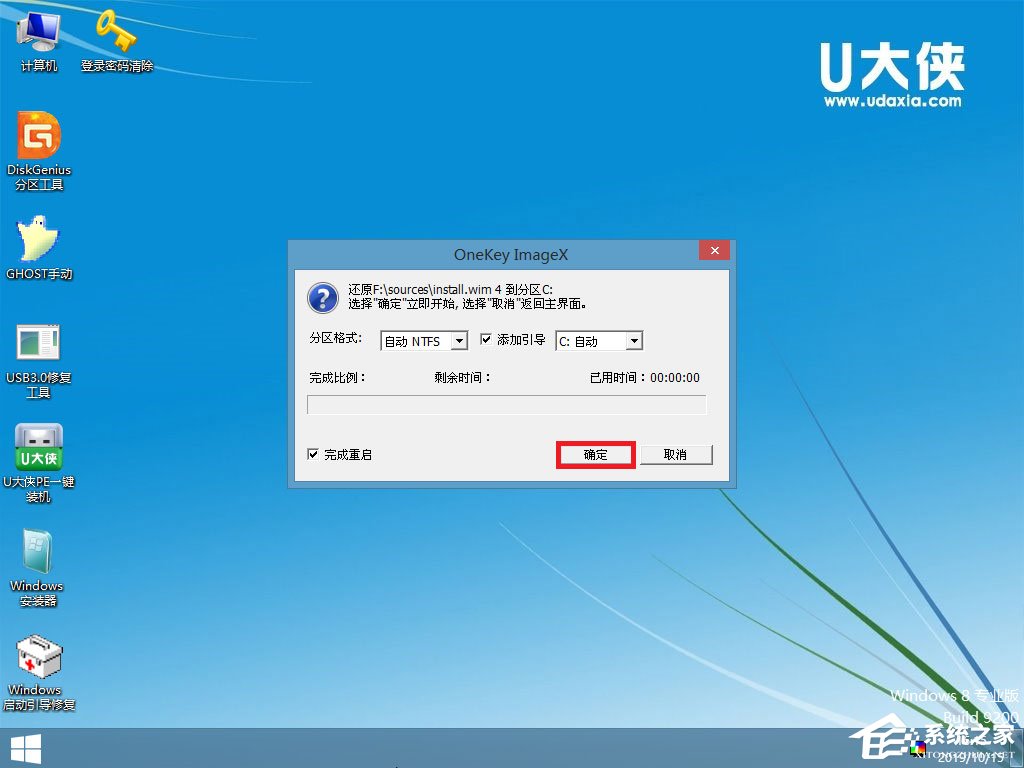
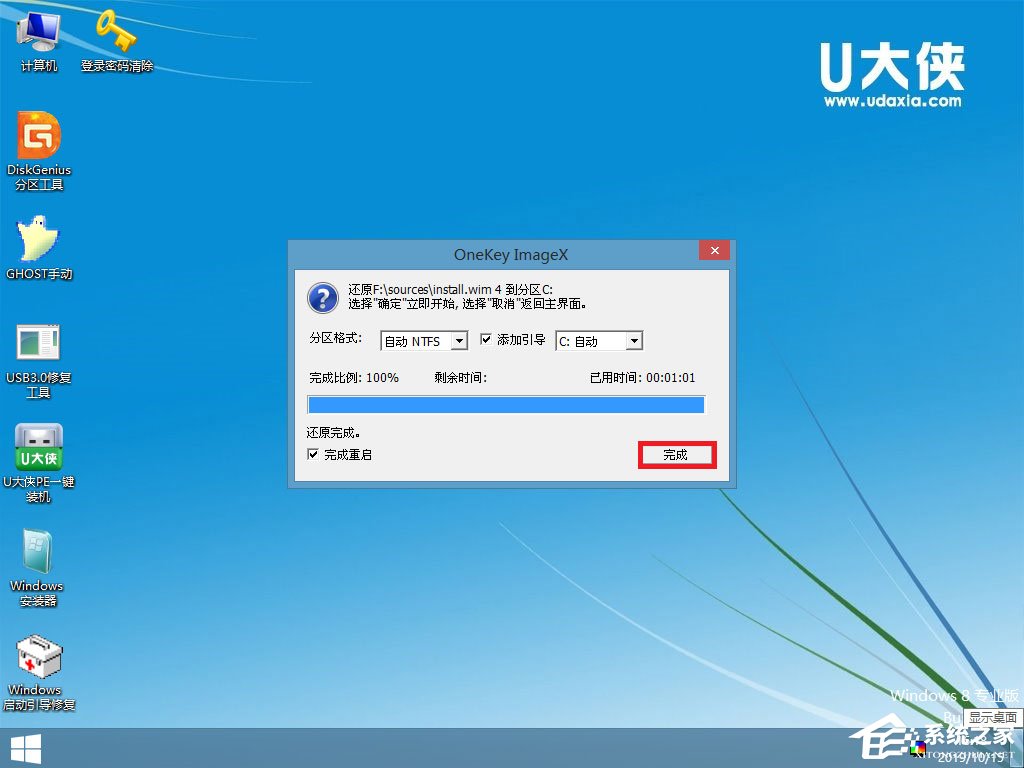
8、等待系統(tǒng)安裝完成,安裝完成后電腦會自動重啟,若沒有自動重啟,請手動重啟;


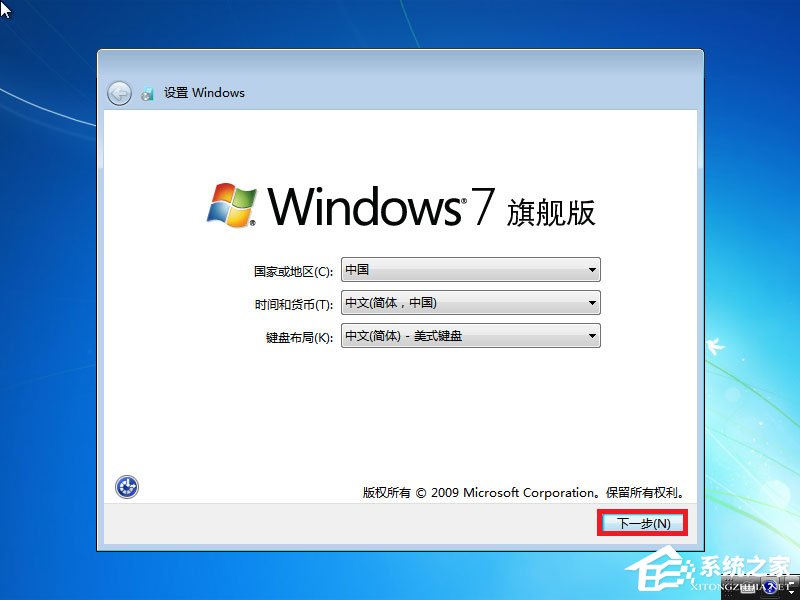
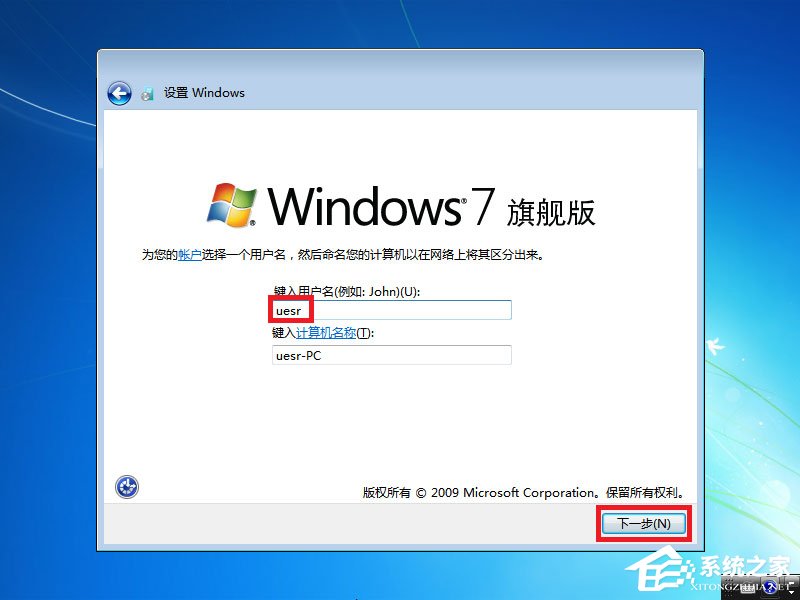
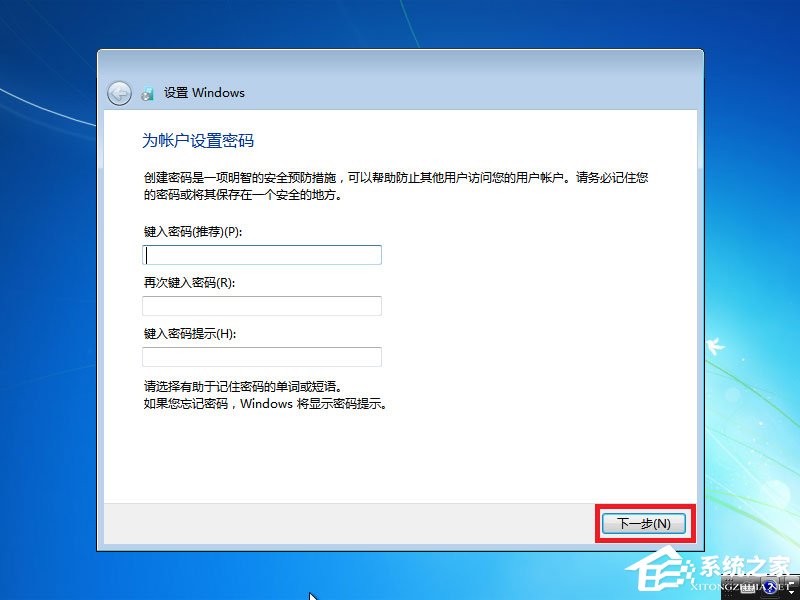
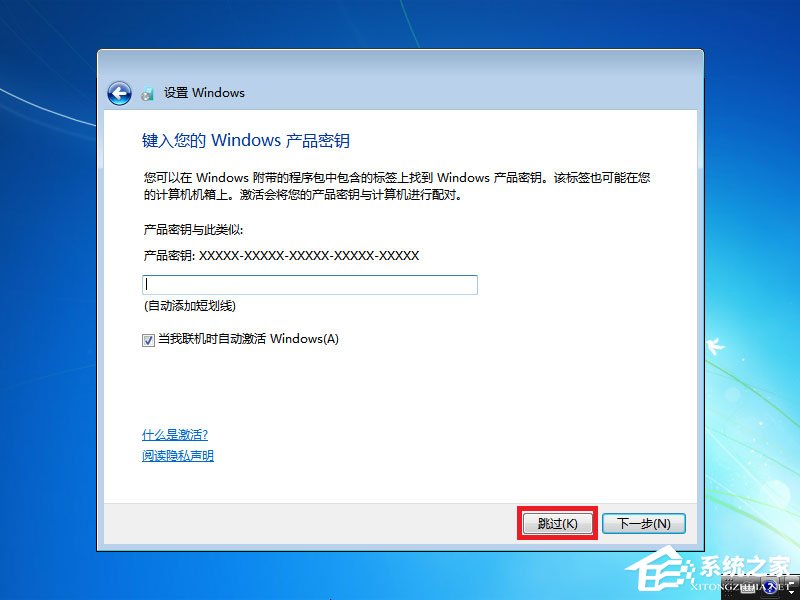
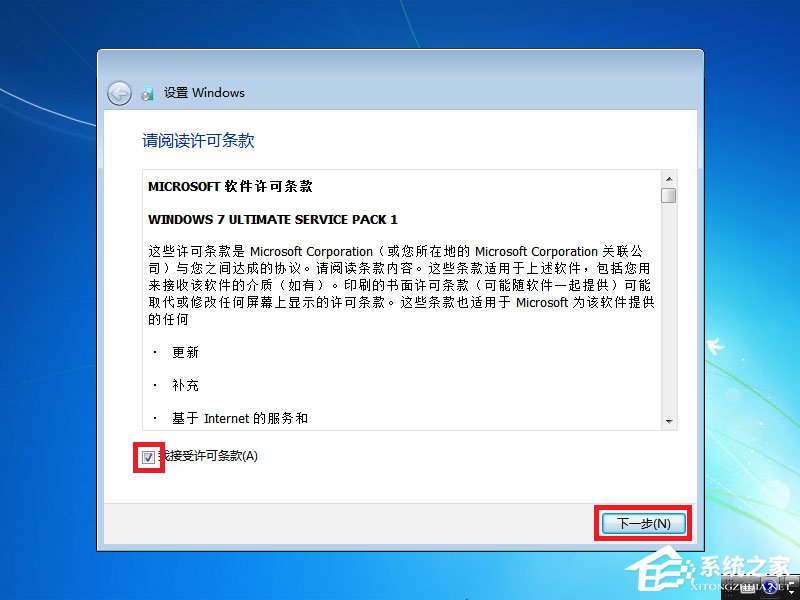
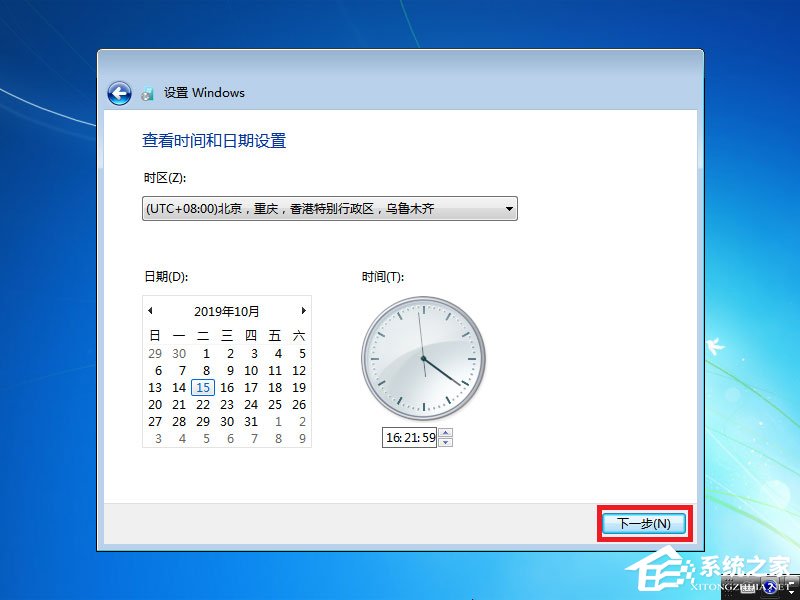
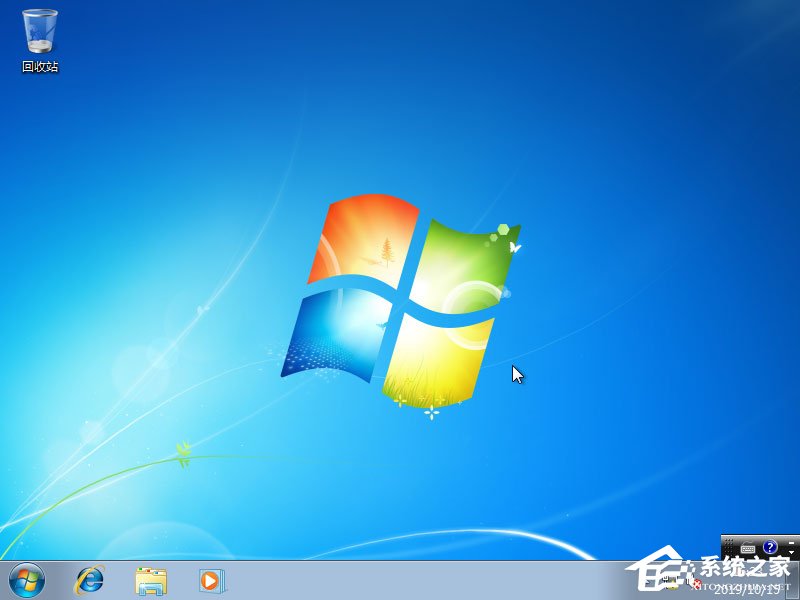
9、至此,系統(tǒng)安裝完成。
相關(guān)文章:
1. OS X 自定義應(yīng)用快捷鍵和Sketch自定義快捷鍵的方法分享2. 家庭版和專業(yè)版的區(qū)別3. win10系統(tǒng)如何設(shè)置所有應(yīng)用默認管理員身份運行4. win7系統(tǒng)怎么設(shè)置屏幕的分辨率5. Win10電腦怎么進入安全模式 電腦開機的時候怎么進入安全模式6. linux服務(wù)器快速卸載安裝node環(huán)境(簡單上手)7. win10系統(tǒng)安裝加載項(插件)導(dǎo)致IE11瀏覽器崩潰的解決方法8. Win10怎么關(guān)閉開機歡迎界面9. win7系統(tǒng)桌面主題怎么更換?10. win XP系統(tǒng)的電腦無法連接蘋果手機怎么解決

 網(wǎng)公網(wǎng)安備