Win10 Computer Browser服務(wù)啟動后又停止怎么解決?
Computer Browser服務(wù)是一個能維護計算機更新列表的服務(wù),如果Computer Browser服務(wù)停止,那么列表就不會被更新或維護。而最近卻有Win10用戶反映,Computer Browser服務(wù)啟動后又自動停止。那么,遇到這個問題,我們該怎么解決呢?下面,我們一起往下看看。
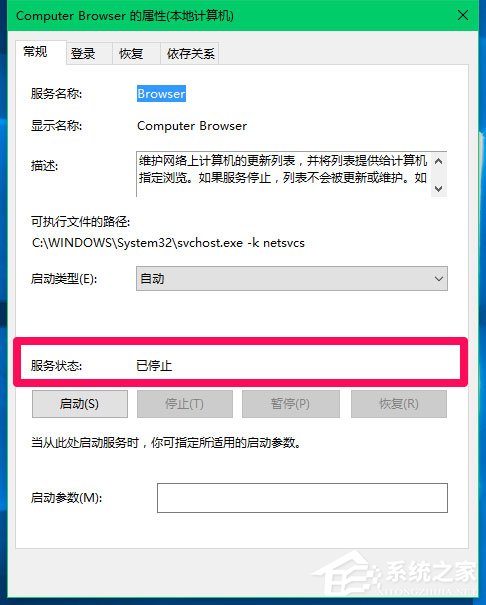
方法/步驟
第一步:啟用Windows Firewall服務(wù)(Windows防火墻)
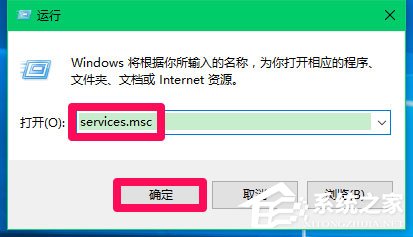
1、右鍵點擊系統(tǒng)桌面左下角的【開始】,點擊【運行】,在運行對話框中輸入:services.msc命令,打開本地服務(wù)窗口;
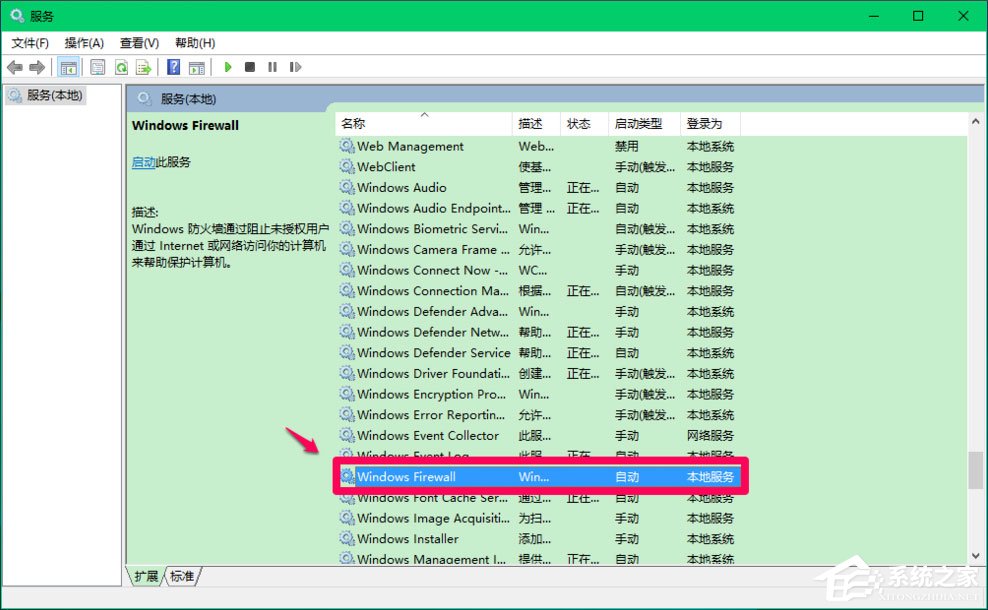
2、在本地服務(wù)窗口中,找到Windows Firewall服務(wù),如果沒有啟用,左鍵雙擊Windows Firewall;
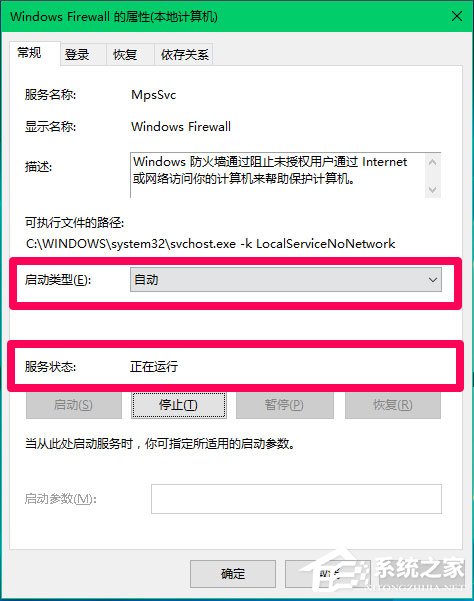
3、在打開的Windows Firewall 屬性窗口,點擊【啟動】(啟動類型默認(rèn)為:自動 ),再點擊確定;
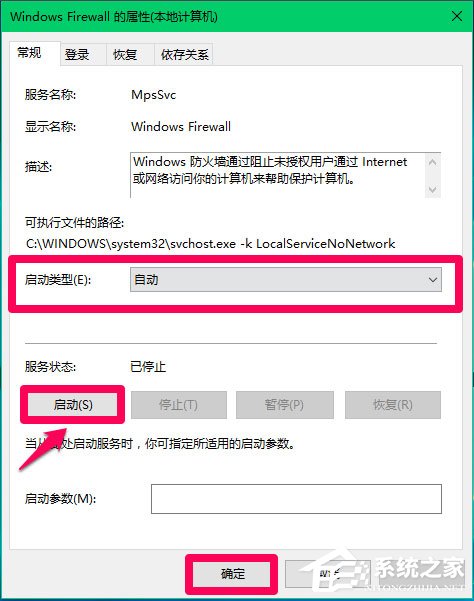
4、Windows Firewall服務(wù)的啟動類型為:自動,服務(wù)狀態(tài)為:正在運行。
第二步:選擇允許和應(yīng)用功能中的【文件和打印機共享】
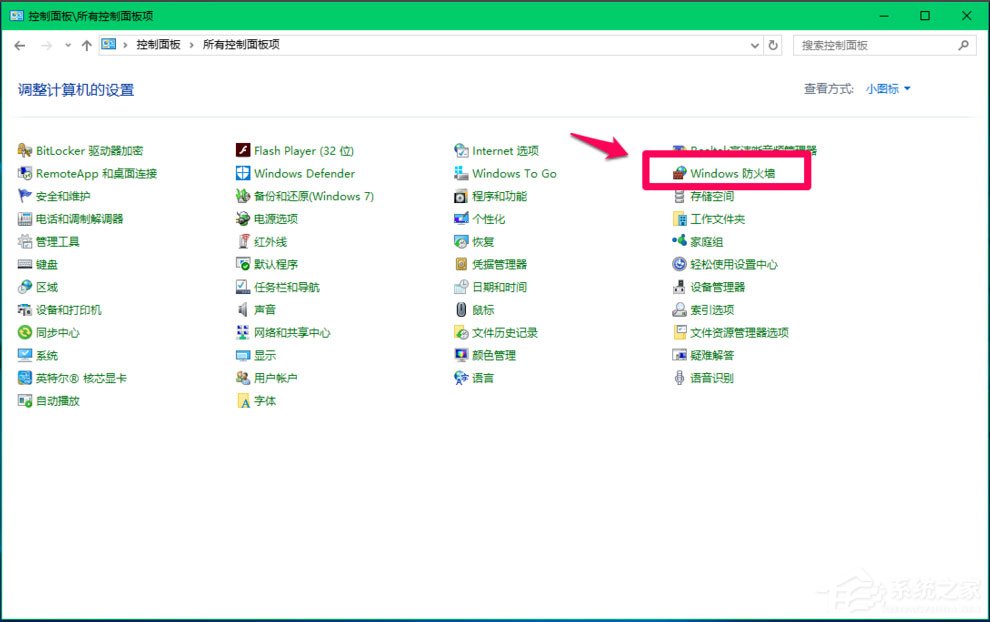
1、右鍵點擊系統(tǒng)桌面左下角的【開始】,在開始菜單中點擊【控制面板】,在控制面板中左鍵雙擊【W(wǎng)indows防火墻】;
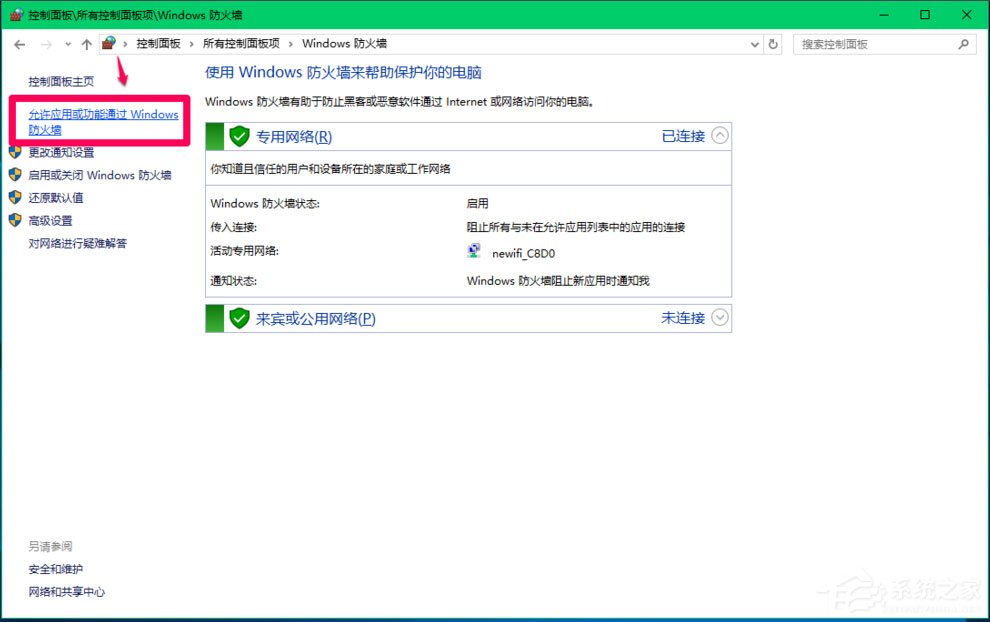
2、在Windows防火墻窗口,點擊窗口左側(cè)的【允許應(yīng)用或功能通過Windows防火墻】;
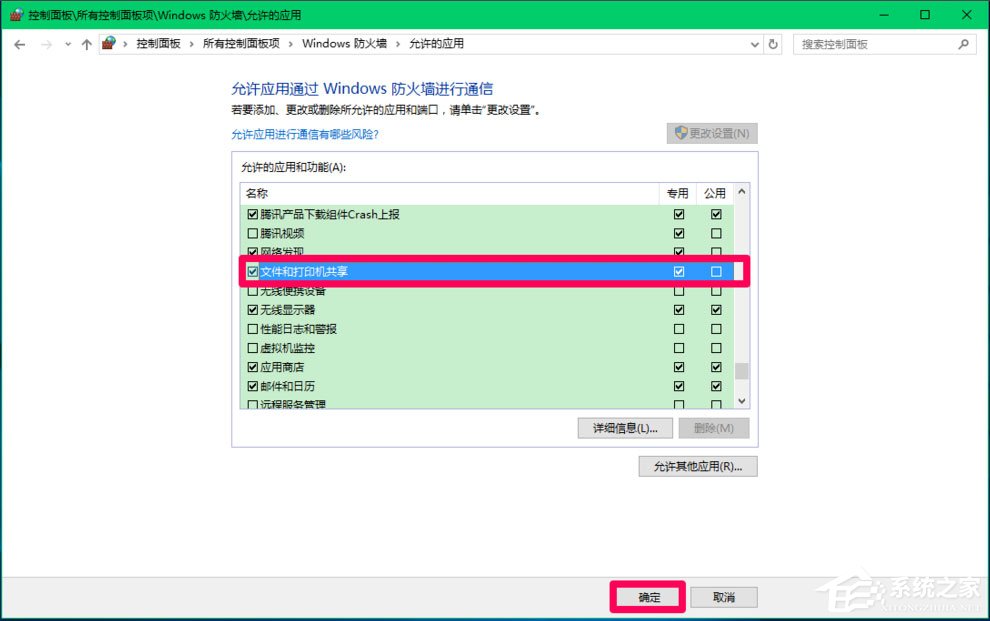
3、在允許的應(yīng)用窗口,我們找到【文件和打印機共享】,如果文件和打印機共享為不可點擊狀態(tài),則點擊右上角的【更改設(shè)置】;
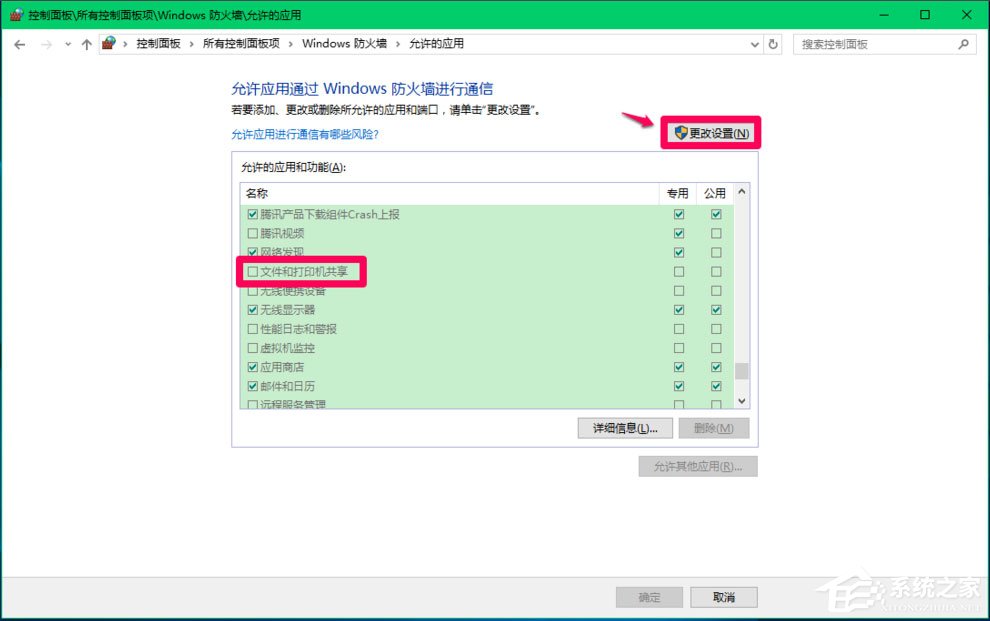
4、點擊更改設(shè)置以后,文件和打印機共享則為可點擊狀態(tài),點擊【文件和打印機共享】前面的復(fù)選框打勾,再點擊確定。
第三步:啟動Windows10系統(tǒng)的Computer Browser服務(wù)
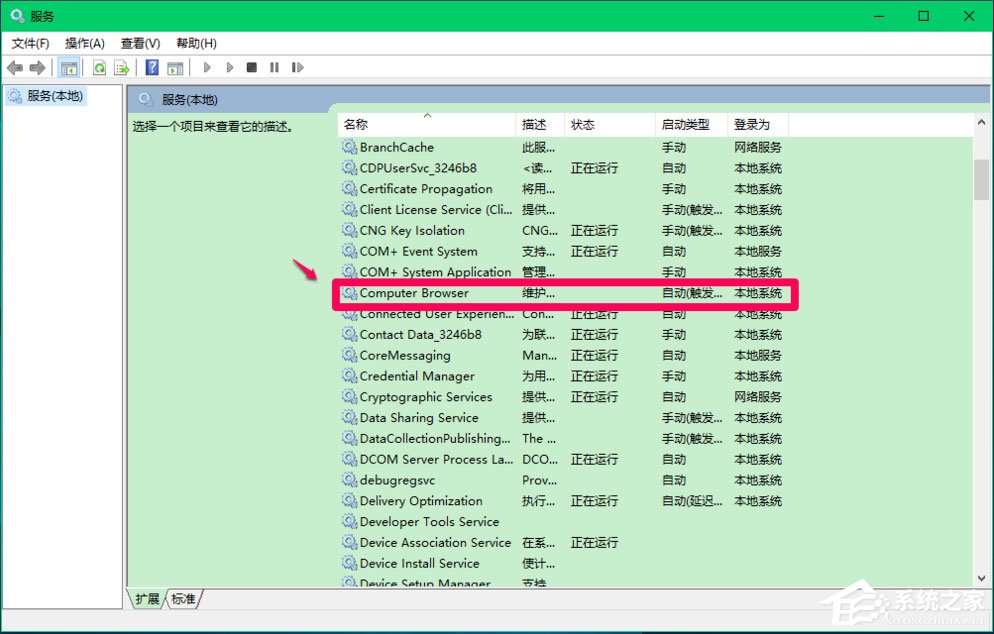
1、進入本地服務(wù)窗口,找到Computer Browser服務(wù),左鍵雙擊Computer Browser;
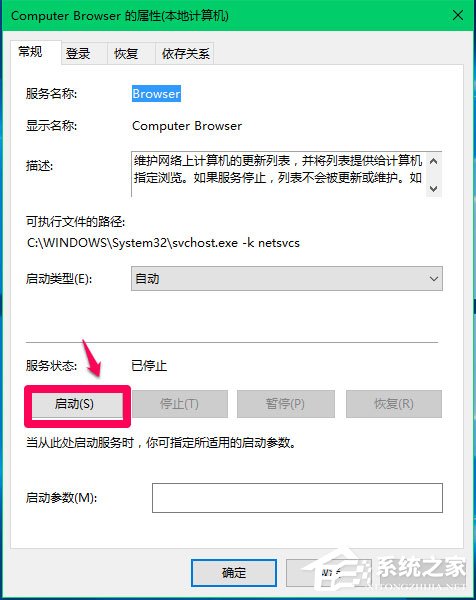
2、在Computer Browser的屬性窗口,點擊【啟動(S)】;
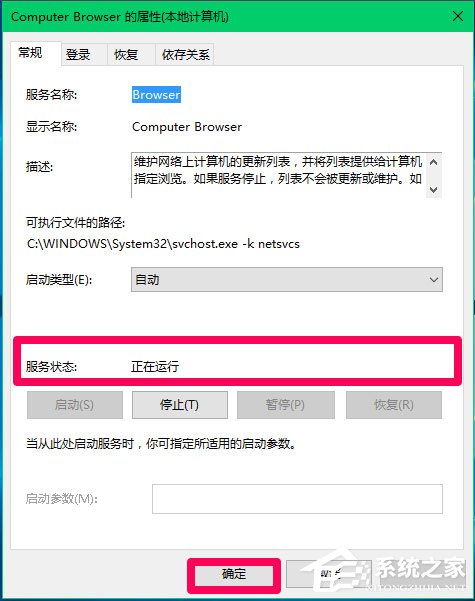
3、等待2分鐘左右,看看Computer Browser的服務(wù)狀態(tài)是否保持為:正在運行?如果能保持正在運行,點擊:確定;
4、回到本地服務(wù)窗口,可以看到:Computer Browser 維護。。。 正在運行 自動。點擊窗口左上角的【文件】,在下拉菜單中點擊【退出】,退出本地服務(wù)即可。
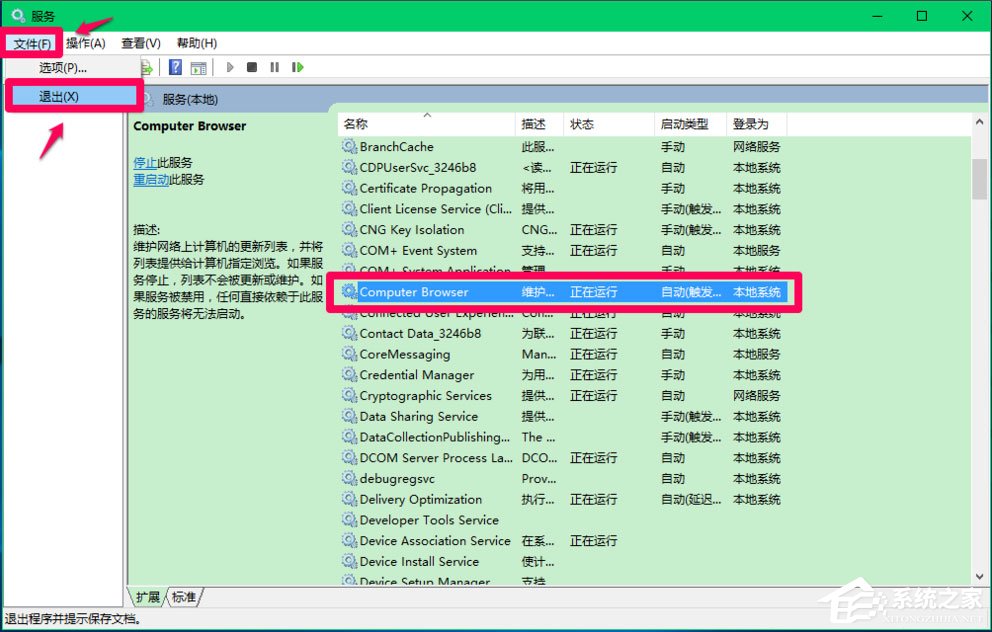
以上就是Win10 Computer Browser服務(wù)啟動后又停止的解決方法,按照以上方法進行操作后,相信Computer Browser服務(wù)就能正常啟動了。
相關(guān)文章:
1. Unix系統(tǒng)中文件管理和文件權(quán)限設(shè)置教程2. win10系統(tǒng)安裝加載項(插件)導(dǎo)致IE11瀏覽器崩潰的解決方法3. win10怎樣打開設(shè)備管理器 電腦怎么打開設(shè)置管理器4. win11控制面板命令有哪些?win11控制面板命令大全介紹5. Windows 7內(nèi)置功能調(diào)整分區(qū)不求人6. Vm虛擬機無法安裝Win11系統(tǒng)怎么辦?Vm虛擬機安裝Win11圖文教程7. win7屏保更改教程8. win10右鍵顯示設(shè)置打不開怎么辦9. Centos7 yum安裝git服務(wù)器10. win10創(chuàng)意者更新的功能介紹

 網(wǎng)公網(wǎng)安備