文章詳情頁
Win10如何增加系統啟動項?Win10增加系統啟動項的方法
瀏覽:149日期:2022-09-19 15:01:20
最近有Win10用戶反映,想讓一些自己常用的軟件在開機的時候便能自動啟動,但用戶不知道要如何增加系統啟動項,為此非常苦惱。那么,Win10如何增加系統啟動項呢?下面,我們就一起往下看看Win10增加系統啟動項的方法。
方法/步驟
1、按住Win+R鍵彈出命令運行框,輸入“regedit”回車進入注冊表;
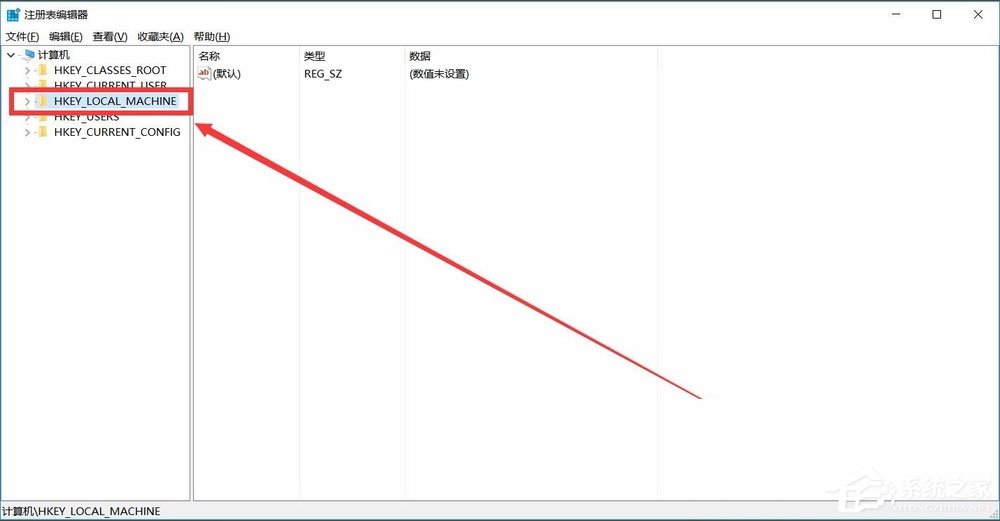
2、在注冊表中,找到“HKEY_LOCAL_MACHINE”項;
3、然后依次點開下級菜單“HKEY_LOCAL_MACHINESOFTWAREMicrosoftWindowsCurrentVersionRun”
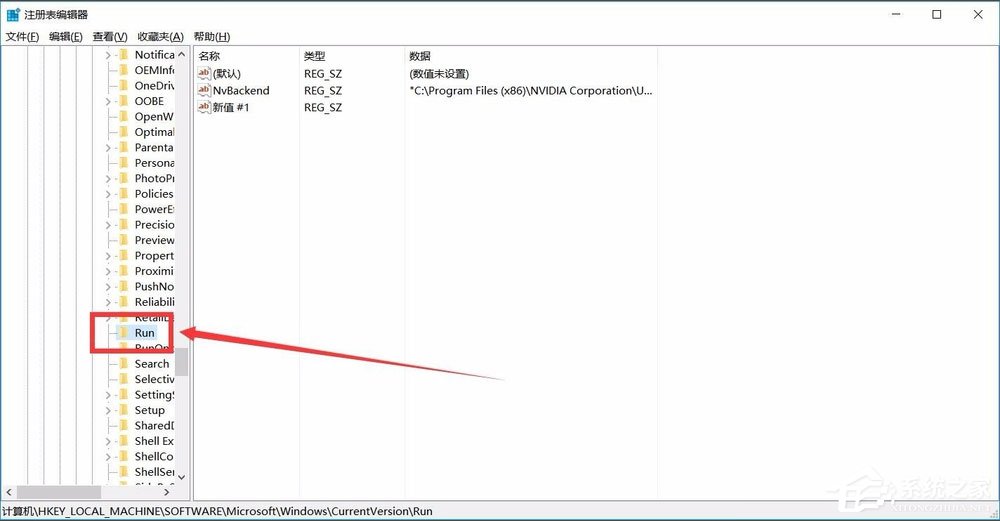
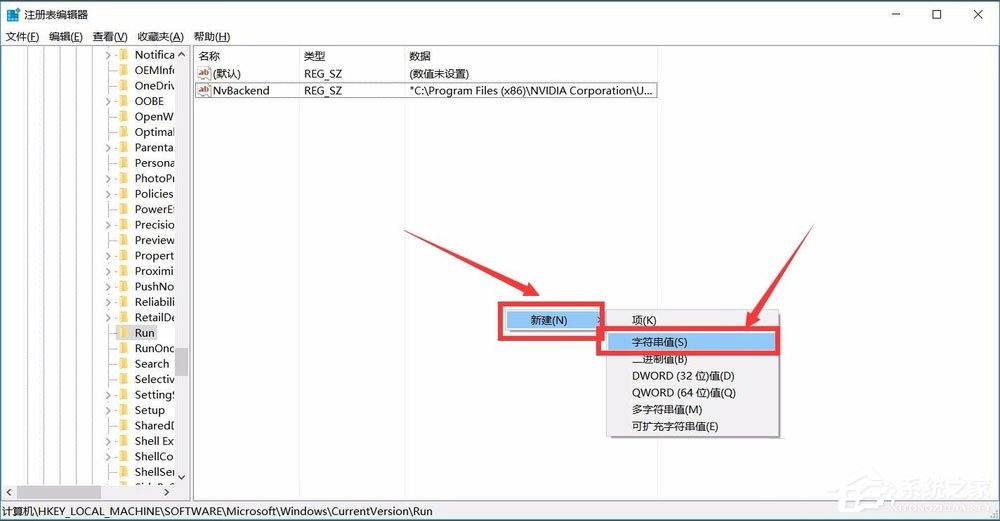
4、點擊“run”,在右邊空白處右擊,選擇“新建”→“字符串值”,名稱可以自定義;
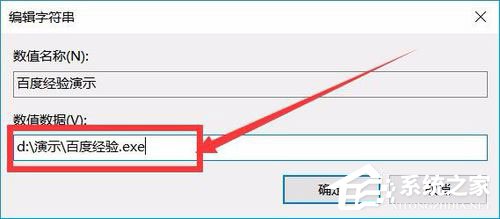
5、然后雙擊建好的字符串,在彈出的窗口中“數值數據”一欄輸入你需要開機啟動文件的路徑+文件名字(文件名需要加上后綴名);
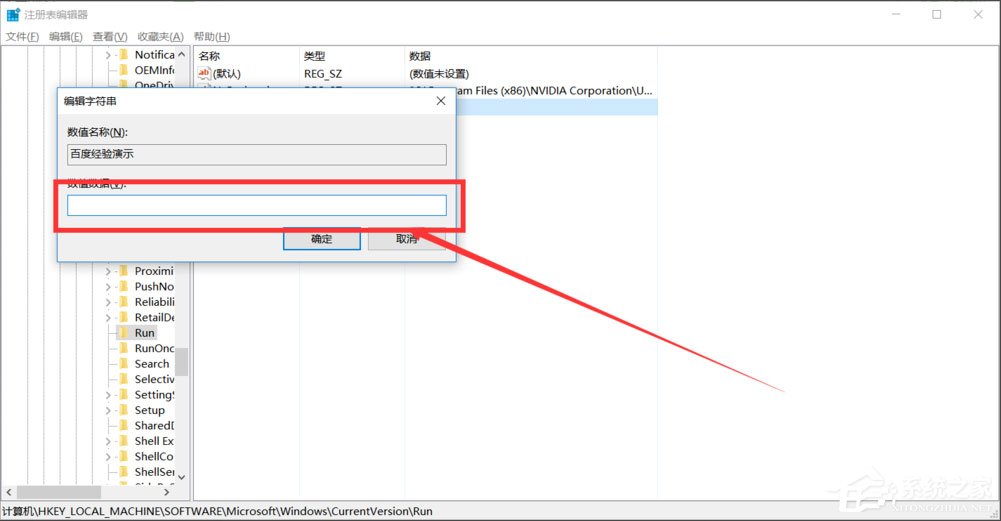
6、這里特別說明下數值數據添加方式:例如我要添加的文件是“百度經驗.exe”,位置是在D盤的“演示”文件夾中,那么數值數據添加方式應該為:D:演示百度經驗.exe (PS.一定要加上文件名以及后綴名,否則無效)。
以上就是Win10增加系統啟動項的方法,按照以上方法進行操作,就能輕松自己增加系統啟動項了。
相關文章:
排行榜

 網公網安備
網公網安備