文章詳情頁
Win10怎么自動備份文件?Win10自動備份文件的方法
瀏覽:190日期:2022-09-19 17:14:56
有了防止因為電腦突然出現藍屏等故障而丟失重要文件的情況發生,我們平時應該為電腦設置好自動備份,這樣就算電腦出現什么故障,也不怕丟失重要文件了。那么,Win10怎么自動備份文件呢?下面,我們就一起往下看看Win10自動備份文件的方法。
方法/步驟
1、將移動硬盤和電腦連接;
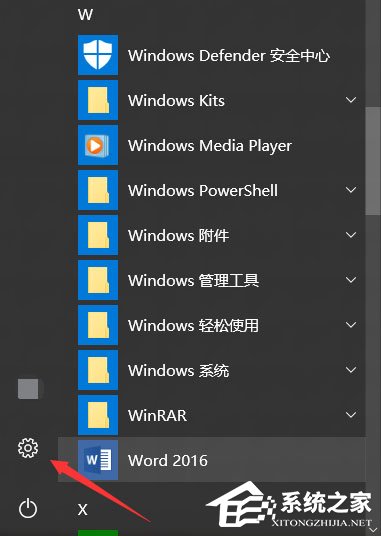
2、在開始菜單中找到設置按鈕進入設置界面;
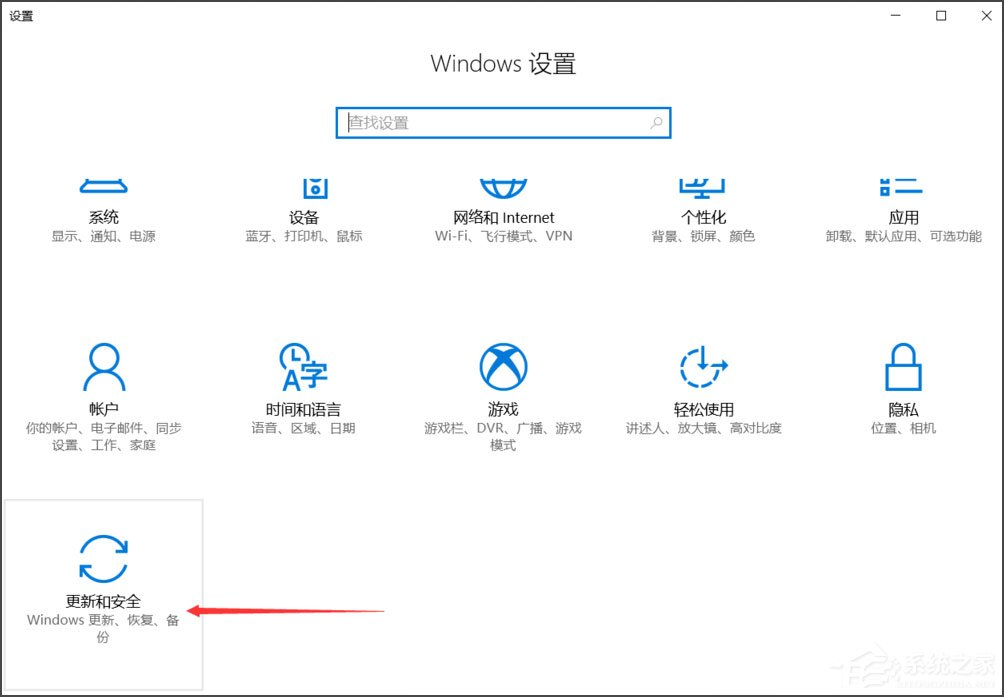
3、進入更新和安全板塊;
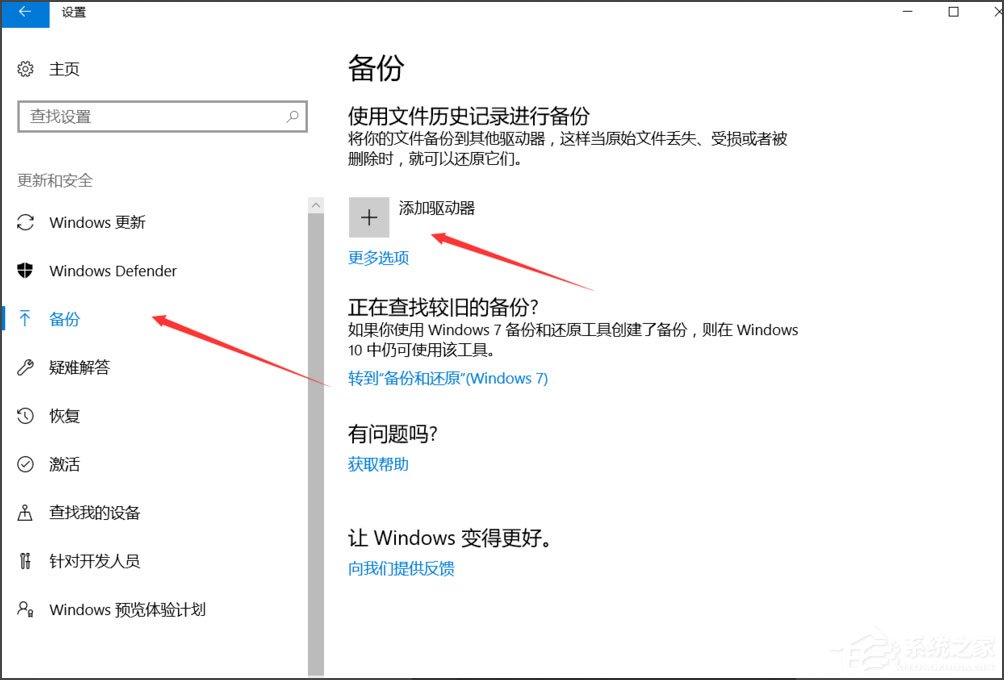
4、左邊選擇備份選項卡右邊選擇添加驅動器;
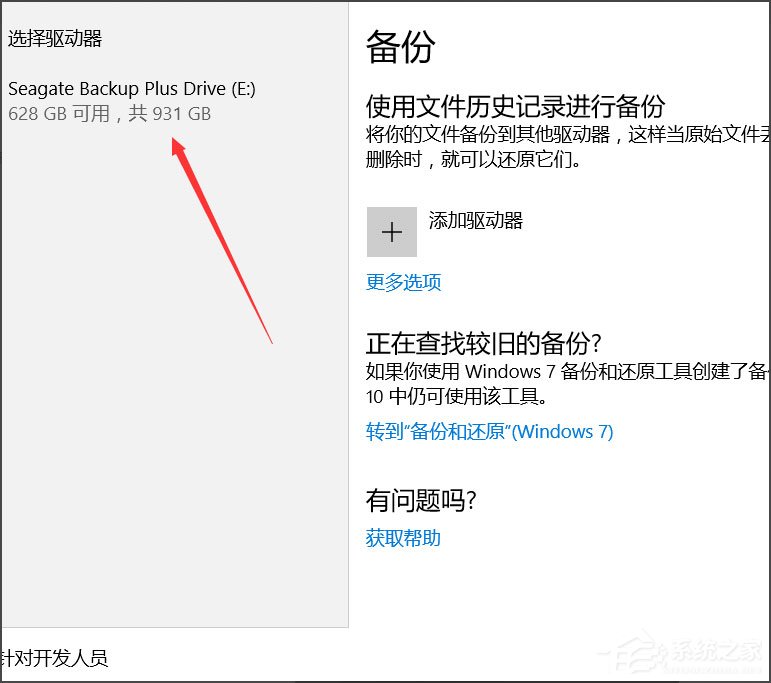
5、選擇剛剛連接的移動硬盤;
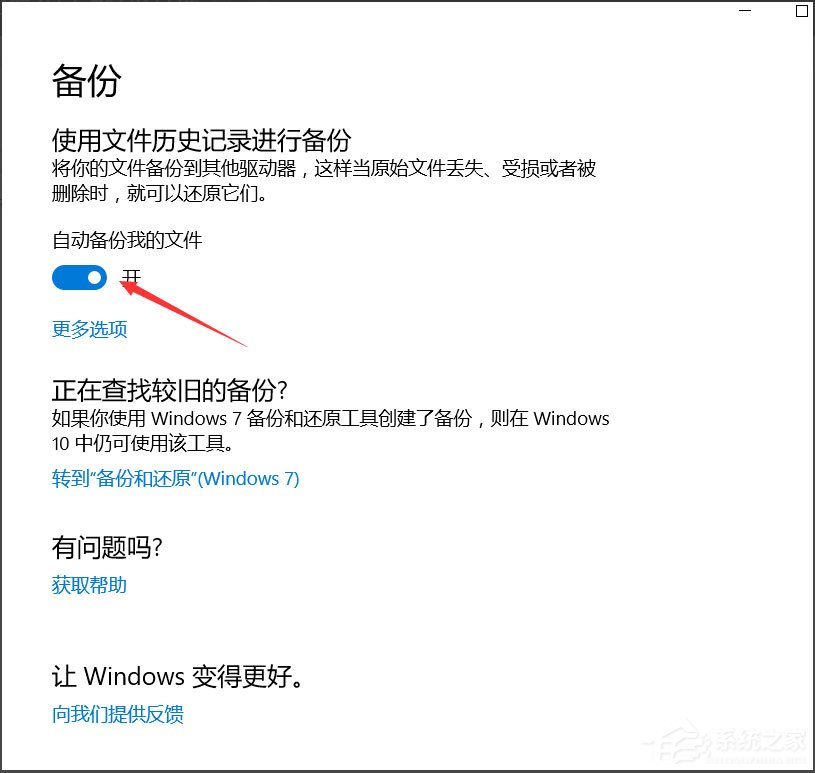
6、將自動備份我的文件打開;
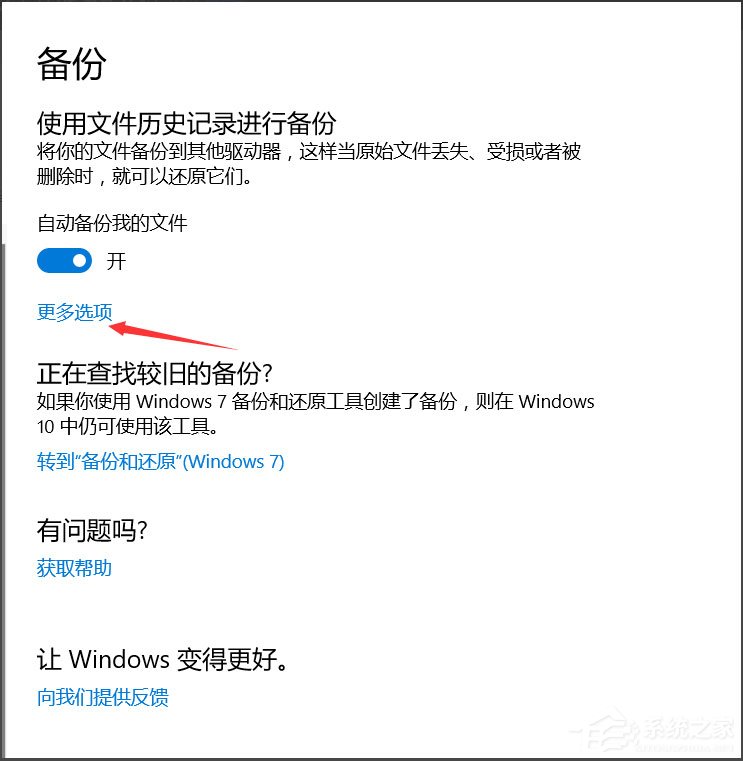
7、點擊更多選項;
8、添加要備份的文件夾;
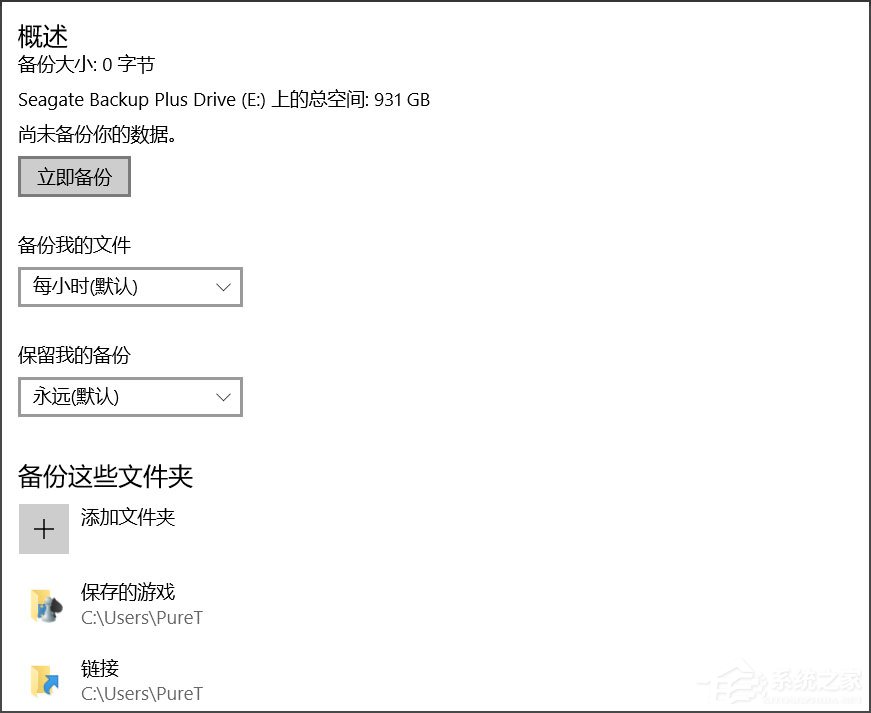
9、添加不需要備份的文件夾;

10、點擊開始備份即可開始第一次備份,如果想要停止備份,點擊停止使用驅動器;

11、備份好后打開移動硬盤可以看到根目錄下有FileHistory文件夾即備份的文件。

以上就是Win10自動備份文件的具體方法,按照以上方法進行操作后,電腦就會自動進行備份文件了。
相關文章:
排行榜
 網公網安備
網公網安備