文章詳情頁
Win7系統(tǒng)怎樣設(shè)置打印機共享?Win7系統(tǒng)設(shè)置打印機共享的方法
瀏覽:197日期:2022-09-20 08:52:33
相信大家在工作當(dāng)中,都很經(jīng)常需要用到打印機,而這時候?qū)τ诠径裕托枰O(shè)置打印機共享來共享打印機,因為這樣就能大大的提高工作效率。那么,Win7系統(tǒng)怎樣設(shè)置打印機共享呢?下面,我們就一起往下看看Win7系統(tǒng)設(shè)置打印機共享的方法。
方法/步驟
1、確認需要共享的打印機處于開機狀態(tài),而且已經(jīng)安裝好了打印機驅(qū)動,并且是可以正常打印的;
2、進入開始--控制面板--設(shè)備和打印機;
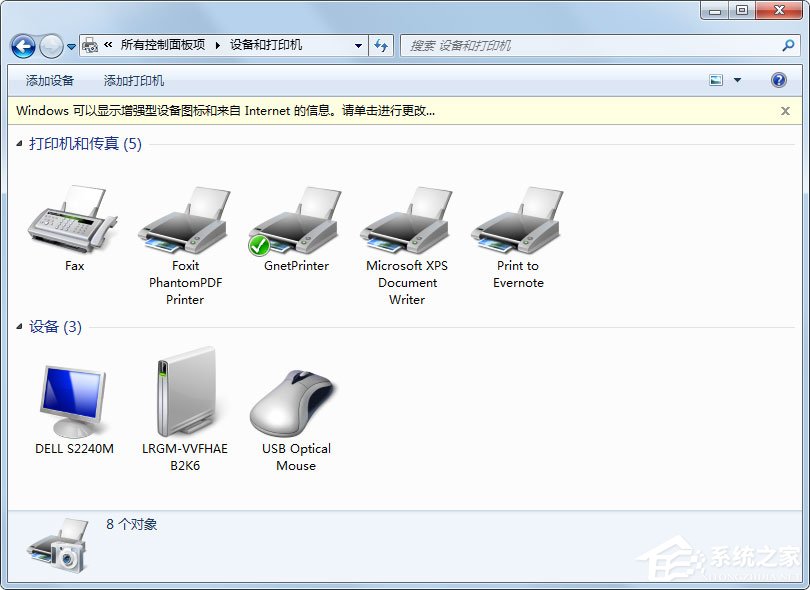
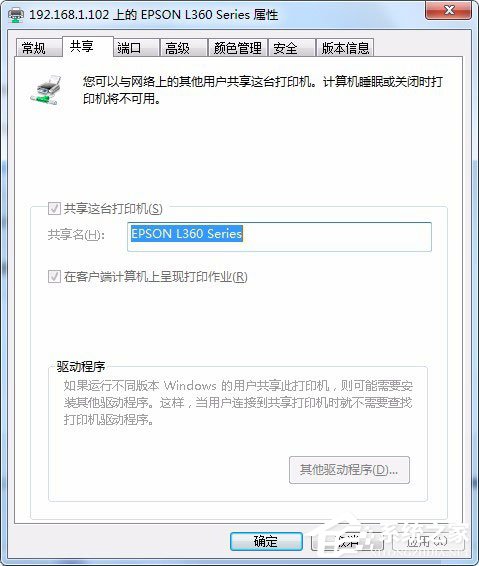
3、在你需要共享的打印機與傳真上,點擊鼠標(biāo)右鍵,選擇,打印機屬性--共享,選中“共享這臺打印機”;
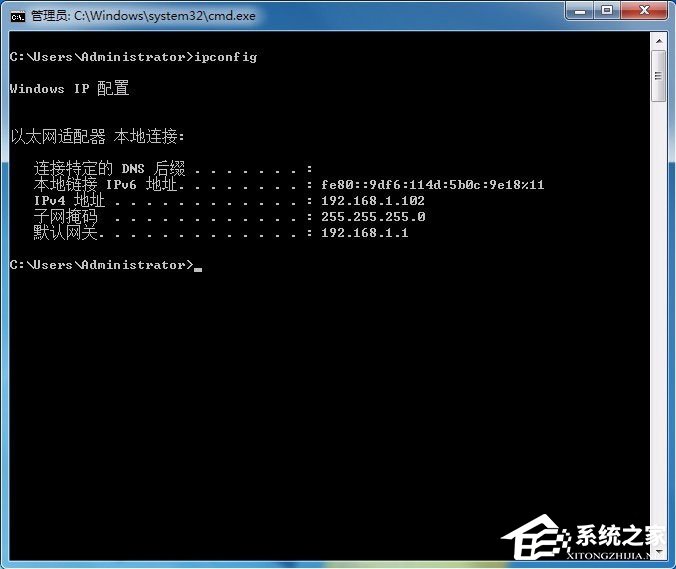
4、回到開始--運行輸入cmd,然后再打開的界面里面輸入ipconfig,回車,這時,界面中會出現(xiàn)一個IP地址,在本圖中出現(xiàn)的是192.168.1.102,記住這個IP地址,后面設(shè)置要用到;
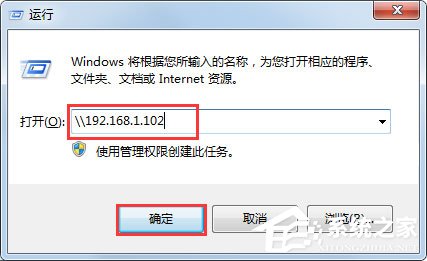
5、回到其他需要使用共享打印機的電腦上,點,開始--運行,輸入“192.168.1.102”,然后按回車鍵;
6、電腦會出現(xiàn)如下界面,在找到的打印機上,右鍵,打開;
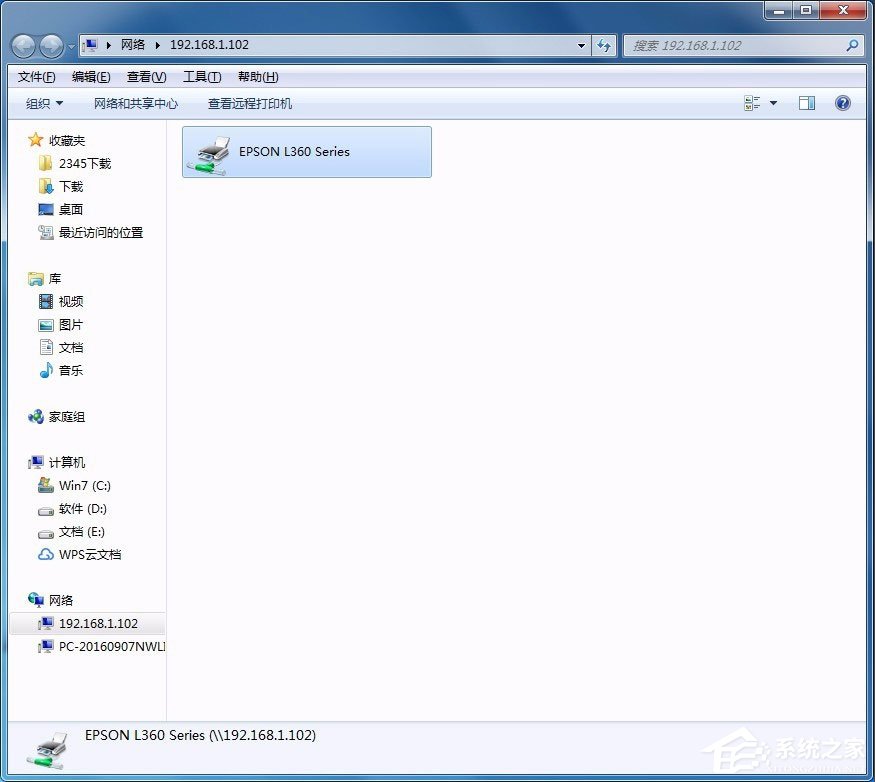
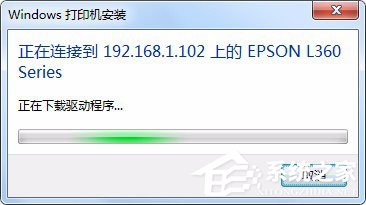
7、計算機會自動搜索并安裝打印機的驅(qū)動程序,等打印機安裝完成,大功也就告成了;
以上就是Win7系統(tǒng)設(shè)置打印機共享的方法,按照以上方法進行操作,就能輕松在局域網(wǎng)里共享打印機了。
標(biāo)簽:
Windows系統(tǒng)
win7
相關(guān)文章:
1. UNIX家庭小點滴2. Windows 7節(jié)省電池電量的九個途徑3. Win10無法打開訪問控制編輯器怎么辦?4. win XP系統(tǒng)的電腦無法連接蘋果手機怎么解決5. win7右鍵沒有新建word怎么搞6. win10系統(tǒng)安裝加載項(插件)導(dǎo)致IE11瀏覽器崩潰的解決方法7. win11鼠標(biāo)右鍵怎么打開所有選項?8. Win10獲取Insider Preview需要更改設(shè)備安全設(shè)置怎么辦?9. Windows7系統(tǒng)如何給IE瀏覽器歷史記錄加密?給IE瀏覽器歷史記錄加密的方法介紹10. CentOS7版本系統(tǒng)破解講解
排行榜

 網(wǎng)公網(wǎng)安備