午夜剧场伦理_日本一道高清_国产又黄又硬_91黄色网战_女同久久另类69精品国产_妹妹的朋友在线

您的位置:首頁技術文章
文章詳情頁

Win10如何錄制電腦內部聲音?Windows10電腦自身錄音的方法

瀏覽:193日期:2022-09-21 09:53:17

有很多Win10系統用戶常常會碰到需要錄制電腦內部聲音的情況,但是一般這種問題,需要進行設置,相信小伙伴們應該都不是非常了解,那么Win10如何錄制電腦內部聲音的呢?我們一起往下看看Windows10電腦自身錄音的方法吧。

方法步驟

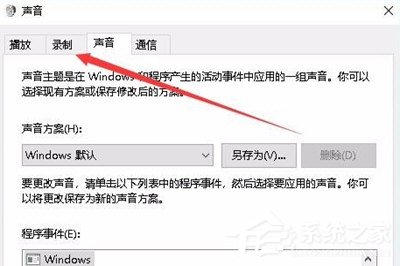
1、在Windows10桌面,我們右鍵點擊右下角的音量圖標,在彈出的菜單中選擇“聲音”菜單項;

Win10如何錄制電腦內部聲音?Windows10電腦自身錄音的方法

2、接著就會彈出聲音的設置窗口,點擊上面的“錄制”選項卡;

Win10如何錄制電腦內部聲音?Windows10電腦自身錄音的方法

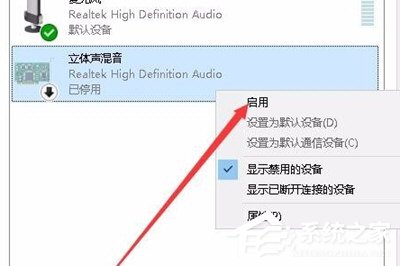
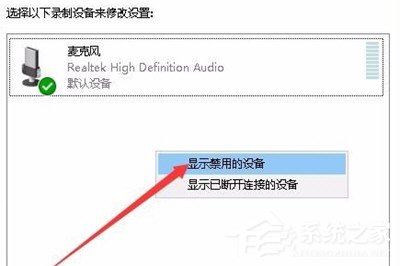
3、接下來在打開的窗口,我們右鍵點擊空白區域,然后在彈出菜單中選擇“顯示禁用設備”菜單項;
Win10如何錄制電腦內部聲音?Windows10電腦自身錄音的方法

4、右鍵點擊“立體聲混音”設置項,在彈出菜單中選擇“啟用”菜單項;

Win10如何錄制電腦內部聲音?Windows10電腦自身錄音的方法

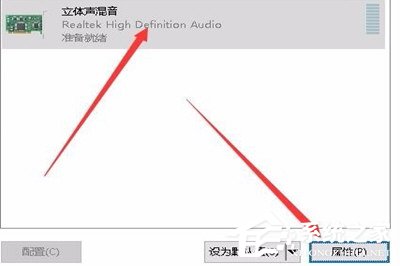
5、接著點擊選中“立體聲混音”設置項,然后點擊下面的“屬性”按鈕;

Win10如何錄制電腦內部聲音?Windows10電腦自身錄音的方法

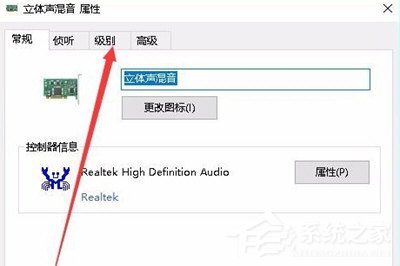
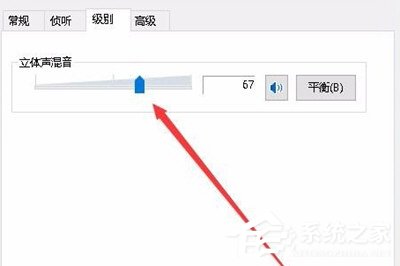
6、這時就會打開立體聲混音屬性窗口,點擊窗口中的“級別”選項卡;

Win10如何錄制電腦內部聲音?Windows10電腦自身錄音的方法

7、我們來調節好立體聲混音的音量高低,最后點擊確定按鈕就可以了。這樣我們就可以使用Windows10自帶的錄音機錄制電腦內部的聲音了。
Win10如何錄制電腦內部聲音?Windows10電腦自身錄音的方法

好了,以上就是小編為大家帶來關于“Win10如何錄制電腦內部聲音?Windows10電腦自身錄音的方法”這個問題的全部內容介紹了,按照上面的幾步方法操作,你就可以輕松錄制到電腦內部聲音了。

標簽: Windows系統 win10
相關文章:
主站蜘蛛池模板: 久久久777| 91久久色 | 九月色婷婷 | 超碰520| 欧美亚洲视频在线观看 | 亚洲成人精品一区二区三区 | 毛片aaaaaa| 国内精品国产成人国产三级 | 天天视频色 | 一区三区视频 | 激情视频小说图片 | 亚洲天堂成人在线 | 成人午夜免费福利视频 | 亚洲爱爱视频 | 欧美日本中文字幕 | 免费成人在线网站 | 欧美日韩三级视频 | 成人在线网址 | 日韩精品一区二区在线观看 | 日韩中文字幕免费视频 | 欧美一级三级 | 最新中文字幕 | 一区二区三区在线播放 | 国产主播一区二区 | 亚洲的天堂 | 成人在线观看一区 | www久久久久久 | 自拍偷在线精品自拍偷无码专区 | 久久欧洲 | 免费在线观看av网站 | 99一区二区三区 | 日韩久久综合 | 欧美日韩中文视频 | 日韩中文字幕不卡 | 骚虎影院在线观看 | 国产毛片av | 手机看片亚洲 | 国产 日韩 欧美 综合 | 天天操天天操天天操天天操 | 中文字幕在线视频一区 | av片播放|