文章詳情頁
怎么用windows畫圖工具繪制心形 用windows畫圖工具繪制心形的方法
瀏覽:174日期:2022-09-21 16:23:36
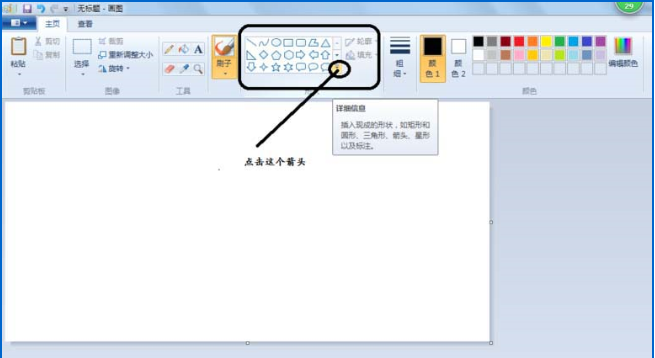
怎么用windows畫圖工具繪制心形?windows自帶的畫圖工具是一款小巧簡單的畫圖軟件。想要用windows畫圖工具繪制一個心形圖形,該怎么繪制?本篇主要介紹用用windows畫圖工具繪制心形的方法,一起來看看吧! 1、點擊電腦左下角的菜單欄,找到畫圖工具并打開。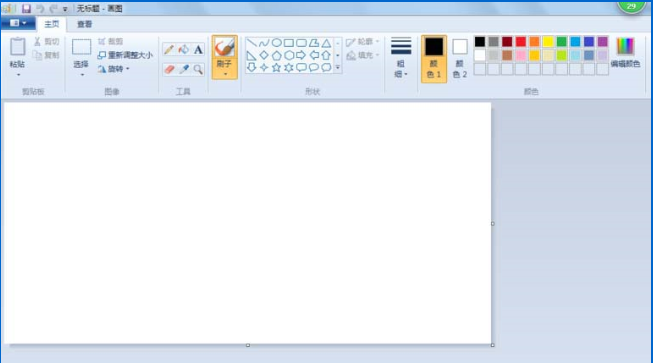 2、在【畫圖】工具首頁找到上面工具欄中的【形狀】選擇右側的下拉箭頭。
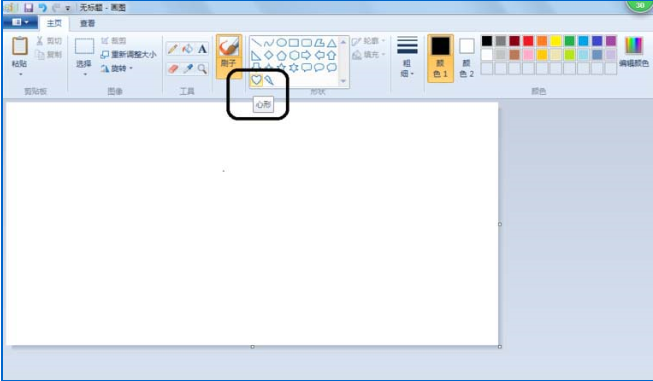
 3、在圖形列表中找到【心形】圖案并點擊。
 4、此時只要在繪圖區域按住鼠標左鍵并拖到,就可以繪制出一個心形圖案。(注:松開鼠標后不要在繪圖區域按下,若是按下會使心形失去焦點,無法著色。)
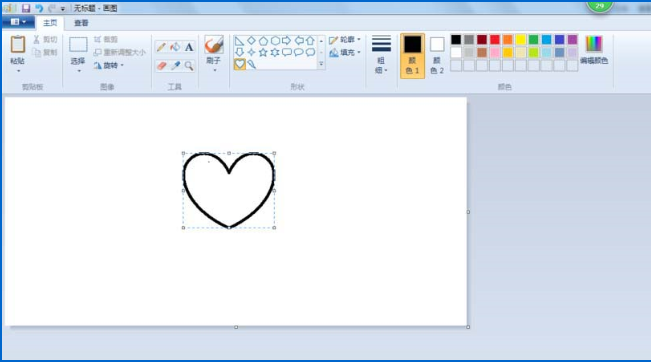 5、現在我們來為心形圖案的邊框著色。在上面的工具欄中找到【顏色1】并點擊,然后在右邊的【顏色】工具欄中選擇邊框顏色。(注意著色過程中不要在繪圖區域點擊鼠標)
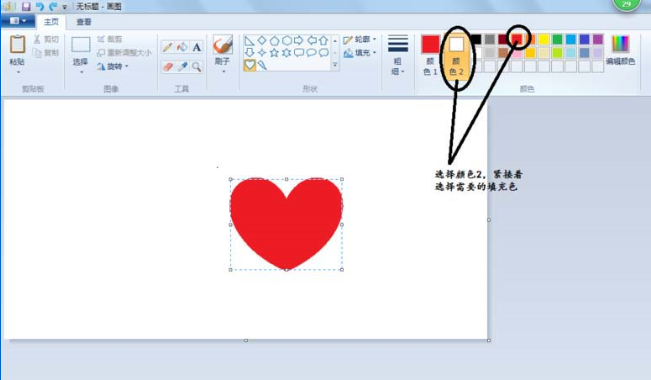
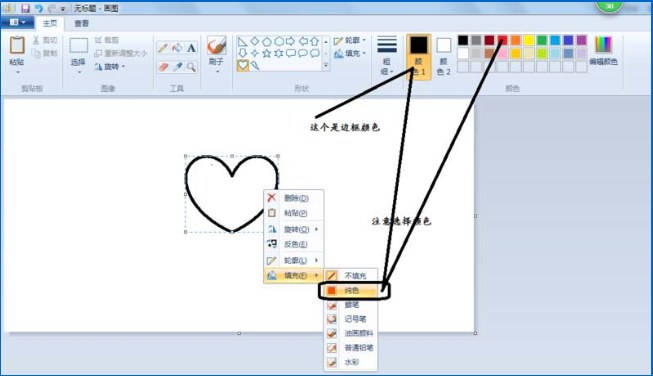 6、將邊框顏色填充好了以后,我們來為心形內部填充顏色。找到上面工具欄中的【顏色2】,然后在右邊選擇需要填充的顏色即可。
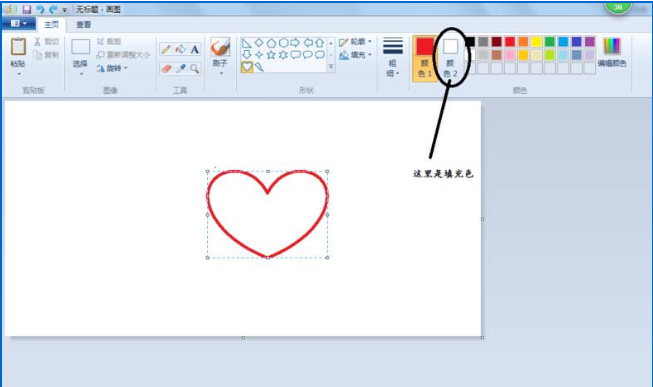 7、心形圖案就完成了。(如下圖)
 上面就是用windows畫圖工具繪制心形的方法,大家學會了嗎?請繼續關注好吧啦網。
2、在【畫圖】工具首頁找到上面工具欄中的【形狀】選擇右側的下拉箭頭。3、在圖形列表中找到【心形】圖案并點擊。4、此時只要在繪圖區域按住鼠標左鍵并拖到,就可以繪制出一個心形圖案。(注:松開鼠標后不要在繪圖區域按下,若是按下會使心形失去焦點,無法著色。)5、現在我們來為心形圖案的邊框著色。在上面的工具欄中找到【顏色1】并點擊,然后在右邊的【顏色】工具欄中選擇邊框顏色。(注意著色過程中不要在繪圖區域點擊鼠標)6、將邊框顏色填充好了以后,我們來為心形內部填充顏色。找到上面工具欄中的【顏色2】,然后在右邊選擇需要填充的顏色即可。7、心形圖案就完成了。(如下圖)上面就是用windows畫圖工具繪制心形的方法,大家學會了嗎?請繼續關注好吧啦網。 標簽:
Windows系統
相關文章:
排行榜

 網公網安備
網公網安備