Win10系統(tǒng)怎么配置Java環(huán)境變量?
最近有剛升級Win10系統(tǒng)的用戶反映,由于自己在學(xué)習(xí)Java程序設(shè)計語言,所以需要在Win10系統(tǒng)中配置Java環(huán)境變量,但又苦于不會,為此非常苦惱。那么,Win10系統(tǒng)怎么配置Java環(huán)境變量呢?下面,我們就一起往下看看Win10系統(tǒng)配置Java環(huán)境變量的方法。
方法/步驟
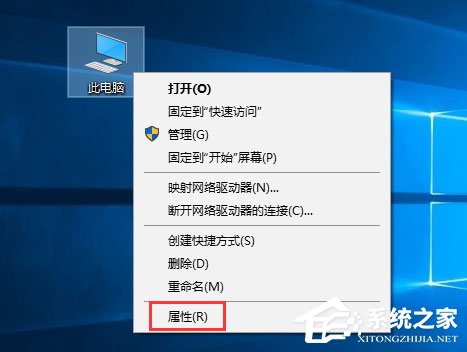
1、右擊“此電腦”,選擇“屬性”;
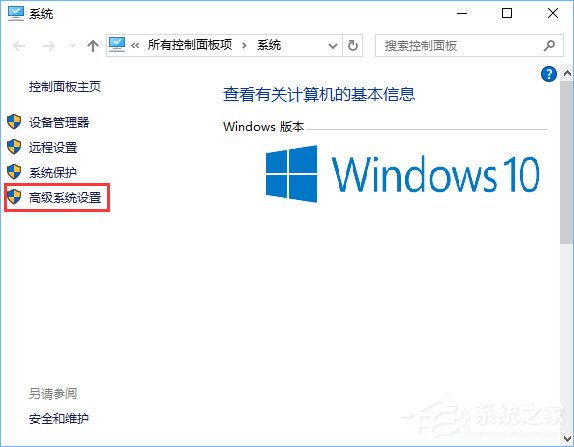
2、選擇“高級系統(tǒng)設(shè)置”;
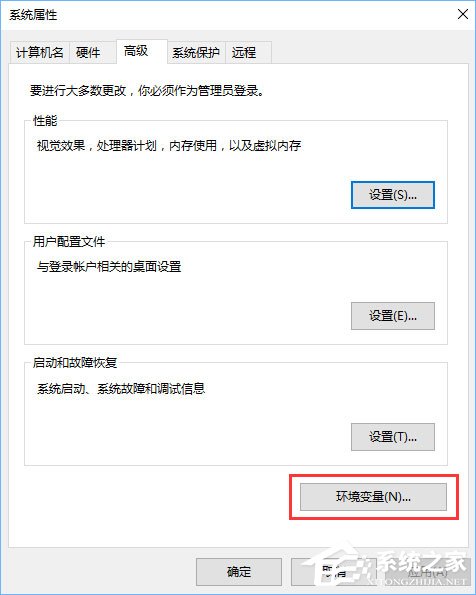
3、選擇“環(huán)境變量”;
4、選擇“新建”;
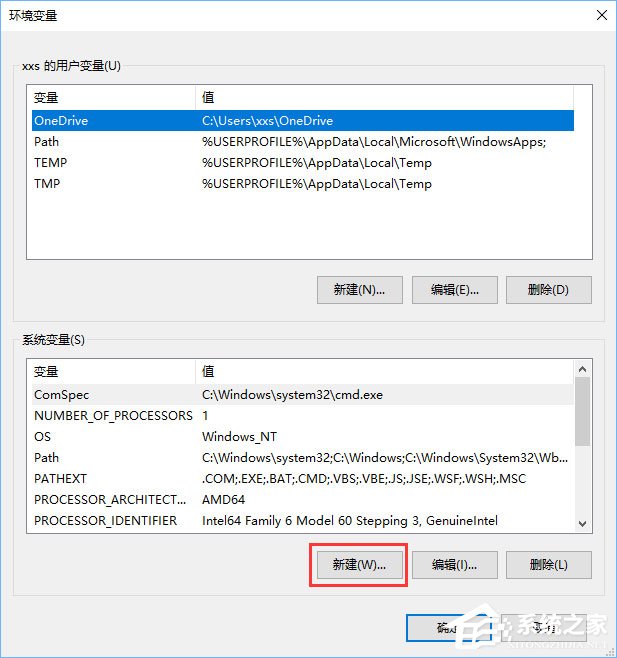
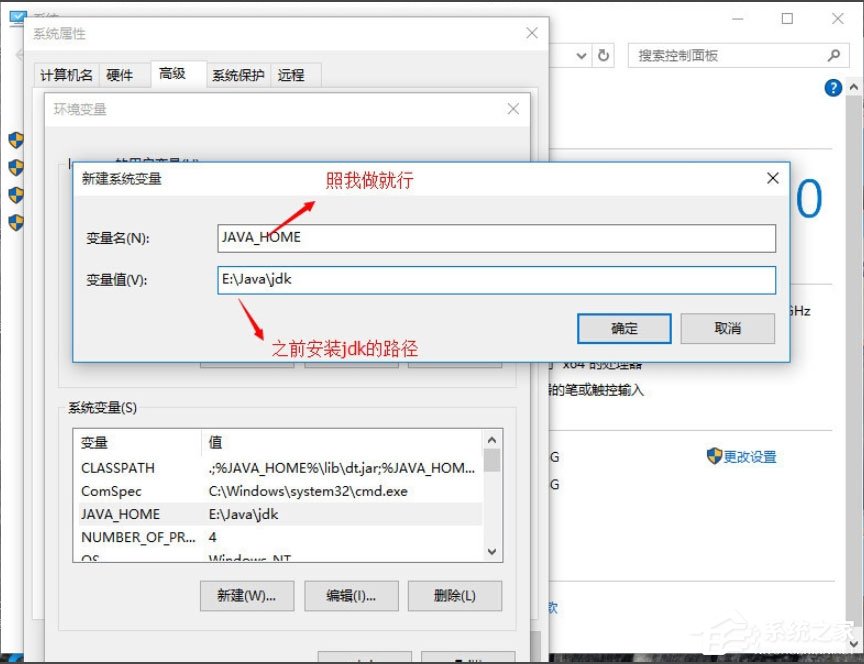
5、點擊新建后,就會出現(xiàn)這個,變量名為“JAVA_HOME”(復(fù)制我引號內(nèi)的內(nèi)容就可以了,不含引號,下同),變量值,必須是自己裝jdk時的路徑,比如我的安裝路徑是E:javajdk,路徑問題也需要注意;
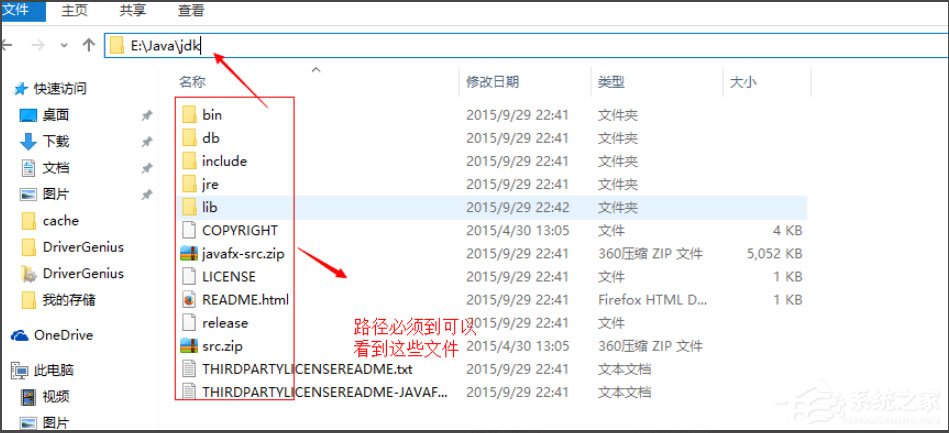
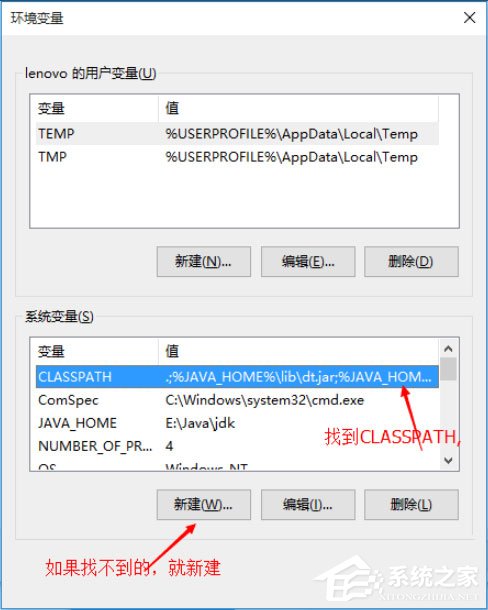
6、接下來找到“CLASSPATH”,沒有的話就“新建”;
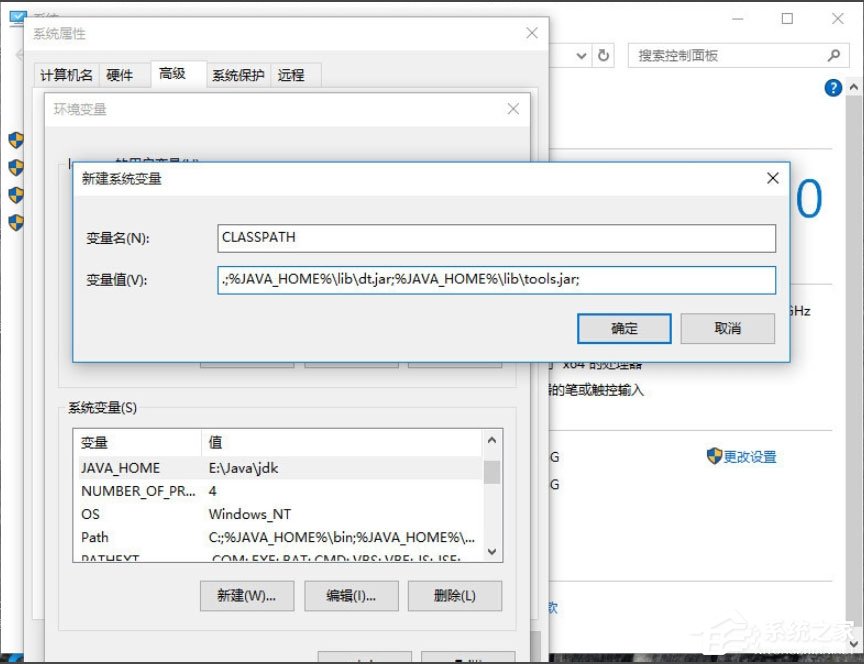
7、變量名為“CLASSPATH”,變量值“.;%JAVA_HOME%libdt.jar;%JAVA_HOME%libtools.jar;”;
8、找到Path,對其進(jìn)行編輯,在其原有變量值前加上“;%JAVA_HOME%bin;%JAVA_HOME%jrebin;”,加的方法就是這樣的C:變量值;
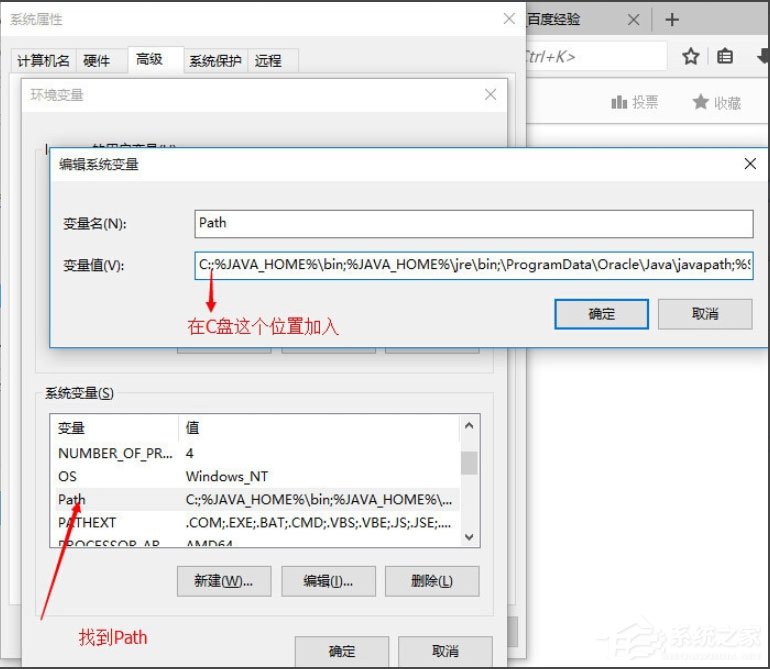
9、記得完成后要點確定;
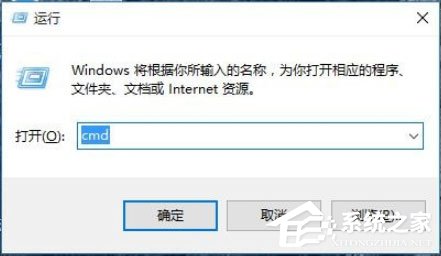
10、最后,就是測試自己配置是否成功了,同時按R+ Win,輸入cmd;
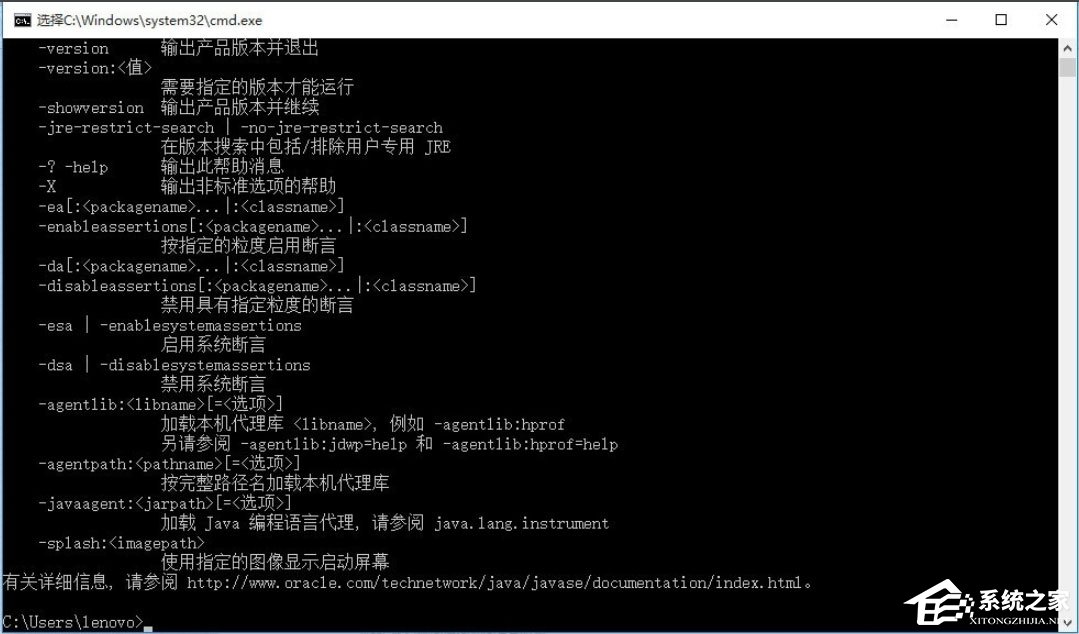
11、進(jìn)入命令提示符,輸入JAVA,點擊“Enter”,出來這些中文,就行了;
12、再輸入JAVAC,點擊“Enter”,出來這些中文就行了;
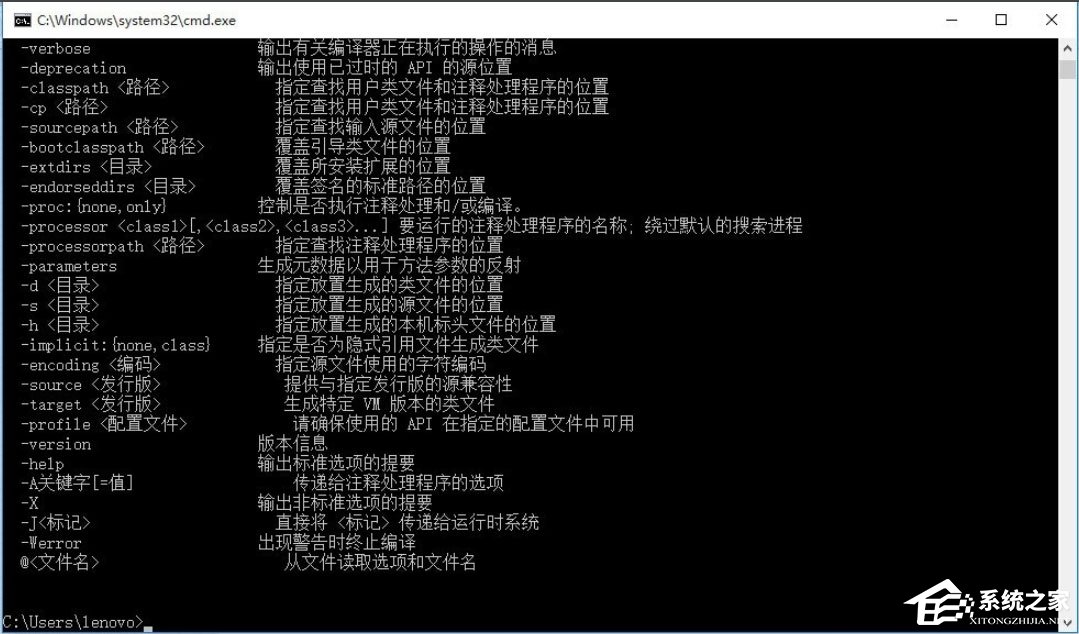
13、Java環(huán)境配置好了。
以上就是Win10系統(tǒng)配置Java環(huán)境變量的具體方法,按照以上方法進(jìn)行操作,就能輕松在Win10系統(tǒng)中配置好Java環(huán)境變量了。
相關(guān)文章:
1. UNIX家庭小點滴2. Windows 7節(jié)省電池電量的九個途徑3. Win10無法打開訪問控制編輯器怎么辦?4. win XP系統(tǒng)的電腦無法連接蘋果手機怎么解決5. win7右鍵沒有新建word怎么搞6. win10系統(tǒng)安裝加載項(插件)導(dǎo)致IE11瀏覽器崩潰的解決方法7. win11鼠標(biāo)右鍵怎么打開所有選項?8. Win10獲取Insider Preview需要更改設(shè)備安全設(shè)置怎么辦?9. Windows7系統(tǒng)如何給IE瀏覽器歷史記錄加密?給IE瀏覽器歷史記錄加密的方法介紹10. CentOS7版本系統(tǒng)破解講解

 網(wǎng)公網(wǎng)安備