Win7Codecs使用方法 Win7Codecs怎么用
Win7Codecs使用教程?Win7Codecs解決了大部分格式的預(yù)覽問題,提升字幕的觀賞效果。Win7Codecs要怎么用呢,下面就給大家分享具體步驟。
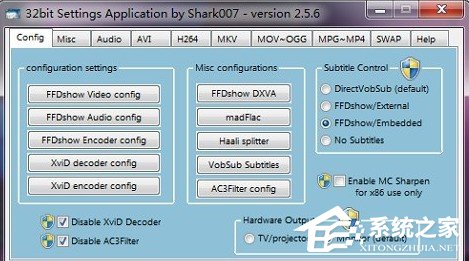
1、在開始菜單里運行 Win7Codecs 的 32 位配置程序 Settings Application
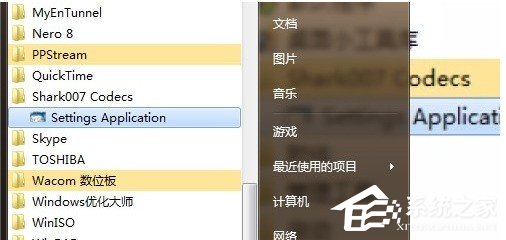
2.進入“Help(幫助)” 選項設(shè)置,點擊擊一下 “Reset All” 還原到最初的解碼設(shè)置。
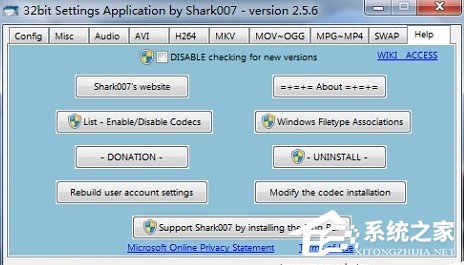
3.在“Swap(調(diào)換)”選項設(shè)置。將所有能用 FFDShow 解碼的統(tǒng)統(tǒng)設(shè)成 FFDShow,但是有可能會影響Windows 7 媒體中心的 “電視” 功能。
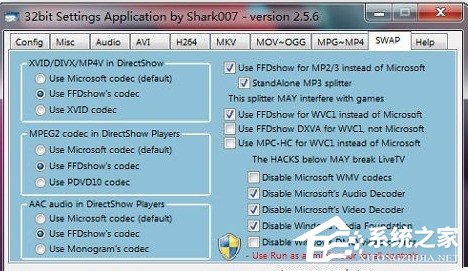
4.在“MPG~MP4”選項設(shè)置。將 Gabest 分離器設(shè)為藍光以及 DVD 的默認分離器。這樣一來, 可以正常播放藍光原盤文件, 還可以支持次世代音頻。在 FFDShow 音頻解碼器的配合下, 還可以實現(xiàn)次世代音頻源碼輸出到功放上。
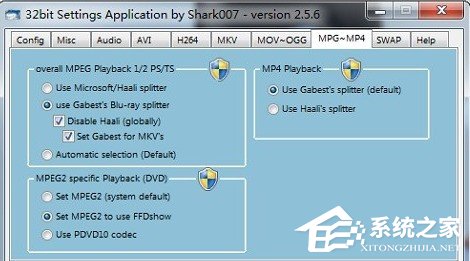
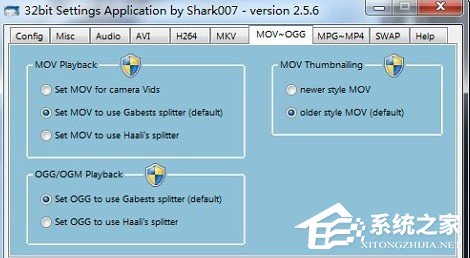
5.在“MOV~OGG”選項設(shè)置。將 Gabest 分離器設(shè)為 MOV 和 OGG 媒體格式的默認分離器,可以正常播放 MOV 和 OGG 格式的媒體文件了。
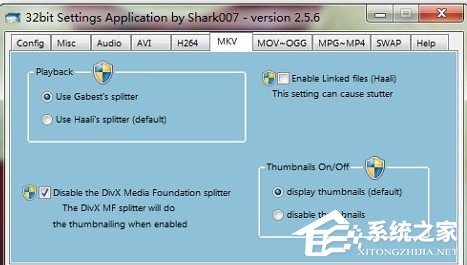
6.在“MKV”選項設(shè)置。將 Gabest 分離器設(shè)為 MKV 媒體格式的默認分離器。就個人感覺而言, MKV 格式使用 Haali 分離器的兼容性更好一些, 不過為了避免分離器沖,還是僅使用 Gabest 分離器吧。
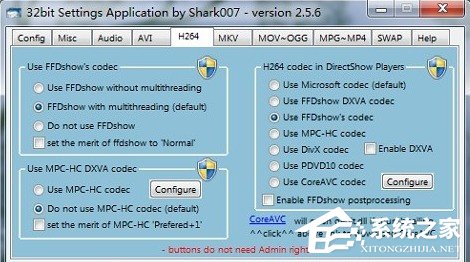
7.在“H264″ 選項卡設(shè)置。將 H264 格式的默認解碼器設(shè)為 FFDShow。H264 是現(xiàn)在最常見的高清編碼格式, 使用 FFDShow 的效果還不錯。
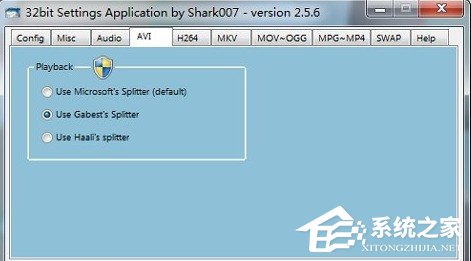
8.在“AVI” 選項設(shè)置。將 AVI 格式的默認分離器設(shè)為 Gabest 分離器。
9.“Audio”&“Misc(雜項)”選默認即可
以上就是我為大家分享的Win7Codecs使用的詳細教程,更多軟件教程可以關(guān)注好吧啦網(wǎng)。
相關(guān)文章:
1. 微軟暫停推送Win11 KB5007651更新: 承認存在本地安全機構(gòu)保護錯誤問題2. win11鼠標右鍵怎么打開所有選項?3. Win7旗艦版怎么更改物理地址4. Centos7 yum安裝git服務(wù)器5. Unix系統(tǒng)中文件管理和文件權(quán)限設(shè)置教程6. Windows10純凈版系統(tǒng)右鍵新建沒有office選項怎么解決?7. Win11系統(tǒng)怎么設(shè)置簡體中文?Win11設(shè)置簡體中文的方法8. Win10系統(tǒng)提示未能成功安裝設(shè)備驅(qū)動程序怎么辦?9. Win11重置失敗未做更改怎么辦?Win11重置失敗未做更改五種解決方法10. win7文件夾怎么設(shè)置密碼?win7文件夾設(shè)置密碼方法教程
 網(wǎng)公網(wǎng)安備