文章詳情頁
Win7系統(tǒng)桌面圖標的三種排序方式
瀏覽:216日期:2022-09-22 14:54:40
Win7系統(tǒng)是如今我們最常用的操作系統(tǒng),在我們?nèi)粘5氖褂眠^程中,會創(chuàng)建或下載大量的文件,導致桌面圖標排列雜亂,這該怎么辦呢?下面小編就和大家分享下Win7系統(tǒng)桌面圖標的三種排序方式。
桌面圖標排序方式:
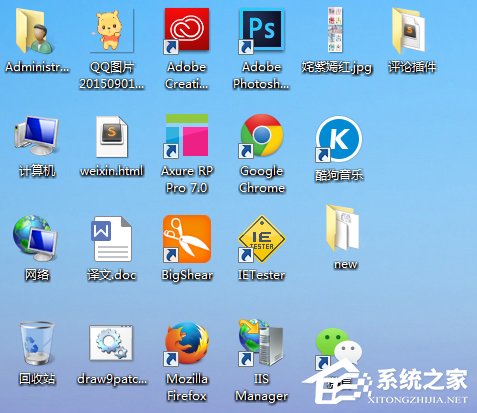
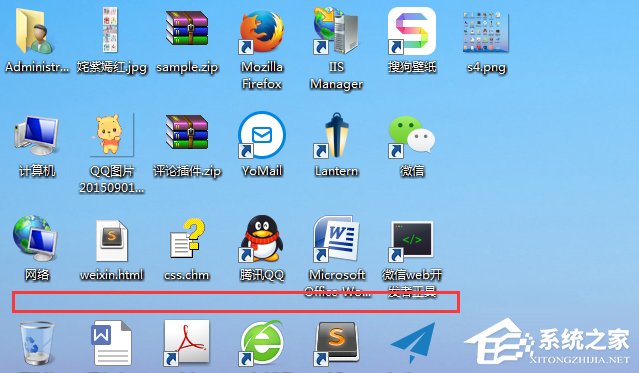
1、先給大家看一眼我的電腦桌面現(xiàn)在的圖標排列情況吧。總的來說還可以,不是很亂。
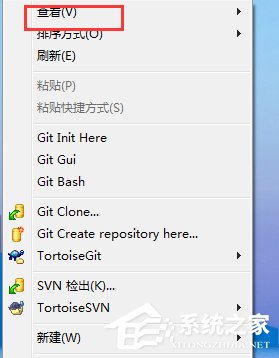
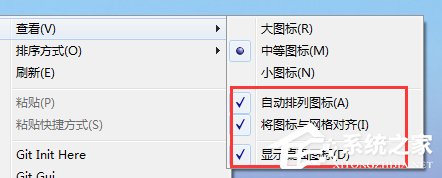
2、然后,我們在桌面上右擊鼠標,在彈出的菜單中選擇第一個“查看”選項。
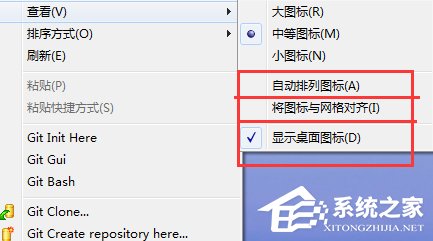
3、可以看到查看中有三種圖標的排列方式,分別是“自動排列圖標”,“將圖標與網(wǎng)格對齊”和“顯示桌面圖標”三個選項,默認情況下我們是要勾選第三個選項的,不然桌面圖標就都不會顯示了。
4、我們再選中自動排列圖標選項后,圖標就會自動排列了,之前不是規(guī)則排列的圖標,現(xiàn)在都一行一列排的很是整齊呢。
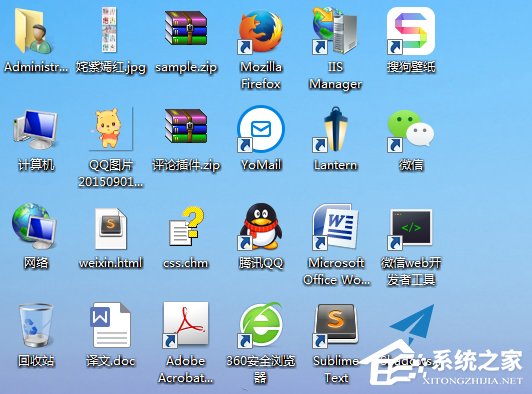
5、我們不勾選,自動排列圖標,而是選中“將圖標與網(wǎng)格對齊”則我們的圖標就會和網(wǎng)格對齊了。可以發(fā)現(xiàn)圖標之間的間隙也就變大了。
6、大家還應(yīng)該記住,這三個選項是可以同時選中的,也可以兩個選中,但是讓前兩個起作用的前提是必須選擇上第三個。
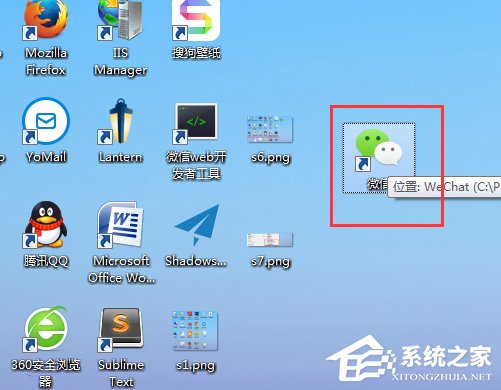
7、我們只選擇最后一個,自己可以任意挪動桌面上的圖標,其排列也不會只局限在網(wǎng)格之中。
以上就是小編和大家分享的Win7系統(tǒng)桌面圖標的三種排序方式,更多精彩教程請繼續(xù)關(guān)注好吧啦網(wǎng)。
標簽:
Windows系統(tǒng)
win7
相關(guān)文章:
1. Unix系統(tǒng)中文件管理和文件權(quán)限設(shè)置教程2. Vm虛擬機無法安裝Win11系統(tǒng)怎么辦?Vm虛擬機安裝Win11圖文教程3. 海爾S500筆記本U盤怎樣安裝win10系統(tǒng) 安裝win10系統(tǒng)步驟說明4. win11pro是什么版本5. windows 2003中給用戶文件指派登錄腳本6. win10系統(tǒng)出現(xiàn)鼠標失靈詳細解決方法7. win7任務(wù)欄顏色更改教程8. ENZ X36A筆記本U盤怎么安裝win10系統(tǒng) 安裝win10系統(tǒng)方法說明9. Windows7系統(tǒng)怎么防止U盤中病毒?10. win10自帶顯示cpu溫度如何顯示在任務(wù)欄
排行榜

 網(wǎng)公網(wǎng)安備