Win7系統(tǒng)提示歡迎使用找到新硬件向?qū)г趺崔k
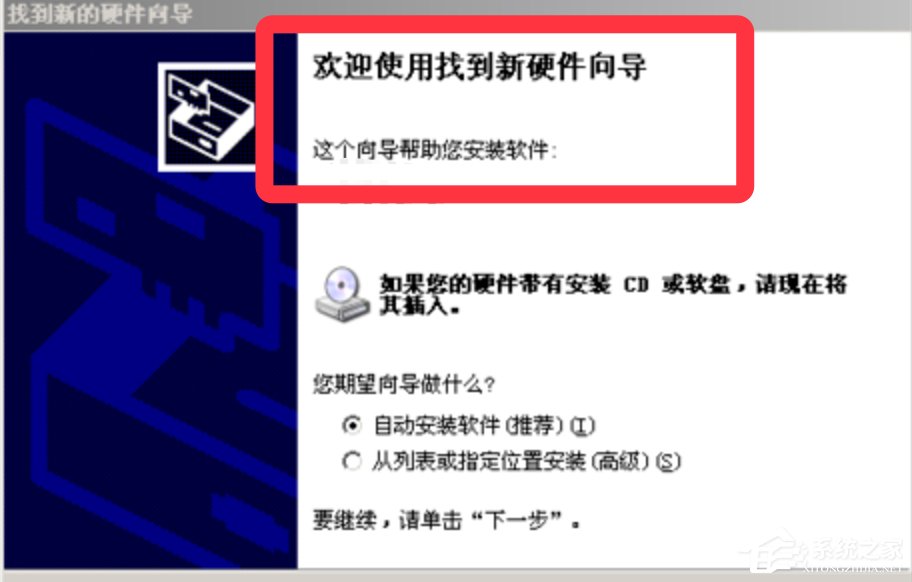
Win7系統(tǒng)提示歡迎使用找到新硬件向?qū)г趺崔k?很多Win7用戶都有遇到這種情況,剛打開電腦系統(tǒng)就彈出個‘歡迎使用找到新硬件向?qū)?rsquo;的窗口來,這個是因?yàn)槟愕碾娔X裝了新硬件,但沒有為其正確安裝驅(qū)動,導(dǎo)致系統(tǒng)識別不了這個硬件,導(dǎo)致無法使用,或者你的某個硬件的驅(qū)動丟失了,(手工或某些軟件誤刪了驅(qū)動文件),也會出現(xiàn)這個提示,下面小編就和大家分享下Win7系統(tǒng)提示歡迎使用找到新硬件向?qū)У慕鉀Q方法。
方法/步驟
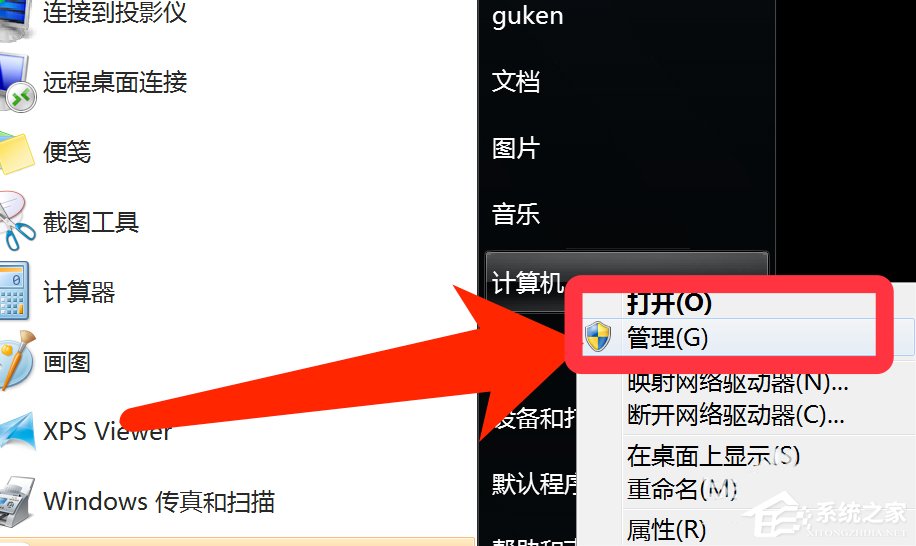
1、我們首先點(diǎn)擊‘開始’---》右鍵‘計算機(jī)’---》選擇點(diǎn)擊‘管理’。
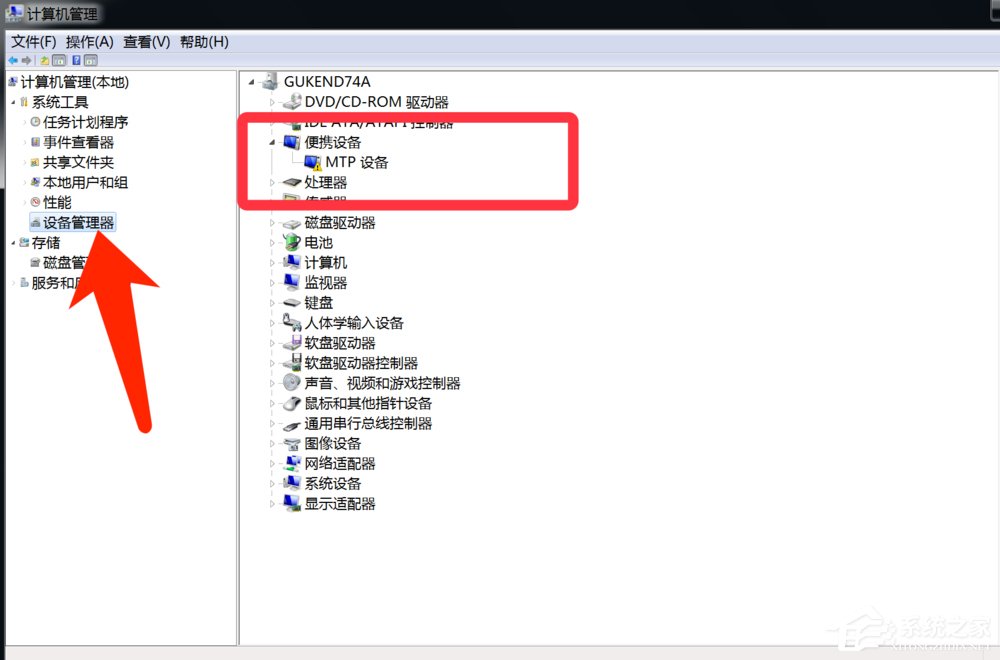
2、在計算機(jī)管理頁面,點(diǎn)擊‘設(shè)備管理’,找到右邊是哪個硬件有出現(xiàn)感嘆號(!)的設(shè)備。
3、如果你確定這個有問題的設(shè)備是不再使用的。
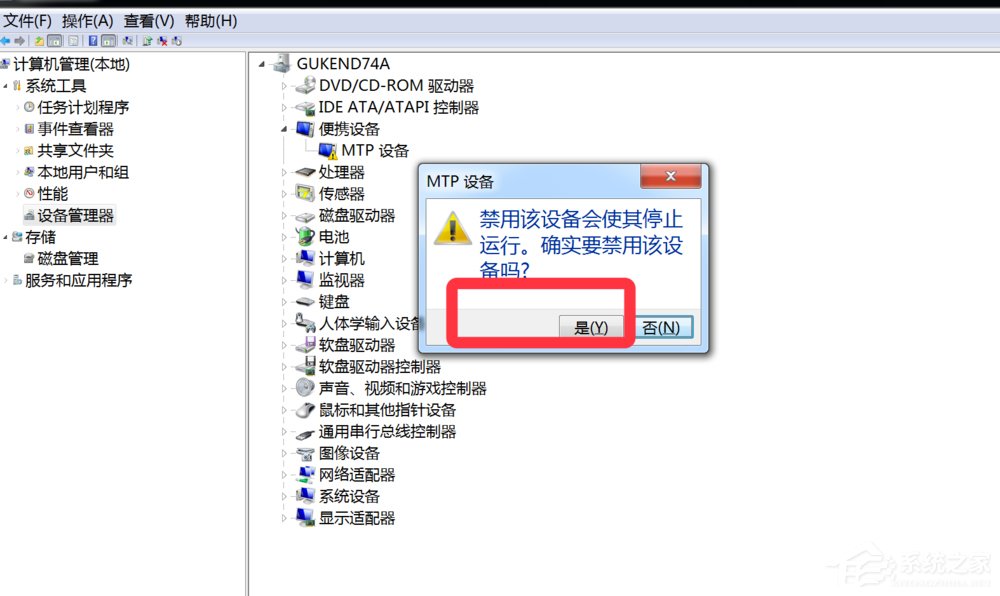
那么你可以禁用他,右鍵有問題的設(shè)備,點(diǎn)擊‘禁用’。
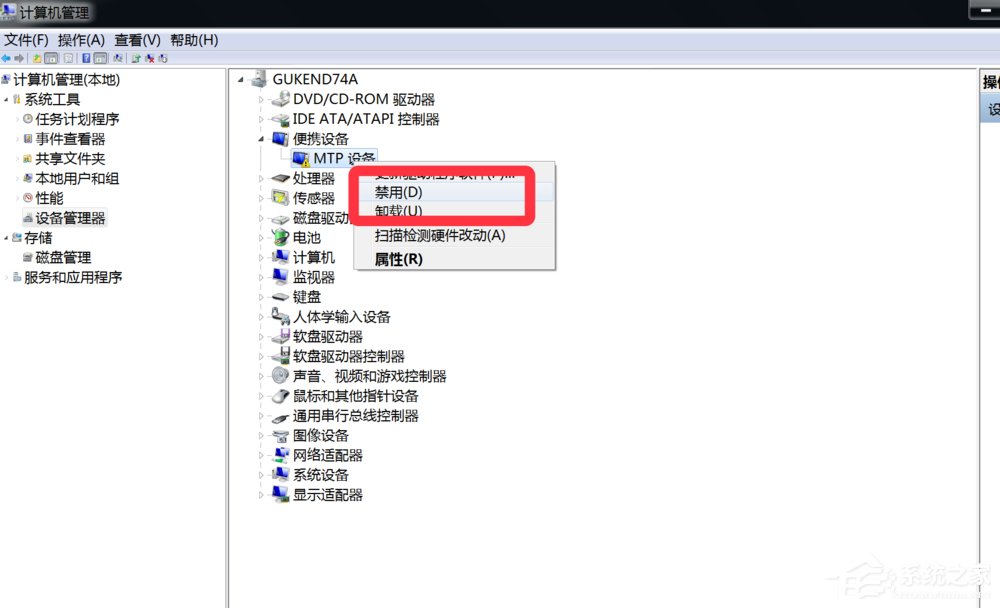
4、在確認(rèn)禁用的提示里點(diǎn)擊‘是’,我們就禁用了這個硬件了。
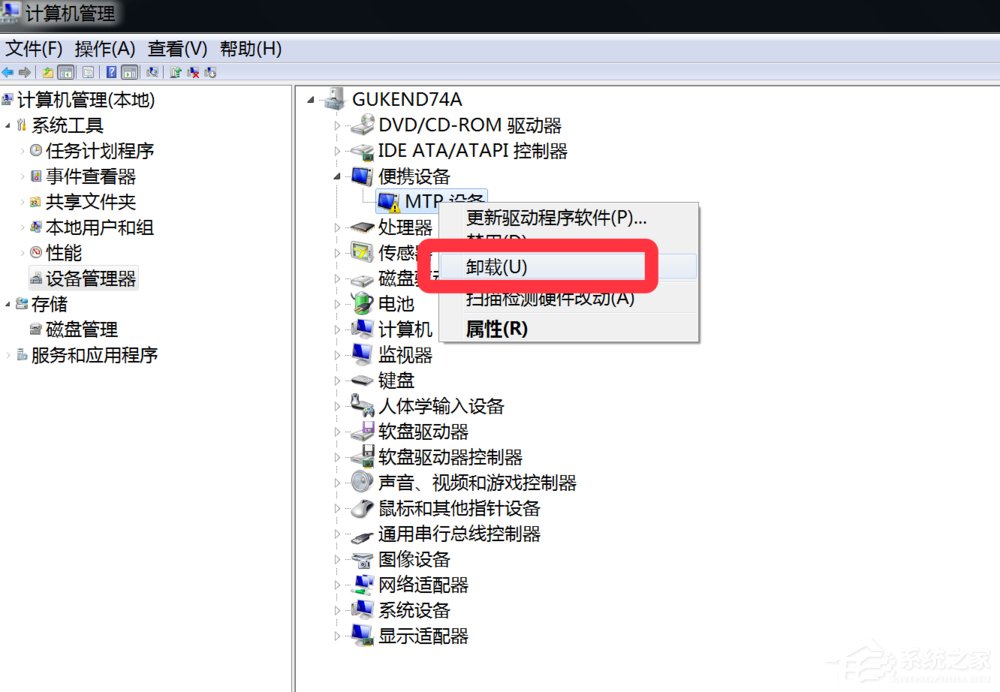
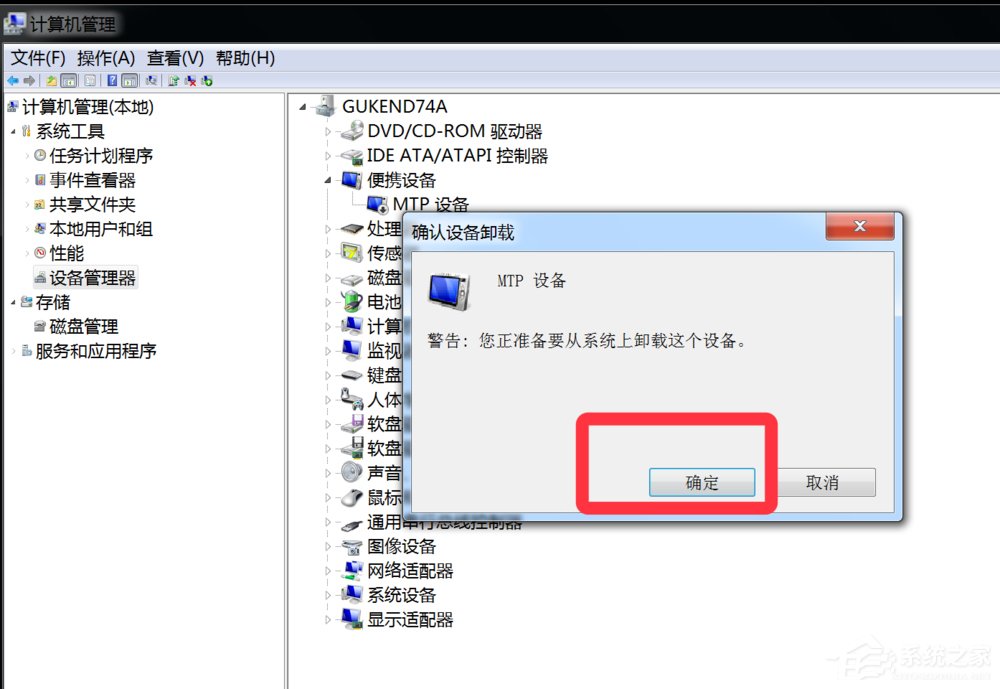
5、除了‘禁用’,我們也可以‘卸載’這個硬件,右鍵選擇‘卸載’,然后確認(rèn)框里點(diǎn)‘確認(rèn)’。
無論是禁用還是卸載,下次打開電腦后,都不會出現(xiàn)這個‘歡迎使用找到新硬件向?qū)?rsquo;的彈出框了。
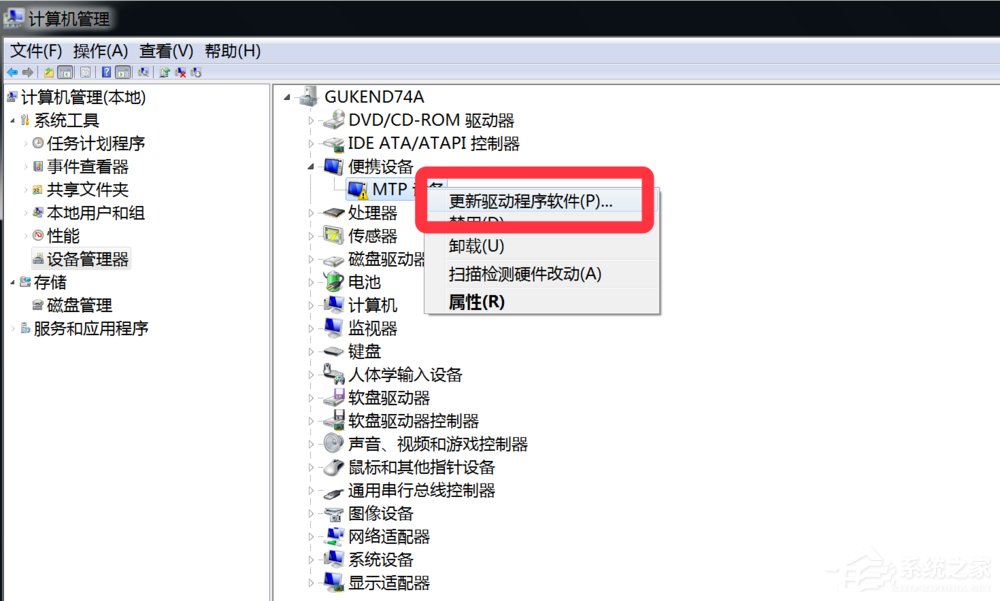
6、如果你的這個硬件不確定是否不需要的,或直接就是需要的,那我們就要為他安裝好驅(qū)動。
右鍵這個硬件,選擇‘更新驅(qū)動軟件’。
7、可以先嘗試自動搜索軟件驅(qū)動,看系統(tǒng)本身有沒有帶這個硬件的驅(qū)動,如果能找到,就會直接安裝。
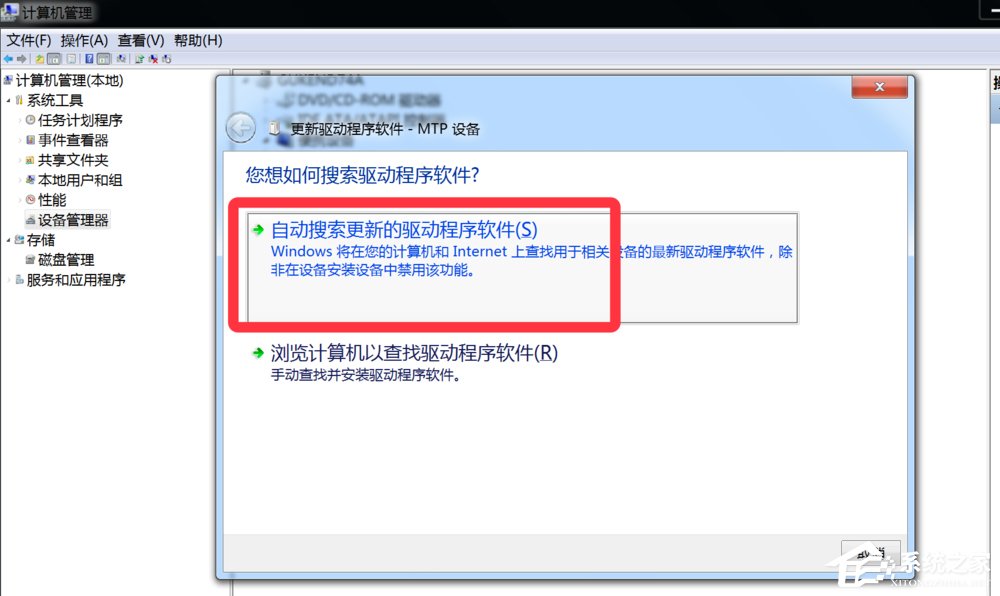
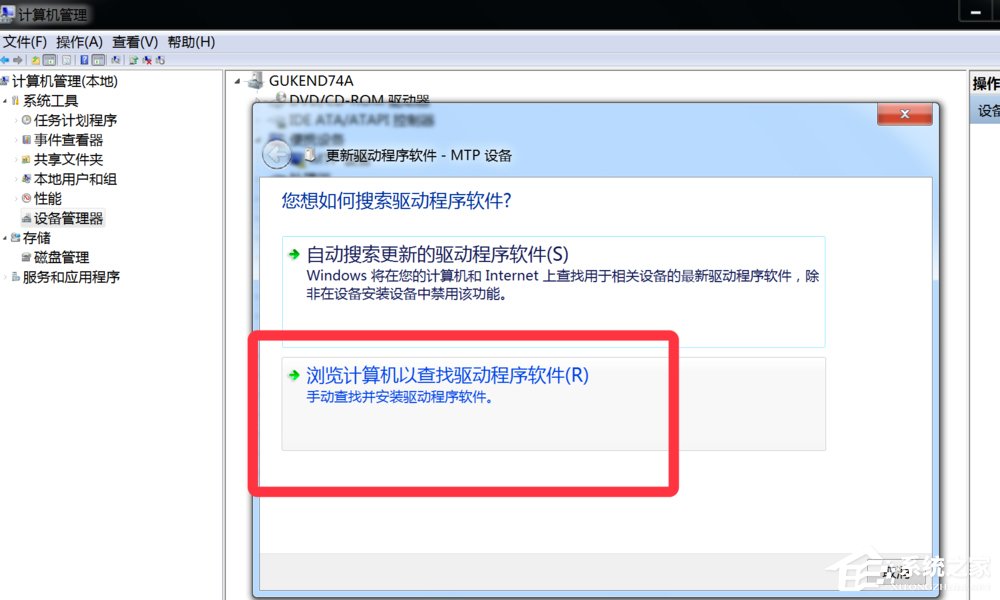
8、如果自動搜索沒有找到,我們就只能手動按裝了。點(diǎn)擊下面的選項(xiàng)。
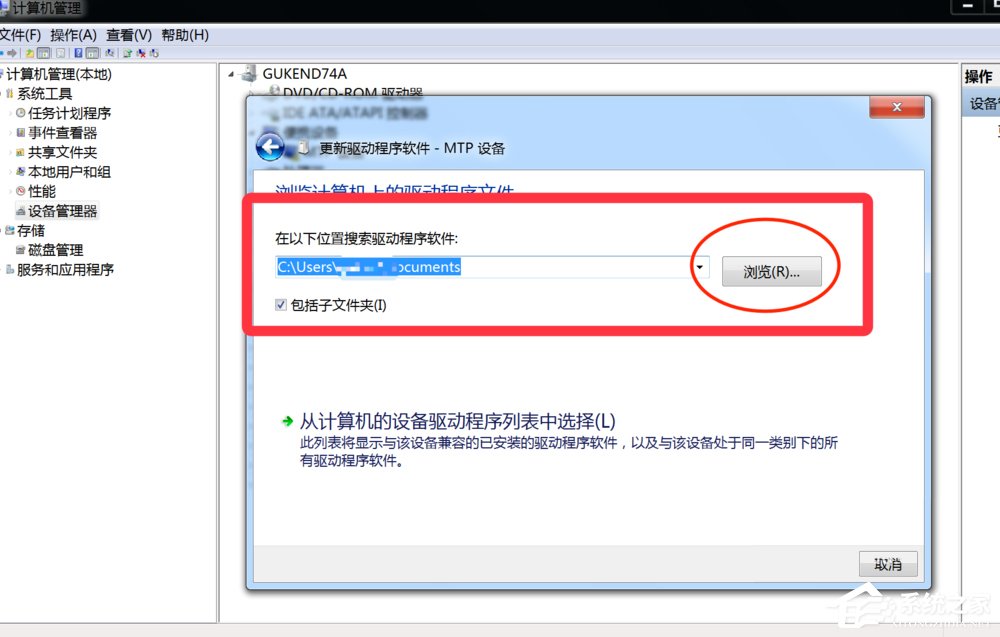
9、選擇驅(qū)動的位置,你之前把這個驅(qū)動放在哪個文件夾,就定位到哪里,或者你的硬件買回來的時候,是有個光盤的,里面應(yīng)該會有驅(qū)動的。把光盤插入光驅(qū)后,這里定位到光驅(qū),就能正確安裝了。
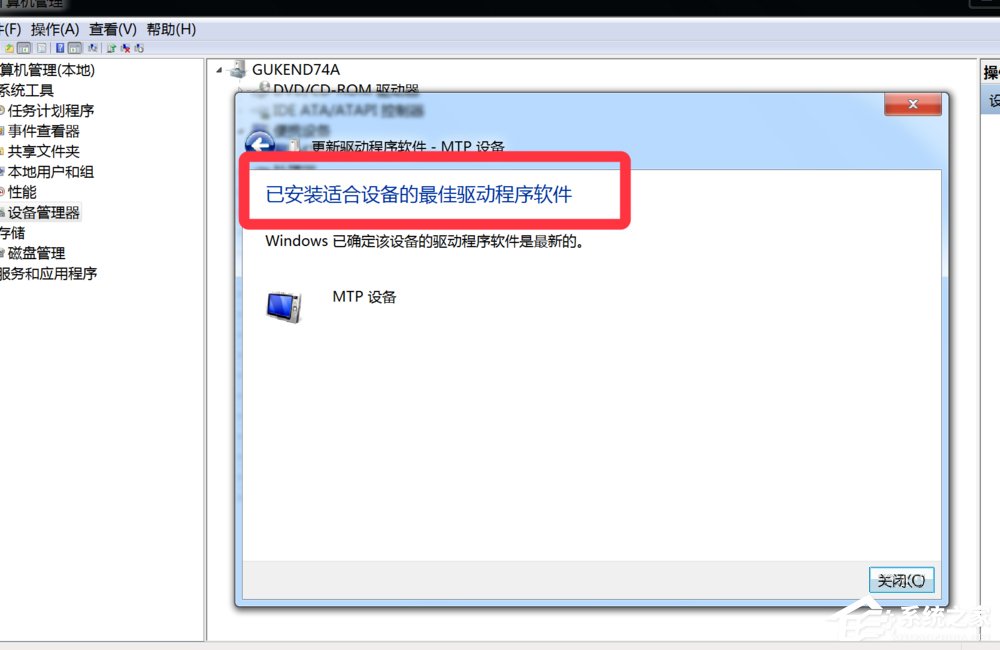
正確安裝完了驅(qū)動,下次打開電腦,也不會再彈出來了。
以上就是小編和大家分享的Win7系統(tǒng)提示歡迎使用找到新硬件向?qū)У慕鉀Q方法,用戶們按上述步驟操作即可解決問題。
相關(guān)文章:
1. Win10更新失敗報錯“0xc0000005”怎么解決?2. Centos7 yum安裝git服務(wù)器3. Unix系統(tǒng)中文件管理和文件權(quán)限設(shè)置教程4. Windows10純凈版系統(tǒng)右鍵新建沒有office選項(xiàng)怎么解決?5. win11鼠標(biāo)右鍵怎么打開所有選項(xiàng)?6. Win10系統(tǒng)提示未能成功安裝設(shè)備驅(qū)動程序怎么辦?7. Win7旗艦版怎么更改物理地址8. Win11系統(tǒng)怎么設(shè)置簡體中文?Win11設(shè)置簡體中文的方法9. Win11重置失敗未做更改怎么辦?Win11重置失敗未做更改五種解決方法10. 微軟暫停推送Win11 KB5007651更新: 承認(rèn)存在本地安全機(jī)構(gòu)保護(hù)錯誤問題

 網(wǎng)公網(wǎng)安備