午夜剧场伦理_日本一道高清_国产又黄又硬_91黄色网战_女同久久另类69精品国产_妹妹的朋友在线

您的位置:首頁技術文章
文章詳情頁

Win10安裝Win7雙系統的具體操作方法

瀏覽:260日期:2022-09-23 08:21:20

Win10安裝Win7雙系統?Win10系統自出來就深受用戶們的喜愛,但Win10有時候不能運行一部分軟件卻讓用戶們深感頭疼,這時用戶們可通過安裝雙系統來解決這個問題,那么具體該如何操作呢?下面小編就和大家分享下Win10安裝Win7雙系統的具體操作方法。

Win10安裝雙系統方法:

1、首先給大家說明,在安裝雙系統的時候是從大到小的安裝,也就是在Win10的基礎上安裝Win7,要是反過來的話,你的Win7會被Win10覆蓋掉的。
Win10安裝Win7雙系統的具體操作方法

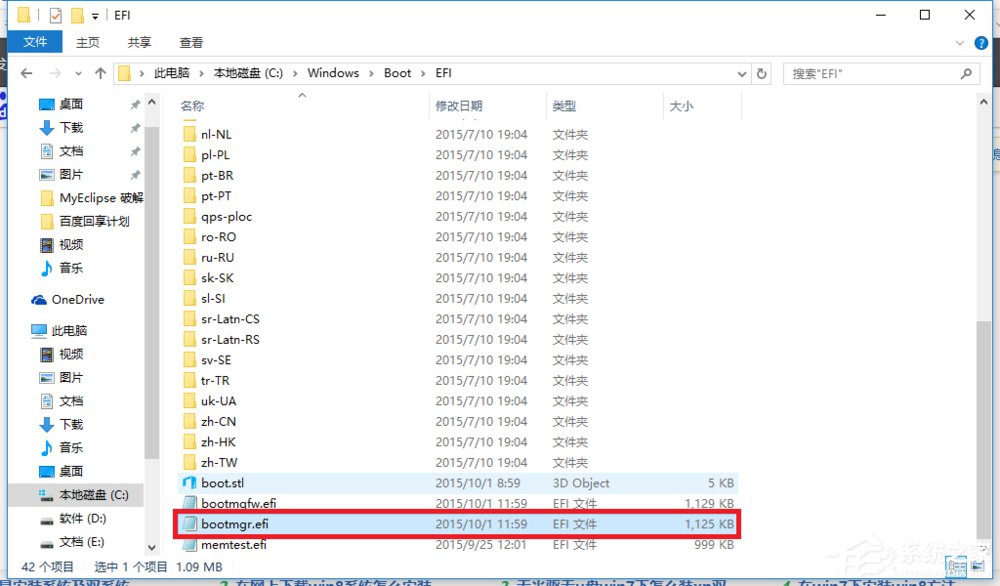
2、那么安裝方法如下: 首先打開你的Win10系統并且準備好你的Win7安裝包,然后再Win10系統中的系統目錄下(也就是你的C盤)根據:本地磁盤C→windows→Boot→EFI→找到bootmgr.efi文件后復制。
Win10安裝Win7雙系統的具體操作方法

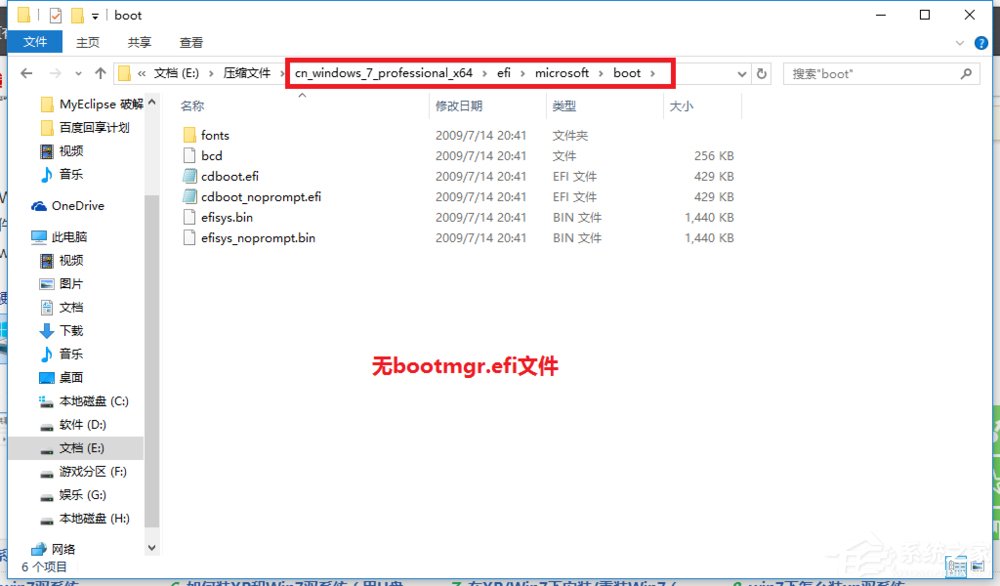
3 、隨后在你的Win7安裝包中根據:efi→microsoft→boot如下圖所示。文件夾中無bootmgr.efi文件。
Win10安裝Win7雙系統的具體操作方法

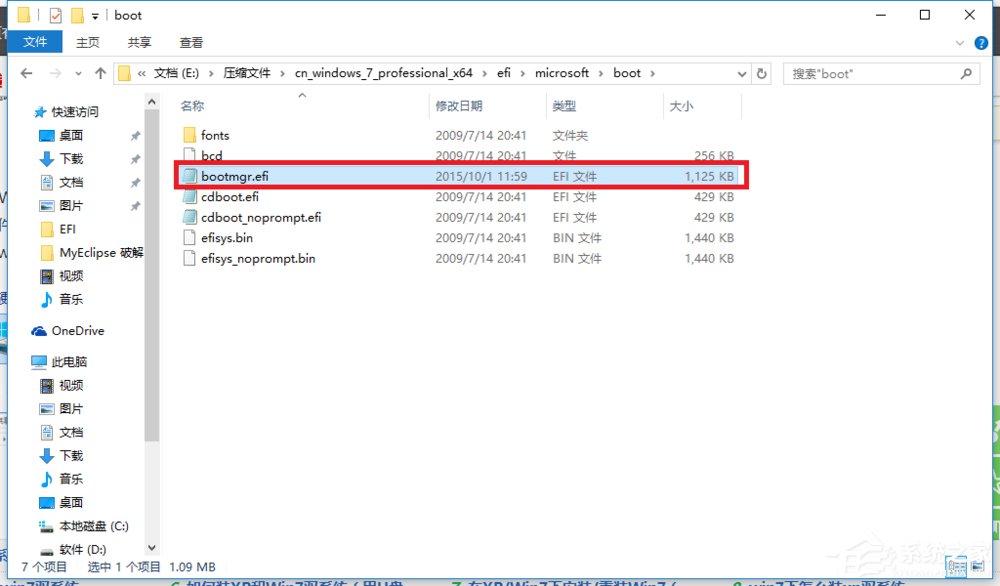
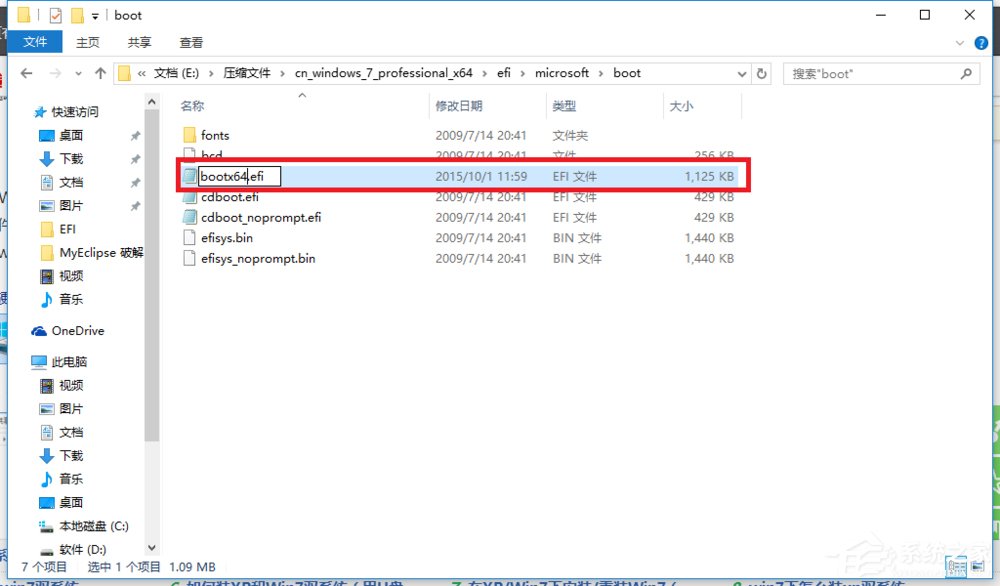
4、我們將第三步中的bootmgr.efi復制到此目錄下,然后將名字改為bootx64.efi,這是前序步驟。
Win10安裝Win7雙系統的具體操作方法

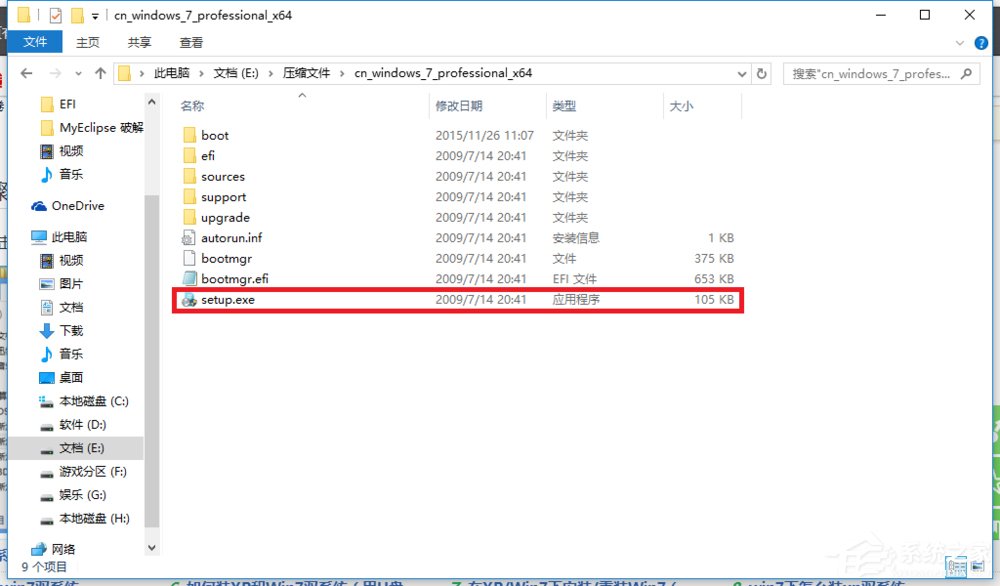
5、這里我們就可以進行安裝了,點擊Win7目錄下的setup.exe進行安裝。
Win10安裝Win7雙系統的具體操作方法

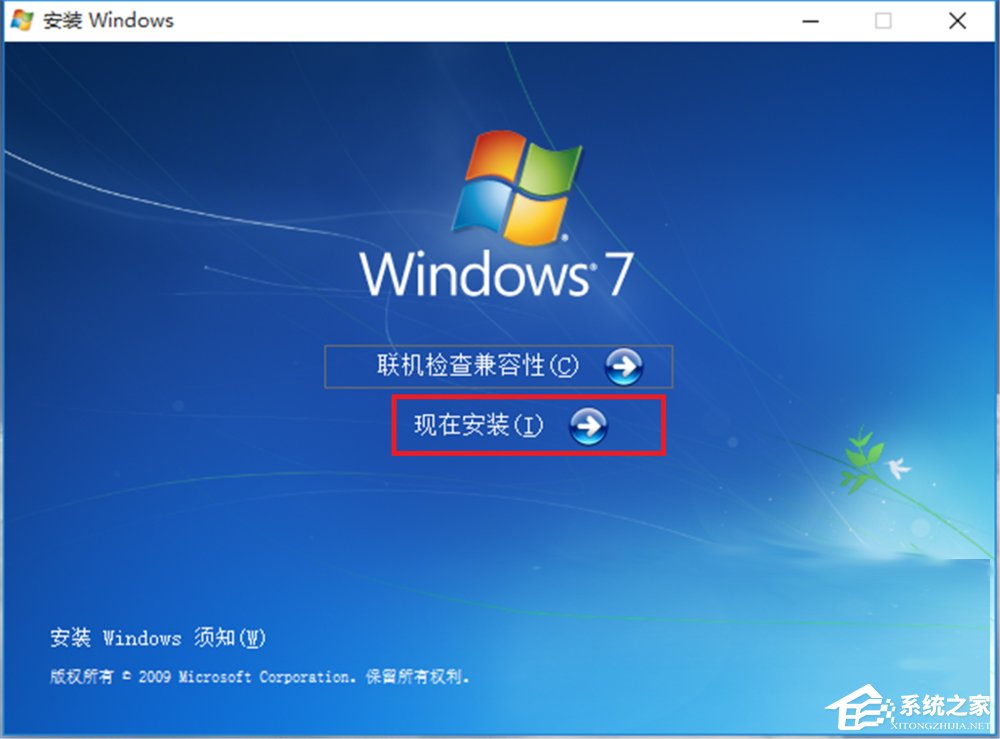
6、隨后彈出如下窗體之后選擇現在安裝。

Win10安裝Win7雙系統的具體操作方法

7、如下圖:進入安裝。

Win10安裝Win7雙系統的具體操作方法

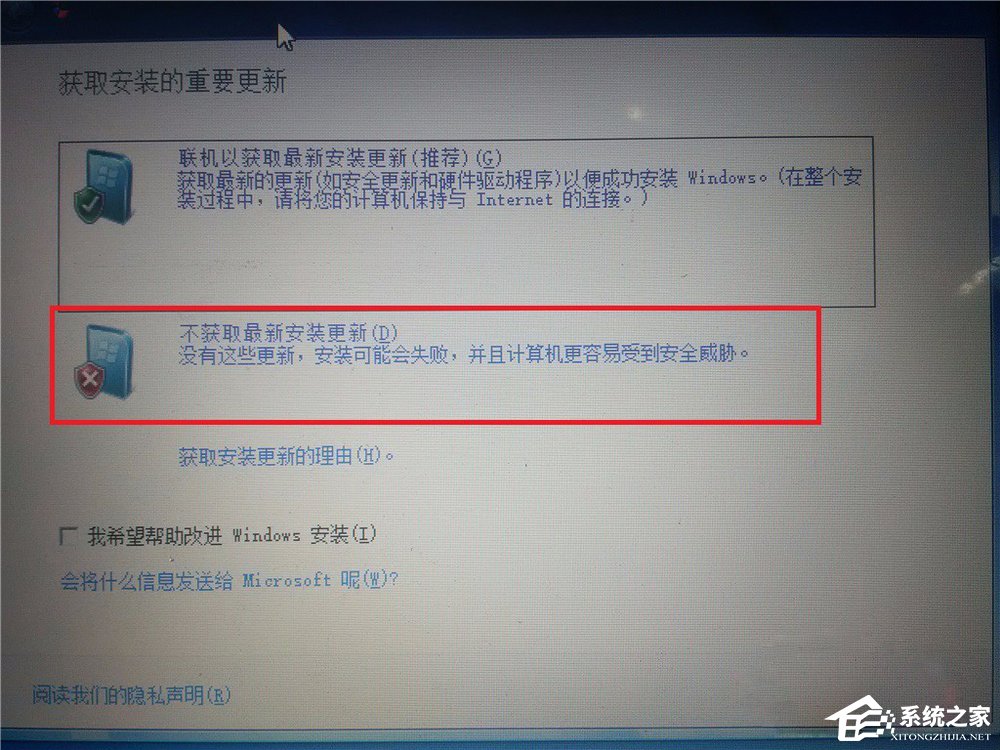
8、到了這一步之后選擇不獲取最新安裝。

Win10安裝Win7雙系統的具體操作方法

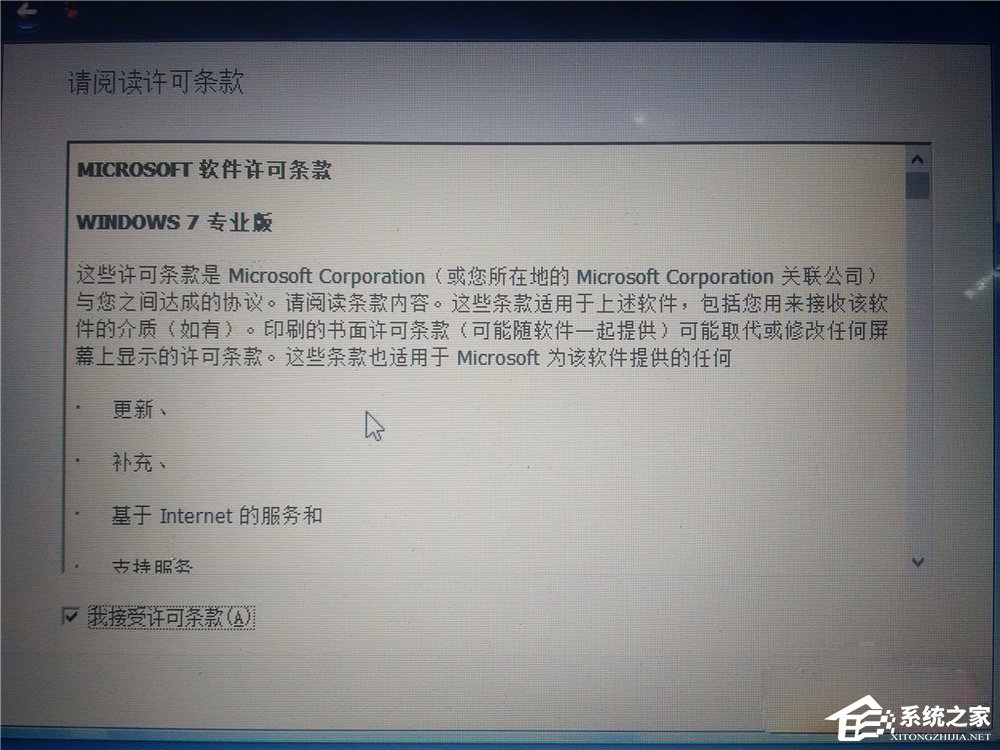
9、選擇接受條款:點擊下一步。

Win10安裝Win7雙系統的具體操作方法

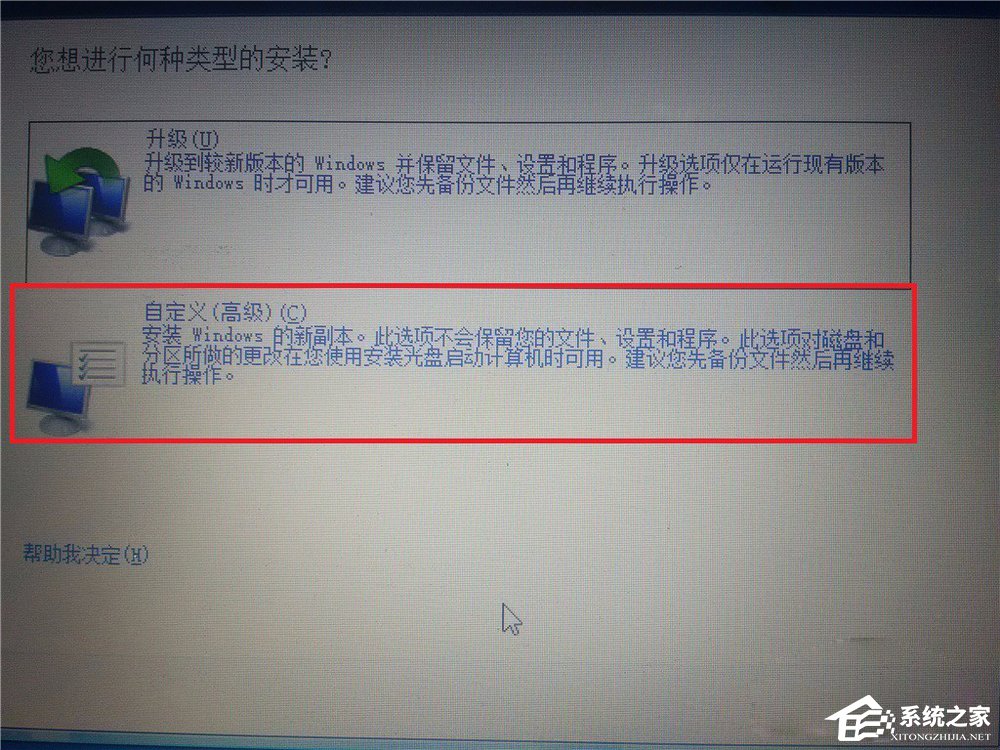
10、選擇自定義安裝。

Win10安裝Win7雙系統的具體操作方法

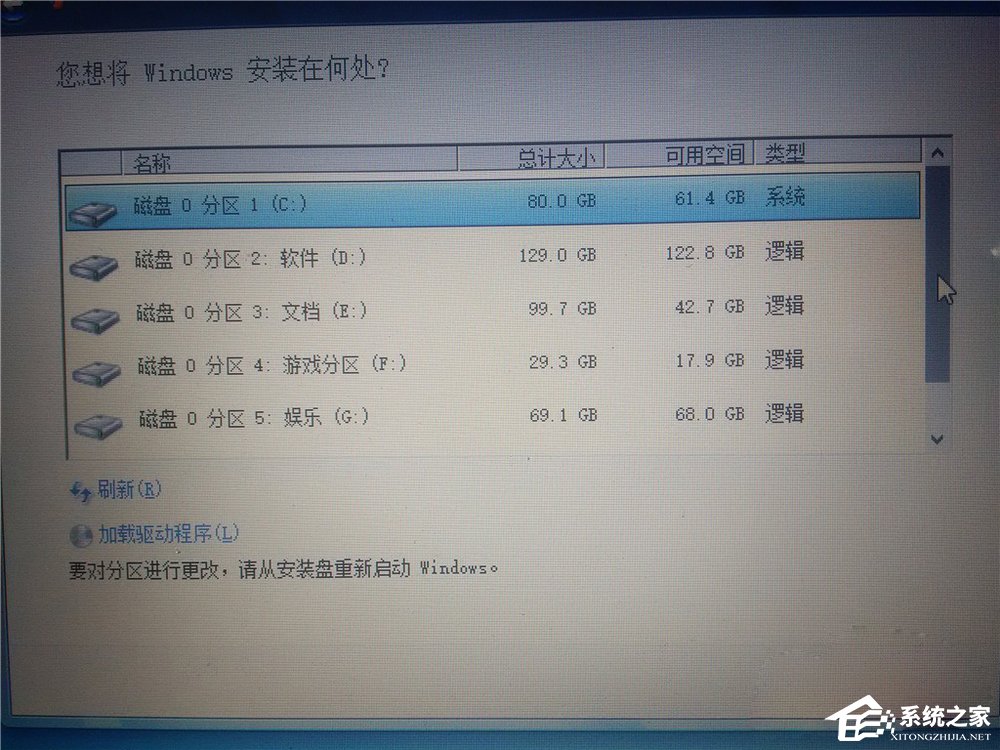
11、選擇你的安裝目錄:點擊下一步。

Win10安裝Win7雙系統的具體操作方法

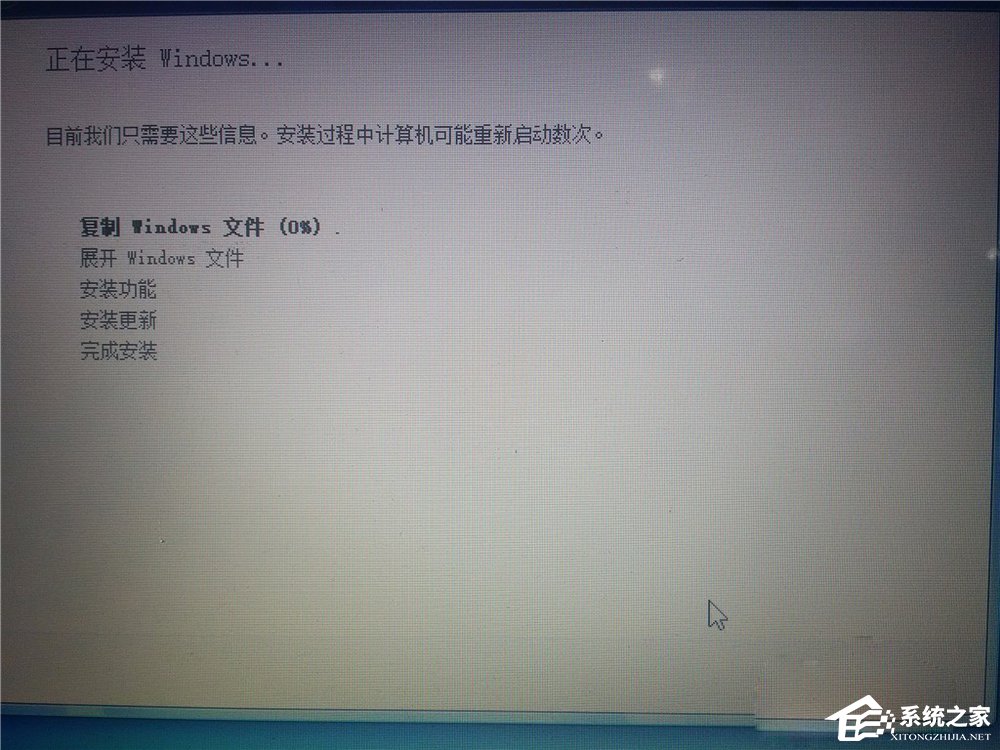
12、進入安裝,在這期間不要對你的電腦進行任何的操作,系統可能會重新啟動好幾次,但是不礙事。
Win10安裝Win7雙系統的具體操作方法

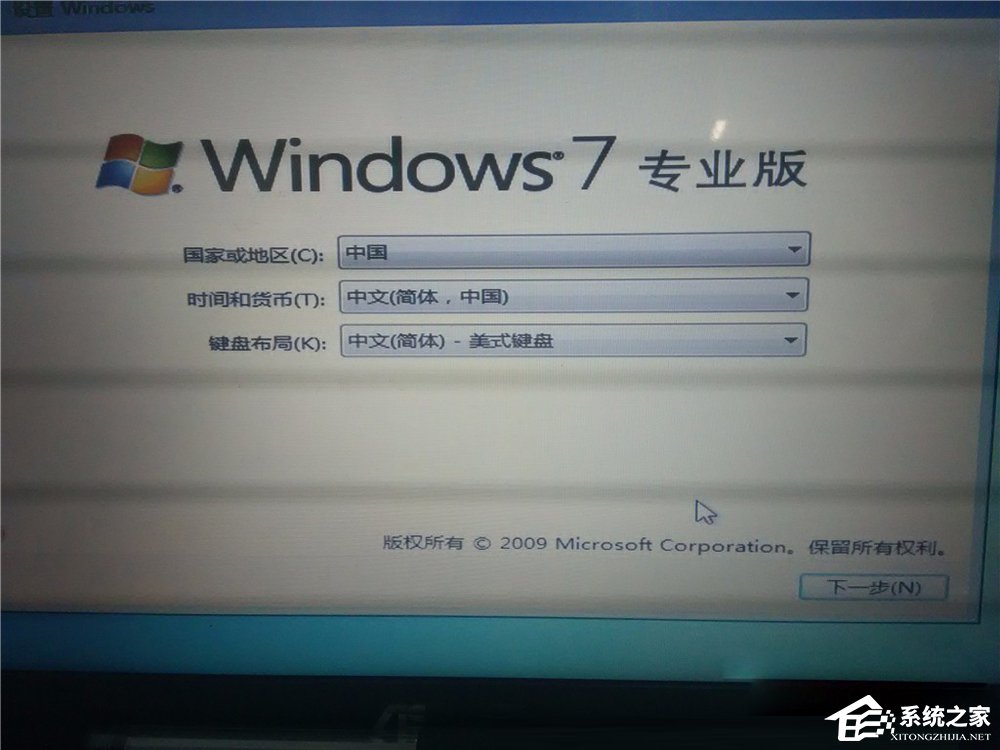
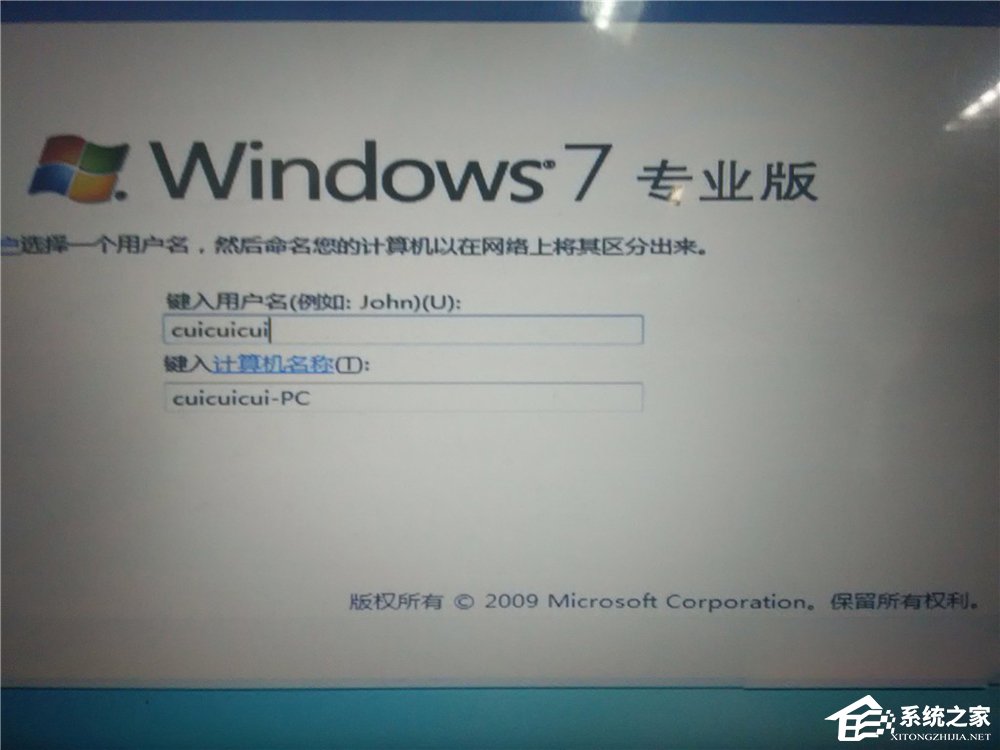
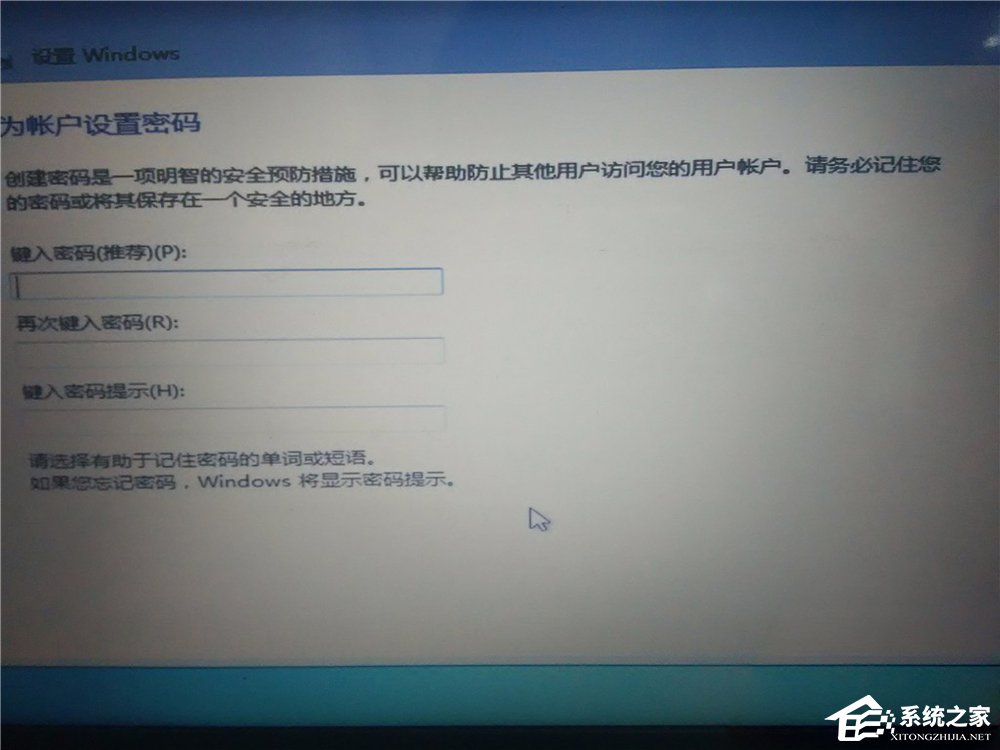
13、待一切安裝完畢之后進入Win7系統的進行部分的設置如下圖所示:

Win10安裝Win7雙系統的具體操作方法

14、設置完畢,進入Win7。

Win10安裝Win7雙系統的具體操作方法

15、隨后在你的電腦重新啟動的時候就會有兩個系統進行選擇啟動。

Win10安裝Win7雙系統的具體操作方法

以上就是小編和大家分享的Win10安裝Win7雙系統的具體操作方法,用戶們按上述步驟即可在電腦中安裝雙系統。

相關文章:

主站蜘蛛池模板: 91视频二区| 李宗瑞91在线正在播放 | 一二三四区在线 | 午夜肉伦伦 | 午夜精品二区 | 黄色片在线免费观看 | 国产有码在线 | 欧美色国 | 国产午夜一区 | 九九热最新 | 91黄色免费视频 | 国产区精品在线 | 国产91免费 | 午夜精品一二三区 | 亚洲香蕉中文网 | 国产精品午夜视频 | 337p亚洲精品色噜噜噜 | 中文字幕免费高清 | 日本久久不卡 | 成年人在线播放 | 一区二区三区观看 | 日本精品影院 | 91精品久久久久久久久中文字幕 | caoprom在线| 久久国内精品视频 | 99这里都是精品 | 99色在线| 四虎少妇做爰免费视频网站四 | 亚洲va欧美va | 亚洲天堂av在线免费观看 | 黄色一级片在线 | 911精品| 日韩精品视频观看 | 国产伦理av | 亚洲精品在线看 | 久久激情网| 九九免费精品视频 | 五月天堂网 | 91国产视频在线观看 | 久久视频黄色 | 成人国产精品 |