文章詳情頁
Win7系統設置網卡設備的高級選項的具體操作步驟
瀏覽:204日期:2022-09-23 08:46:24
Win7系統怎么設置網卡設備的高級選項?當我們使用電腦時,有時候會因為電腦與網卡驅動不匹配的情況,導致出現各種問題,那么我們該如何修改網卡設置來匹配電腦呢?下面小編就和大家分享下Win7系統設置網卡設備的高級選項的具體操作步驟。
網卡高級選項設置方法:
1、通常情況下,網絡都是可以使用的。但也有這樣的情況,網卡、驅動、設置都貌似很正常,就是上網速度會慢,受限制、自動斷網等莫名其妙的故障(Windows10操作系統尤其多)。
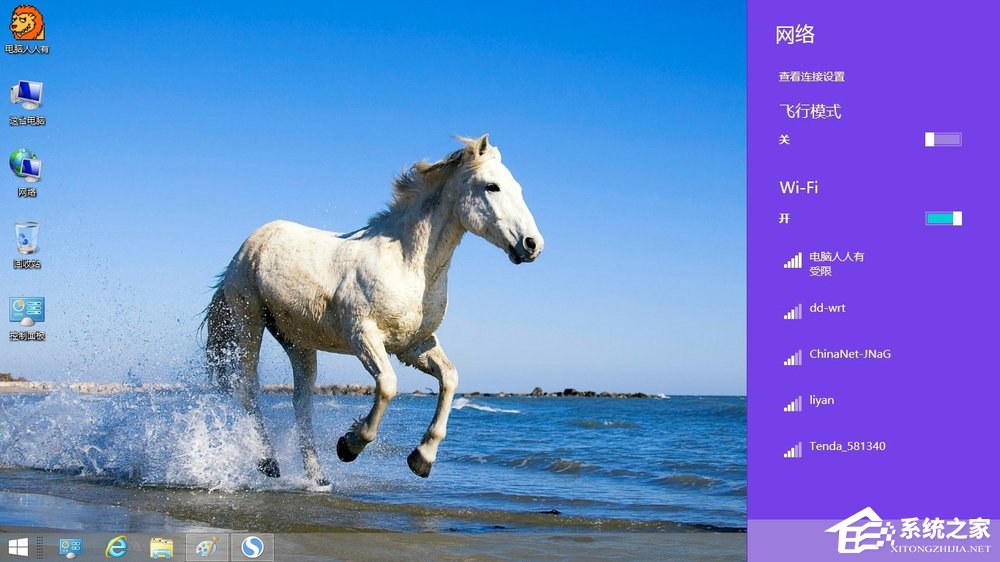
2、這里有一個前提:只要安裝了和網卡設備相匹配的驅動程序,因為不匹配的網卡設備的驅動程序軟件,也會導致這樣或那樣的故障。解決辦法是:可以使用有線網絡正常的狀態下,更新好無線網卡的驅動程序軟件。
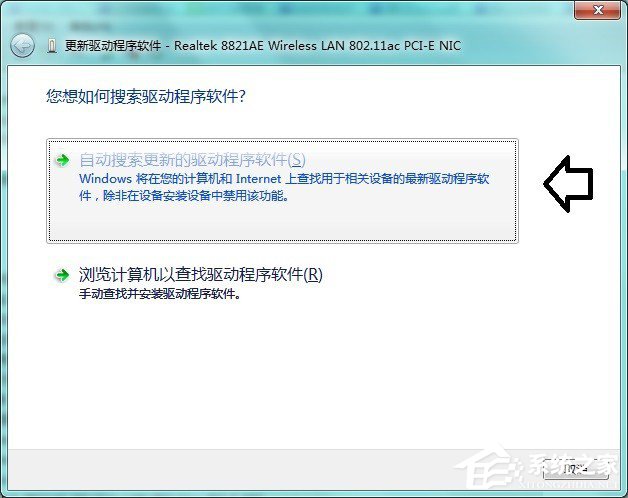
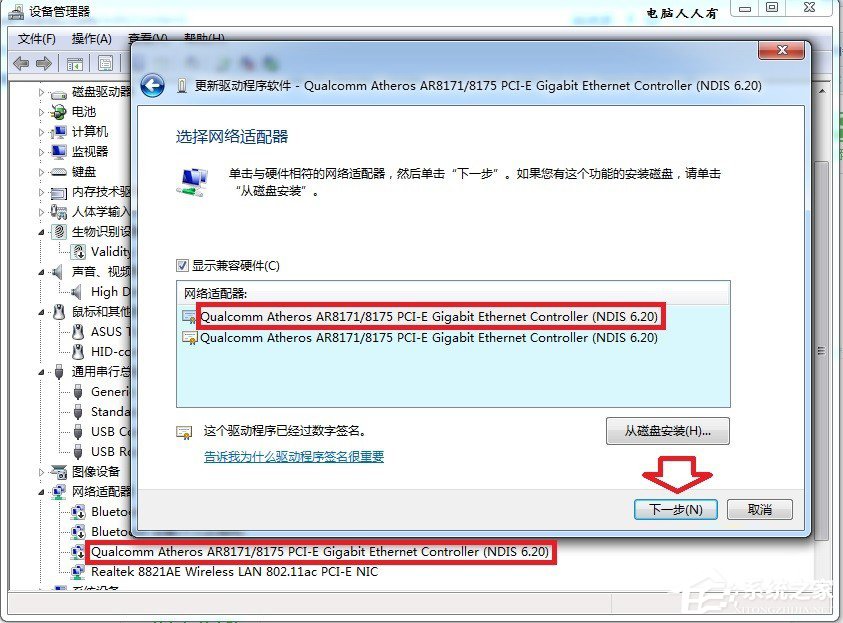
3、同樣,也可以在無線網絡暢通的狀態下,更新有線網卡設備的驅動程序軟件。
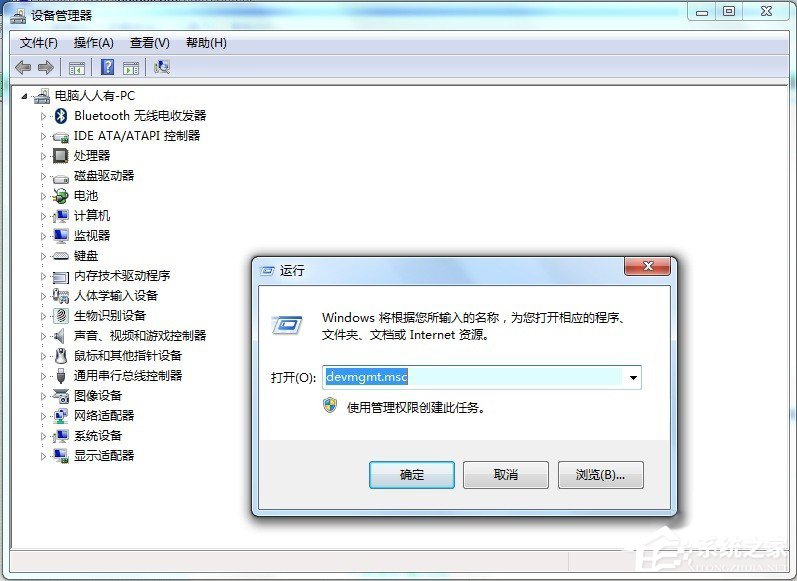
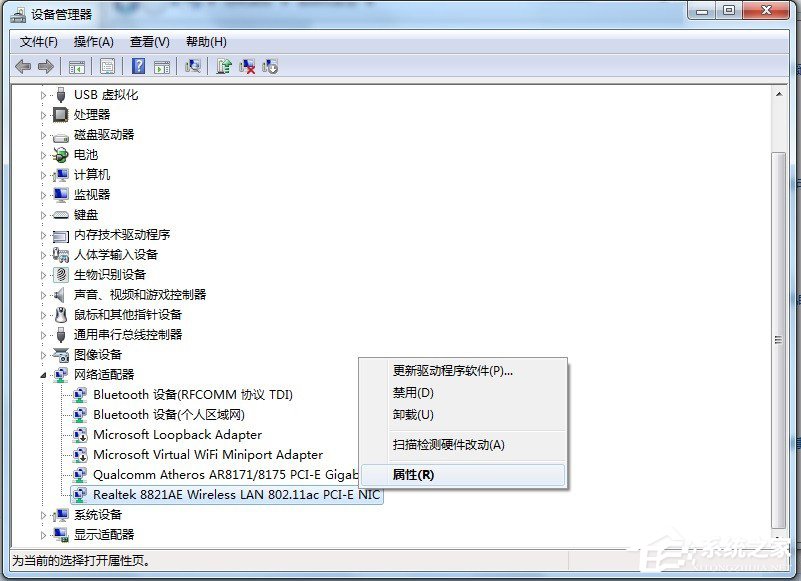
4、還有問題,可以嘗試調整網卡的高級設置。運行中輸入:devmgmt.msc→按回車(Enter鍵)打開設備管理器。
5、網絡適配器→右鍵網卡設備→屬性。
注意:這里的網卡設備還分為有線網卡(以太網)和無線網卡。
6、網卡屬性→高級。
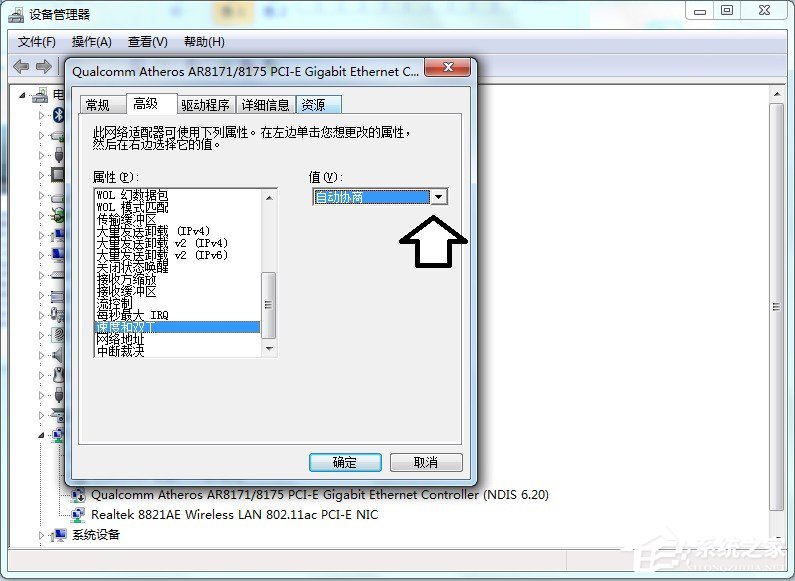
7、比如速度和雙工菜單中,通常是默認自動協商,一旦系統給出錯誤的選項,就會導致網絡異常。此時不妨選擇適合自己的模式→確定。
這里是沒有定式可供參考的,原因是不同的網卡設備的要求是不一樣的,只能用戶自行調整(更換不同的模式再測試),直至故障排除。
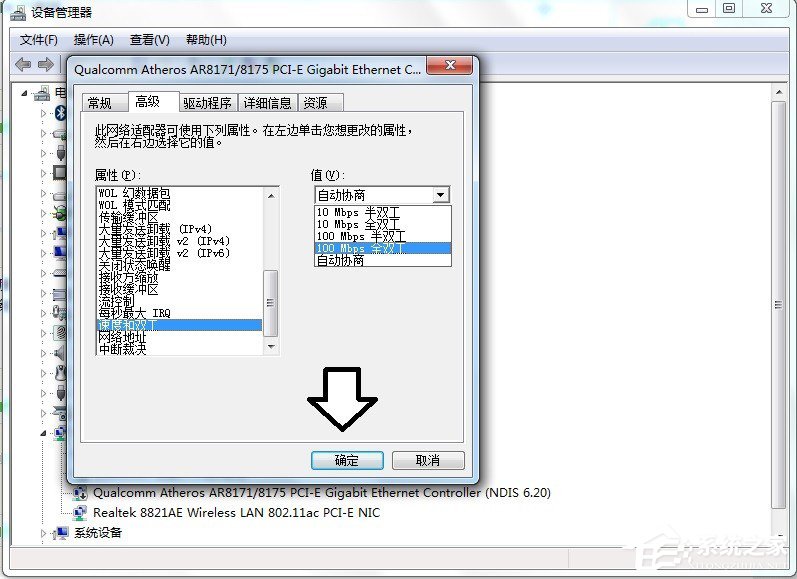
以上就是小編和大家分享的Win7系統設置網卡設備的高級選項的具體操作步驟,按上述步驟操作即可修改網卡設置。
相關文章:
排行榜

 網公網安備
網公網安備