文章詳情頁
Win10設置瀏覽器兼容模式和安全站點的操作步驟
瀏覽:217日期:2022-09-23 10:44:57
Win10系統怎么設置瀏覽器兼容模式和安全站點?當我們在使用電腦時,很多時候都需要用兼容性視圖打開一些特殊的網站,與設置安全站點,那么具體該如何操作呢?下面小編就和大家分享下Win10系統IE和360瀏覽器瀏覽器兼容模式和安全站點的具體操作步驟。
設置瀏覽器兼容模式
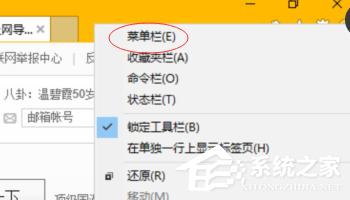
1、打開IE瀏覽器,右擊瀏覽器頂部,勾選菜單欄將菜單欄調出來。
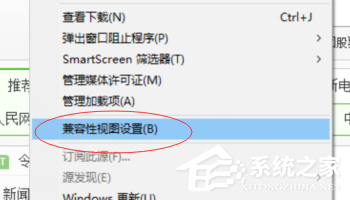
2、找到工具菜單欄,下面有一個兼容性視圖設置。
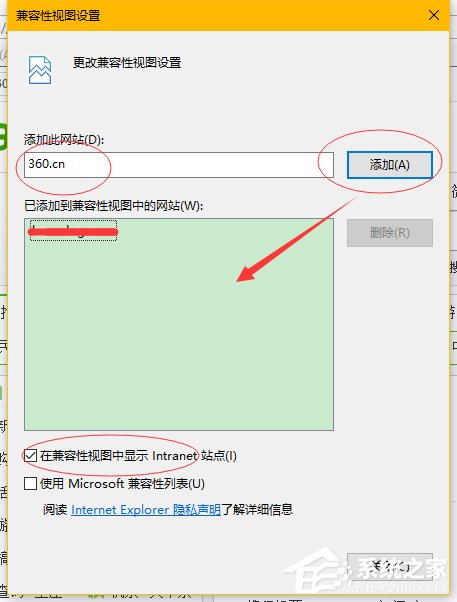
3、打開兼容性視圖設置窗口,輸入網站地址,單擊添加按鈕,網址就自動添加到下面的列表中,并勾選在兼容性視圖中顯示Internet站點。
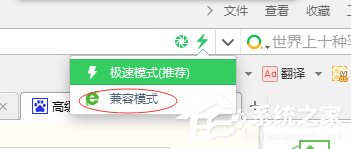
4、如果是360瀏覽器,我們打開之后,在網址后面有一個閃電按鈕,點擊一下。會出現一個極速模式和兼容模式,我們選擇兼容模式即可。(默認是極速模式)
設置安全站點
1、有時候我們也需要設置一下安全站點,我們自己開發的網站或者公司自己的網站有時候需要進行這樣的設置,打開IE瀏覽器,在工具菜單欄下找到Internet選項。

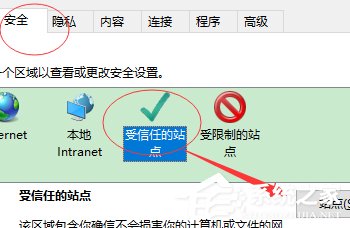
2、在安全選項卡,選擇受信任站點,單擊站點按鈕。
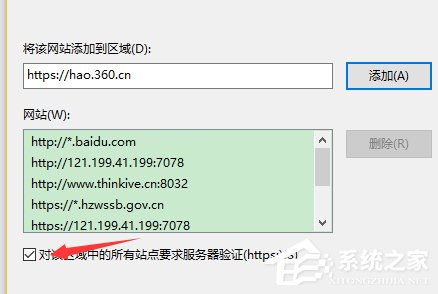
3、輸入網址添加進來,添加之前去掉https驗證。
以上就是小編和大家分享的Win10設置瀏覽器兼容模式和安全站點的具體操作步驟,按上述步驟操作即可修改瀏覽器兼容模式和安全站點。
相關文章:
排行榜

 網公網安備
網公網安備