文章詳情頁
Win7系統IE瀏覽器無法更改主頁怎么解決?
瀏覽:195日期:2022-09-23 13:44:03
相信大家都知道IE瀏覽器是Windows系統自帶的瀏覽器,且該瀏覽器的安全性能比較差,很經常會被一些惡意軟件更改瀏覽器掉瀏覽器的主頁。最近就有Win7系統用戶反映主頁被惡意軟件更改鎖定了,且用戶無法更改主頁。那么,Win7系統IE瀏覽器無法更改主頁怎么解決呢?接下來,我們一起往下看看。
方法步驟
方法一:直接更改IE瀏覽器主頁
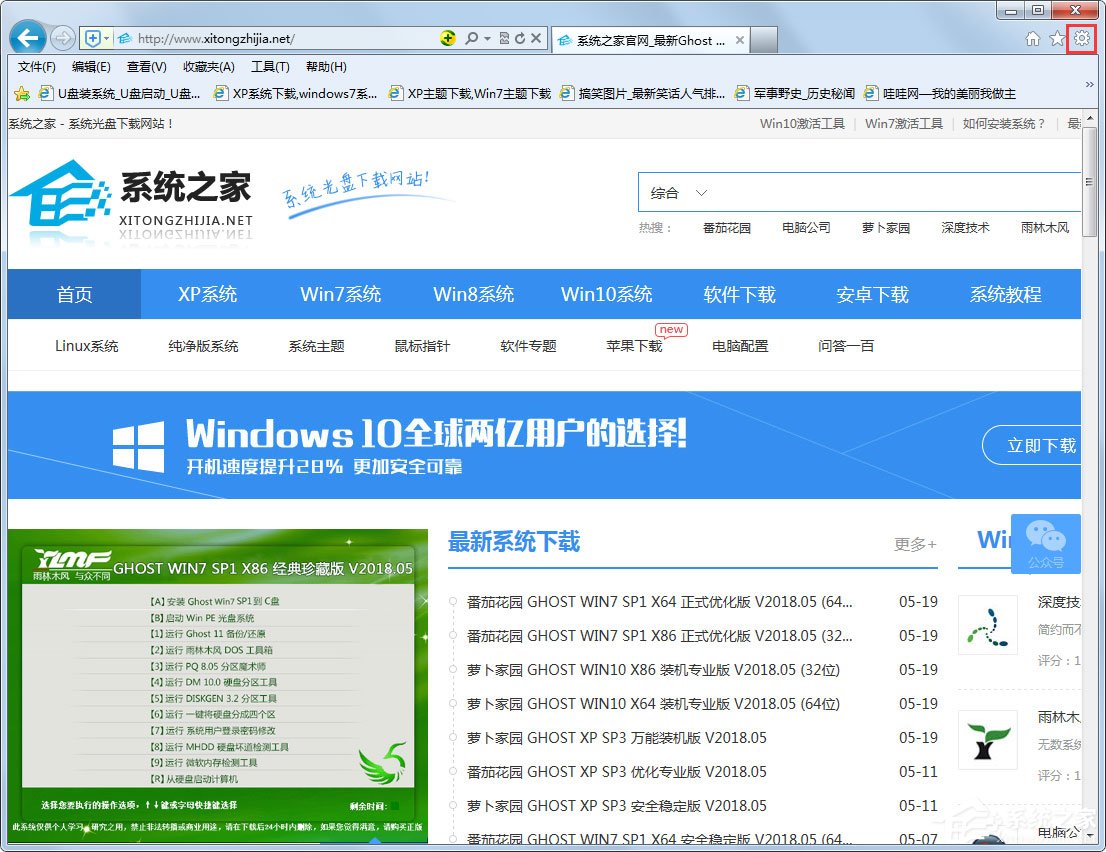
1、打來IE瀏覽器,然后點擊瀏覽器右上角齒輪狀的設置圖標;
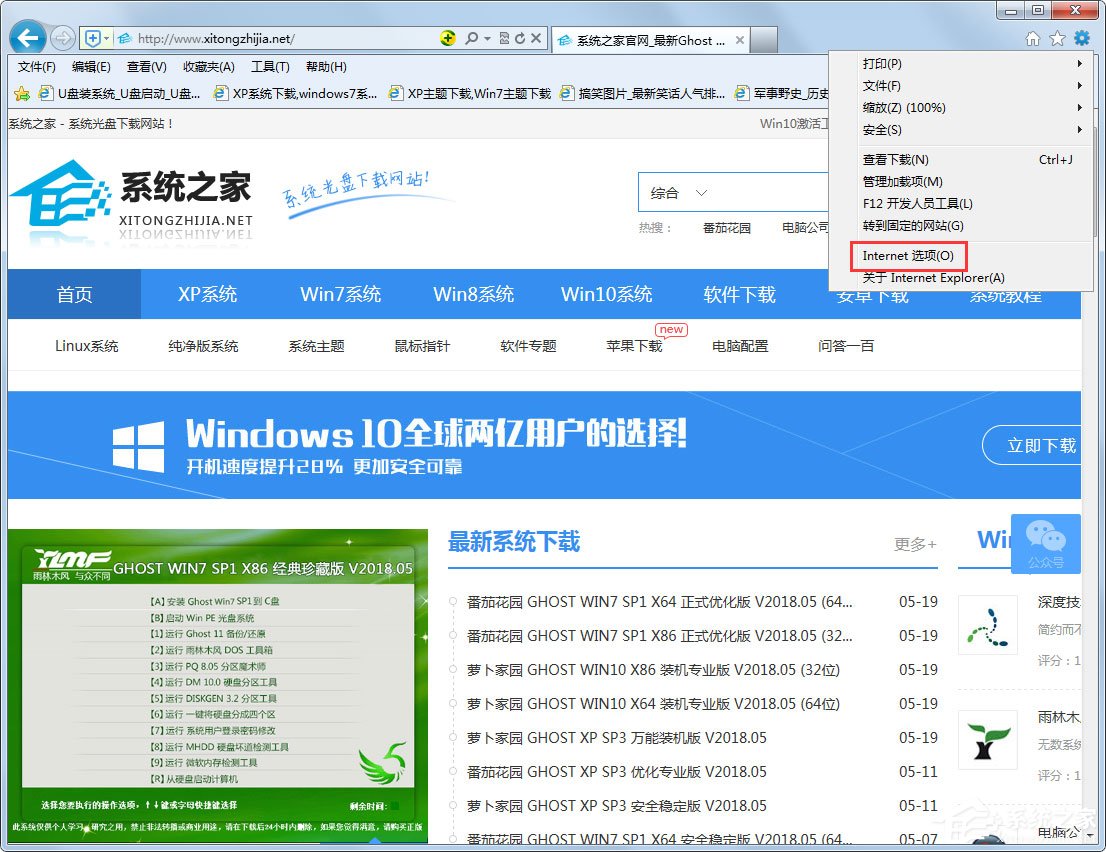
2、點擊后,下拉菜單欄中選擇“Internet選項”,進入IE瀏覽器設置頁面;
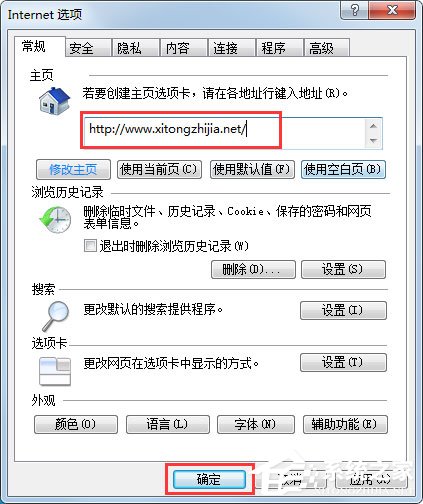
3、在主頁的輸入框中輸入自己需要的主頁網址,輸入完成后確定即可。
方法二:注冊表主頁修改鎖定
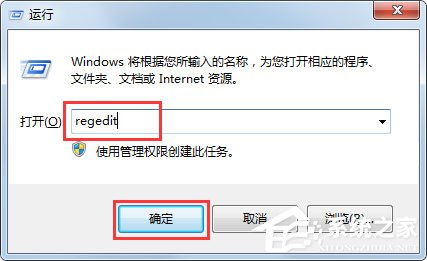
1、依次點擊“開始菜單”--“運行”或者使用“Win+R”呼出“運行”程序,在“運行”程序的文本框中輸入“regedit”然后回車,打開注冊表編輯器;
2、打開注冊表編輯器后,依次打開HKEY_LOCAL_MACHINESOFTWAREMicrosoftInternet ExplorerMAIN。然后在右側找到名為“Start Page”的項。
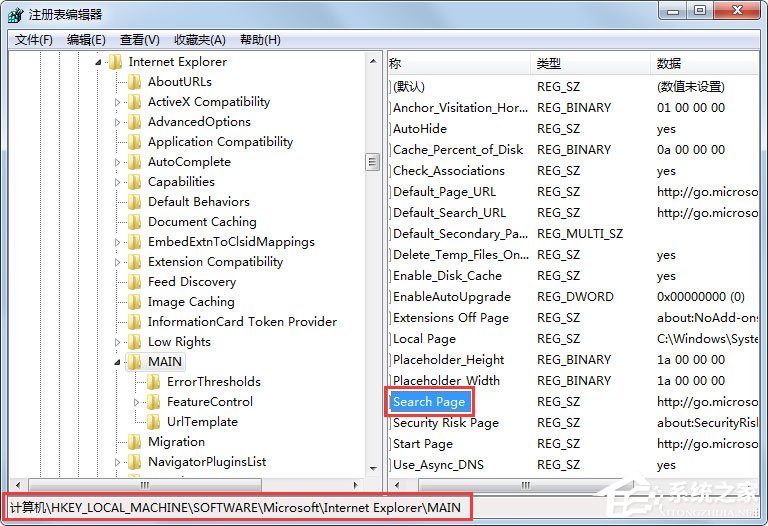
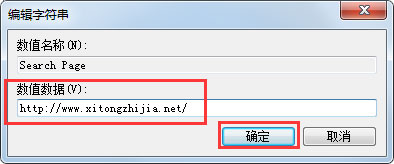
3、雙擊“Start Page”項,然后在彈出的設置頁面中,在數值數據的文本框中輸入自己需要設置的主頁網址,確定保存即可。
方法三:使用安全軟件設置
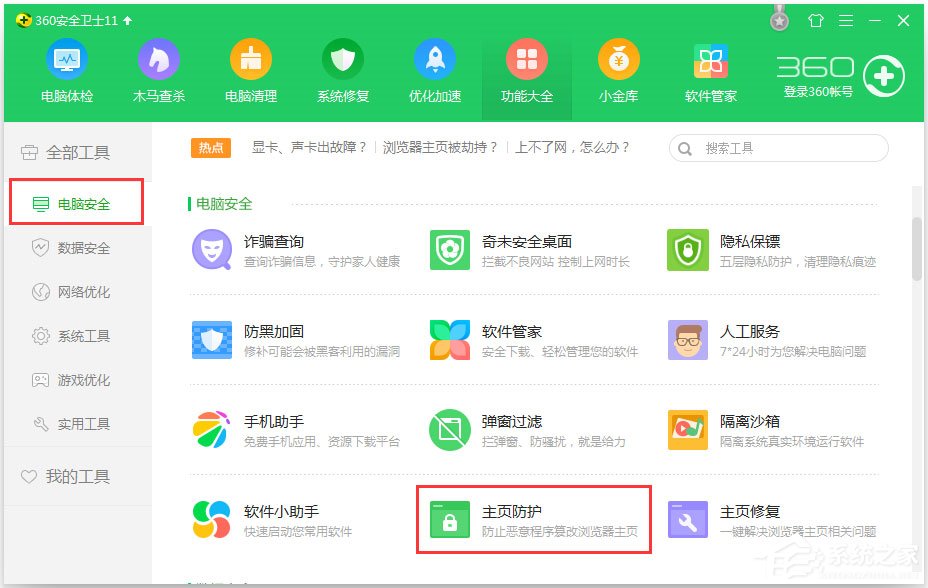
1、打開360安全中心,點擊軟件主頁面上的“功能大全”;

2、進入“功能大全”功能頁面后,依次點擊“電腦安全”--“主頁防護”;
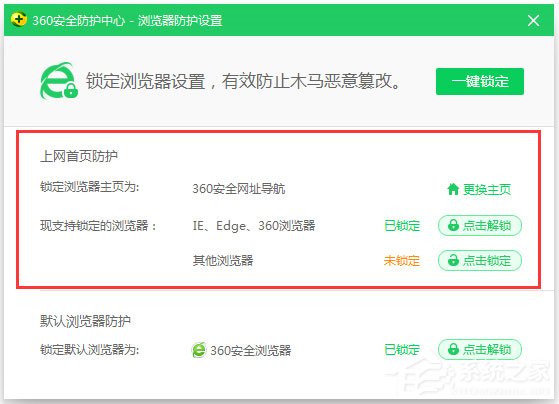
3、進入“主頁防護”功能后,根據自己需要進行相關的設置,這里我們可以綁定主頁,也可以設置默認的瀏覽器,功能非常的不錯。
以上就是Win7系統IE瀏覽器無法更改主頁的具體解決方法,按照以上方法進行操作,就能輕松為IE瀏覽器更改主頁了。
相關文章:
排行榜

 網公網安備
網公網安備