午夜剧场伦理_日本一道高清_国产又黄又硬_91黄色网战_女同久久另类69精品国产_妹妹的朋友在线

您的位置:首頁技術文章
文章詳情頁

Win10系統MiFlash找不到指定文件的具體解決辦法

瀏覽:260日期:2022-09-23 14:39:39

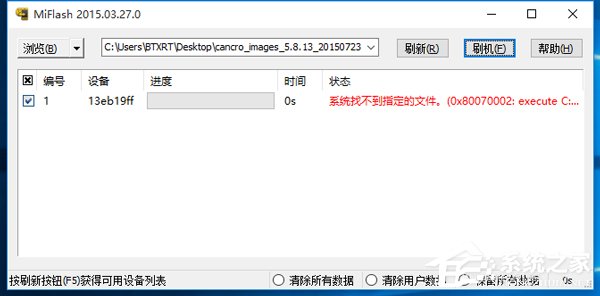
Win10系統使用MiFlash線刷小米系統時提示“系統找不到指定的文件”怎么辦呢?由于MiFlash具有路徑自動記憶功能,因此在多次使用過程中可以會出現“系統找不到指定文件”的提示,這該怎么辦呢?下面小編就和大家分享下Win10MiFlash系統找不到指定文件的具體解決辦法。
Win10系統MiFlash找不到指定文件的具體解決辦法

Win10找不到指定文件解決步驟:

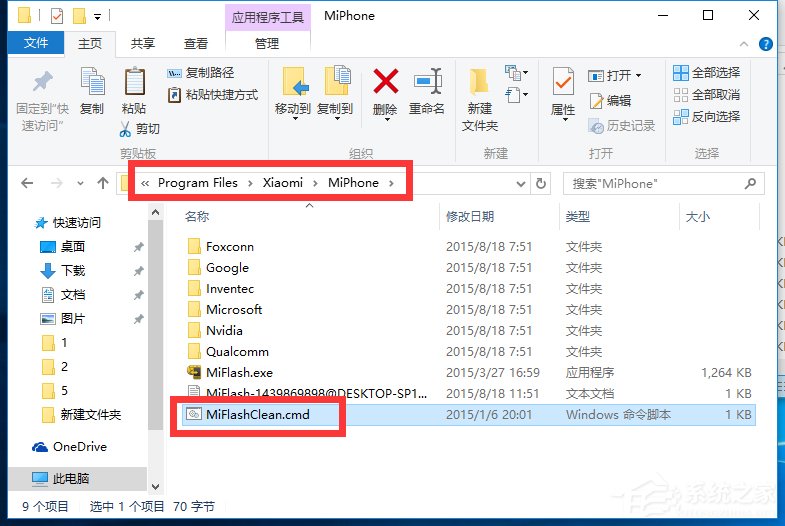
1、當“MiFlash”通用線刷工具提示“系統找不到指定的文件”提示時,我們首先進入“MiFlash”安裝目錄,雙擊運行“MiFlashClean.cmd”程序以清除MiFlash相關設置信息。
Win10系統MiFlash找不到指定文件的具體解決辦法

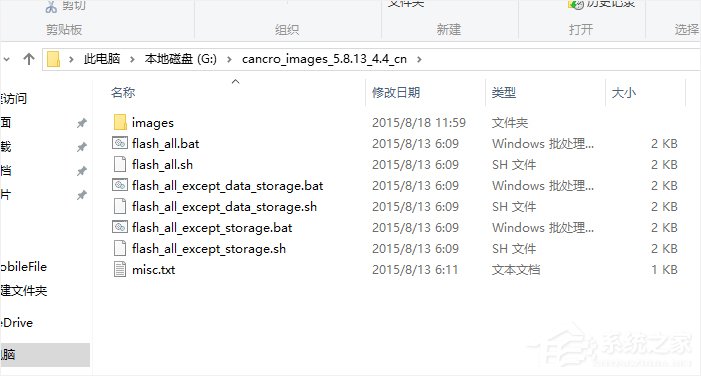
2、接下來我們需要將“線刷ROM”解壓到某一磁盤根目錄下。目錄盡量不要包含中文或其它除英文和數字、下劃線之外的字符。
Win10系統MiFlash找不到指定文件的具體解決辦法

3、運行“MiFlash”工具,點擊左上角的“瀏覽”按鈕。

Win10系統MiFlash找不到指定文件的具體解決辦法

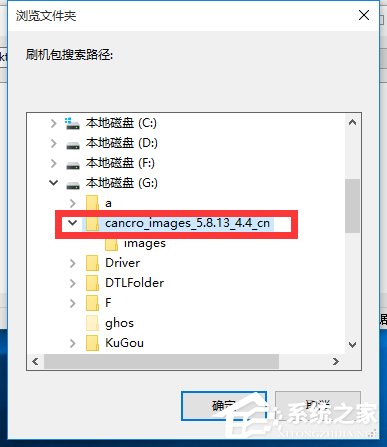
4、從打開的“刷機包搜索路徑”窗口中定位到線刷包根目錄下,即“images”文件夾上的目錄。
Win10系統MiFlash找不到指定文件的具體解決辦法

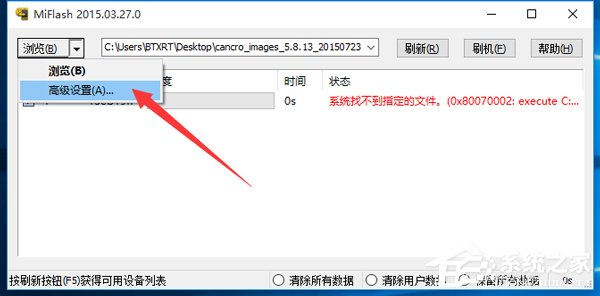
5、接下來點擊“瀏覽”右側的下位列表,從中選擇“高級設置”項進入。

Win10系統MiFlash找不到指定文件的具體解決辦法

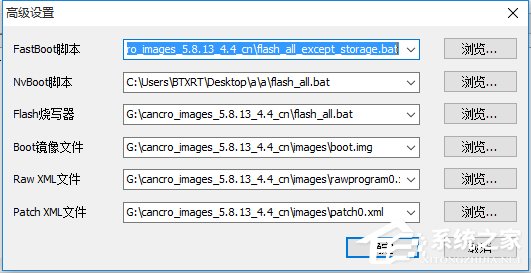
6、從打開的“高級設置”界面中,依次點擊每個文件對應的“瀏覽”按鈕,并手動指定每個文件的具體位置。對應文件如圖所示:
Win10系統MiFlash找不到指定文件的具體解決辦法

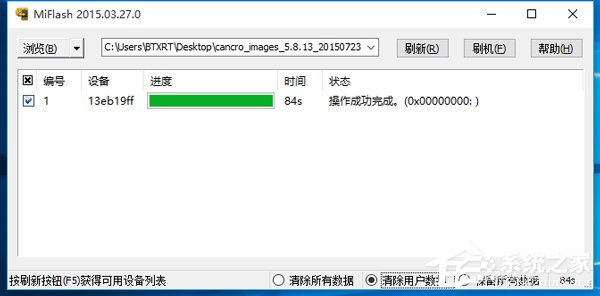
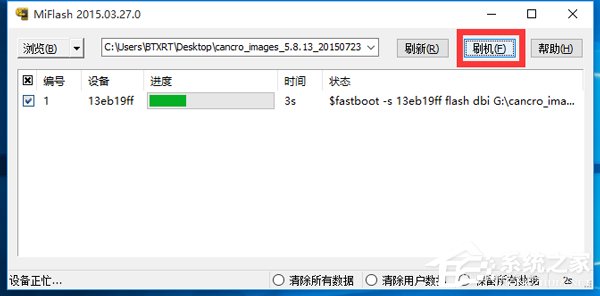
7、最后點擊“刷機”按鈕,此時“MiFlash”工具將自動進行刷機過程,只需要等待一會即可看到“操作成功完成”的提示,此時小米手機將自動重啟進入系統。
Win10系統MiFlash找不到指定文件的具體解決辦法

Win10系統MiFlash找不到指定文件的具體解決辦法

以上就是Win10系統找不到指定文件的具體解決辦法,按上述操作即可解決問題。

標簽: Windows系統 win10
相關文章:
主站蜘蛛池模板: 成人吃奶视频 | 国产精品视频专区 | 在线亚洲观看 | 欧美日韩精品在线 | a√在线视频 | 人人干在线 | 久久久精品欧美 | 性欧美一区二区 | 国产精品入口夜色视频大尺度 | 一二三av | 日本黄色三级网站 | 欧美不卡一区二区 | 国产一区二区成人 | 小视频国产 | 国产在线观看免费视频今夜 | 亚洲免费天堂 | 久久久久女教师免费一区 | 午夜影院操 | a天堂在线观看视频 | 亚洲一级淫片 | 涩涩网站免费 | 国产伦精品一区二区三区在线 | 日韩有码一区 | 中国久久久久 | 91禁外国网站 | 国产精品视频在线播放 | 美日韩在线 | 精品久久久久一区二区国产 | 污黄视频在线观看 | 久久久美女 | 亚洲激情自拍 | 51成人做爰www免费看网站 | 国产白拍| 裸体武打性艳史 | 欧美xxxx性| 欧美色激情 | aaaaaa毛片 | 日韩激情网址 | 天堂成人国产精品一区 | 91精品国产欧美一区二区 | 中文字幕色哟哟 |