文章詳情頁
Win10怎么禁用光驅?Win10禁用光驅的方法
瀏覽:211日期:2022-09-24 10:01:49
最近有Win10用戶反映,因為已經不需要使用到光驅了,并且也不想讓光驅位被有心之人利用,所以想要禁用光驅,但又苦于不會,這讓用戶非常煩惱。那么,Win10怎么禁用光驅呢?接下來,我們就一起往下看看Win10禁用光驅的方法。
方法/步驟
方法一、通過“設備管理器”實現禁用光驅操作
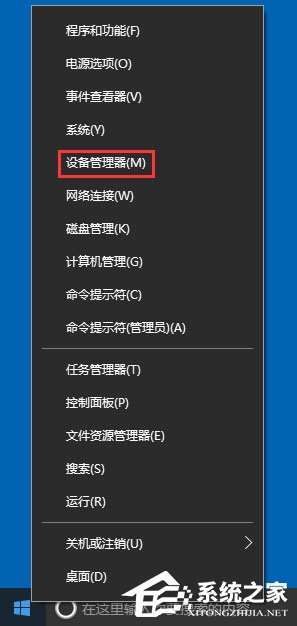
1、右擊桌面左下角的“Windows圖標”,從彈出的右鍵菜單中選擇“設備管理器”項進入;
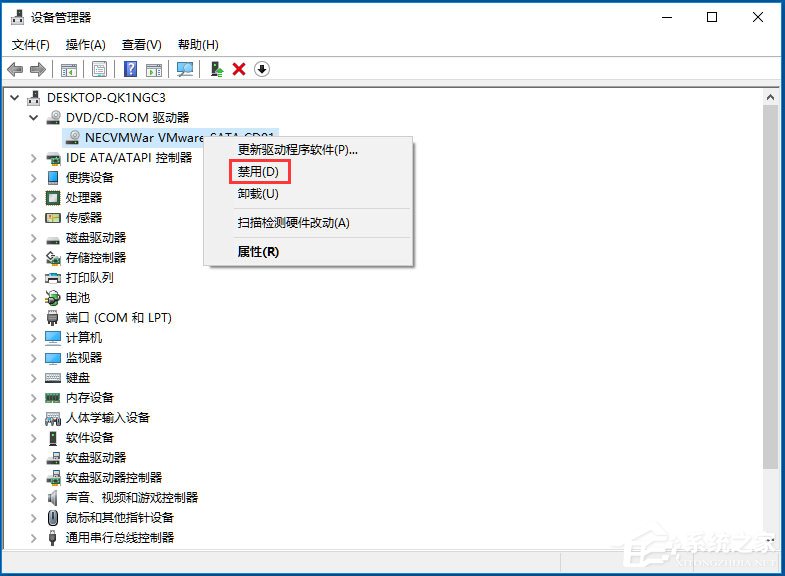
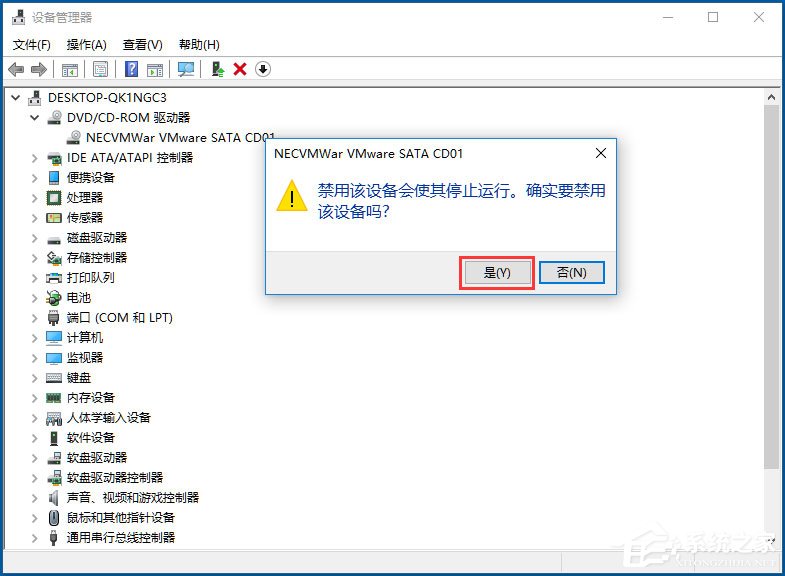
2、從打開的“設備管理器”界面中,找到“光驅”名稱,右擊選擇“禁用”項,并從彈出的窗口中點擊“是”按鈕即可完成光驅的禁用操作;
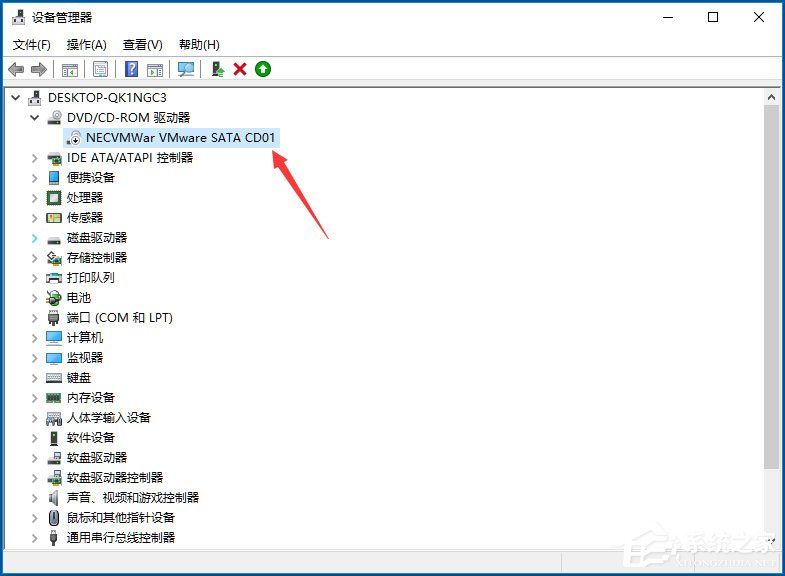
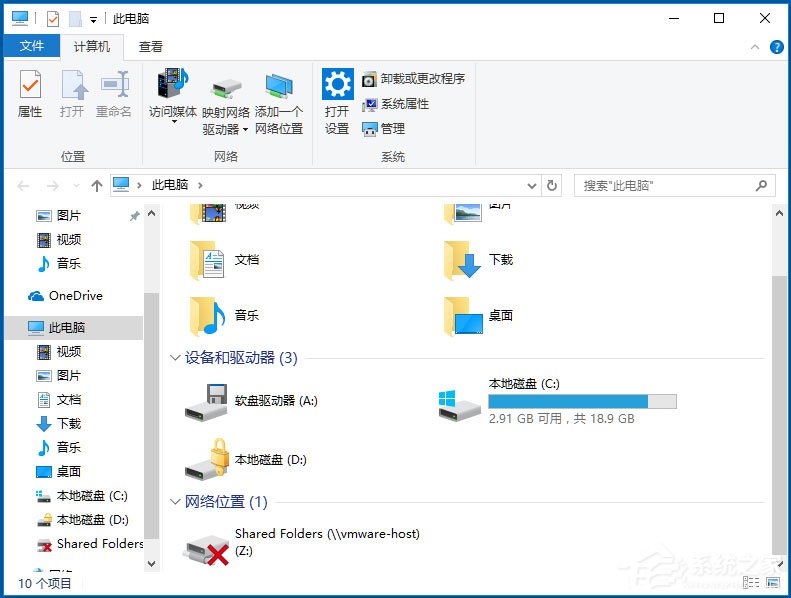
3、接下來打開“計算機”并查看其中的“磁盤驅動器”設備時,就會發現找不到“光驅”設備了,通過此方法可以實現光驅的禁用操作。
方法二、使用“大勢至USB控制系統”軟件實現禁用光驅操作
1、下載安裝“大勢至USB控制系統”;
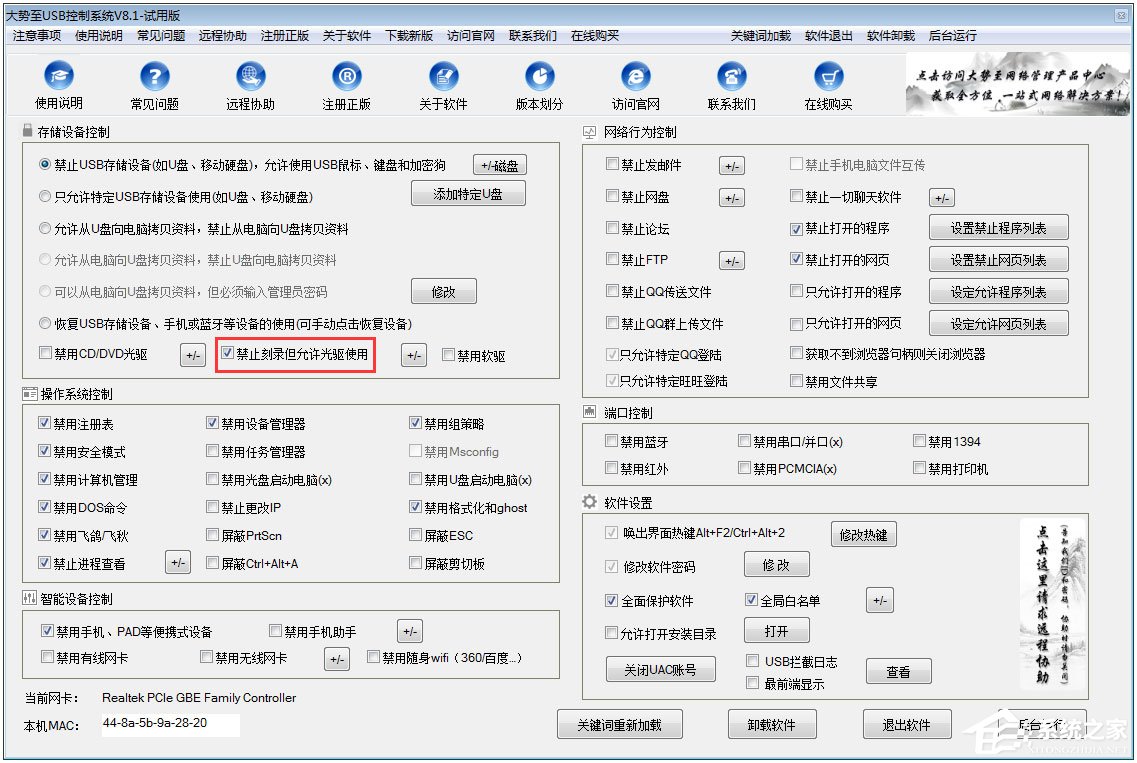
2、安裝并運行“大勢至USB控制系統”程序后,按“Alt+F2”即可喚醒程序主界面,在“存儲設備控制”欄目中勾選“禁用刻錄但允許光驅使用”項即可,同時我們還可以對相應的刻錄軟件進行限制,點擊左側的“+/-”按鈕可以對相應的光驅添加允許操作;
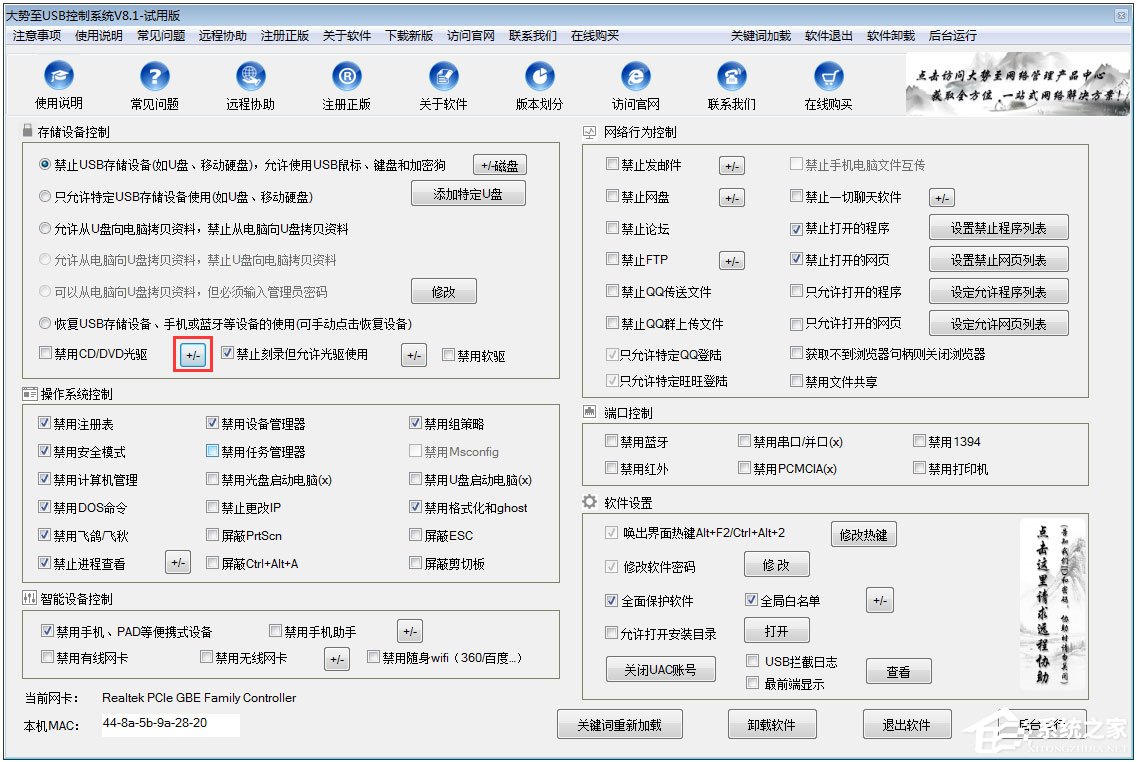
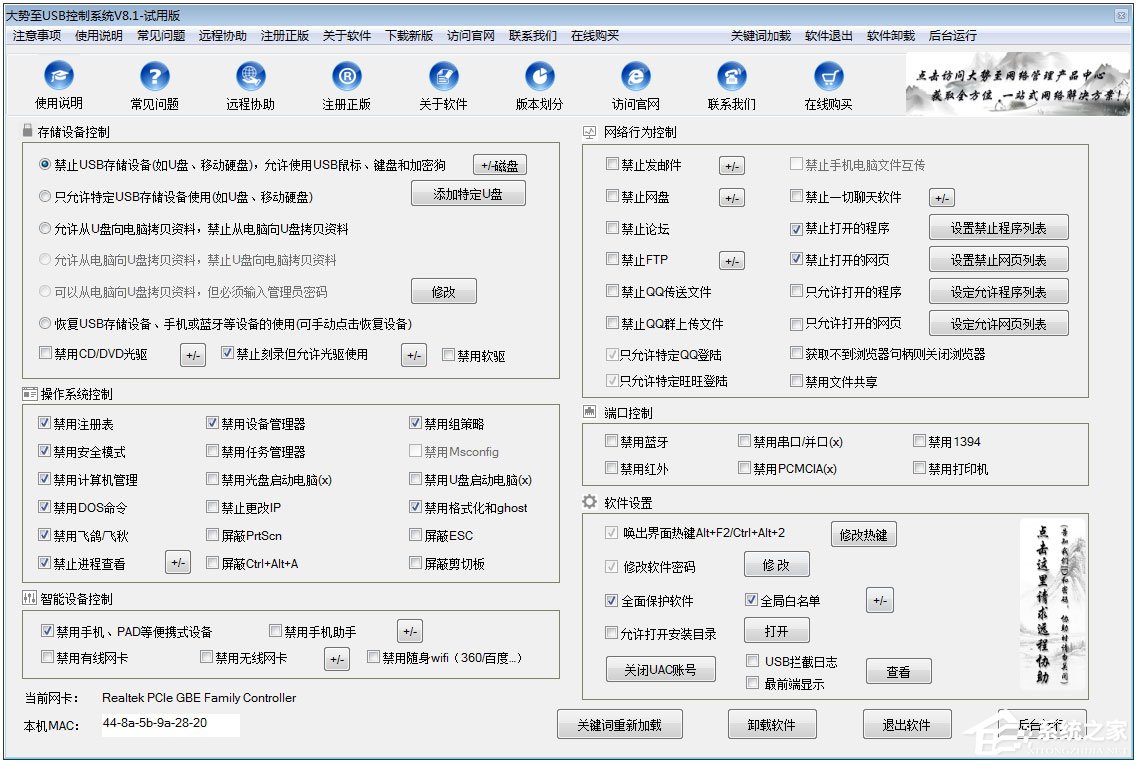
3、除了可以對刻錄光驅進行控制外,還可以直接禁用DVD光驅,并實現對其它計算機設備的控制功能。“大勢至USB控制系統”的功能非常強大,重要功能包括“USB存儲設備控制”、“操作系統重要功能控制”、“上網行為控制”以及“智能設備控制”、“計算機端口控制”等功能。其操作方法非常簡單,只需要勾選對應的項即可實現禁用操作,清除勾選則可以重新啟用對應的功能,即“所見即所得”的操作方式。大家可以自行下載并嘗試其中的功能。
以上就是Win10禁用光驅的具體方法,按照以上方法進行操作,就能將光驅禁用掉了,輕松保護好計算機的信息安全。
相關文章:
1. Windows10純凈版系統右鍵新建沒有office選項怎么解決?2. Linux網卡無法啟動報錯RTNETLINK answers: File exists怎么辦?3. Win11系統怎么設置簡體中文?Win11設置簡體中文的方法4. 常見的操作系統有哪些類型?常見的五大操作系統類型詳細介紹5. win11鼠標右鍵怎么打開所有選項?6. Unix系統中文件管理和文件權限設置教程7. Win10系統提示未能成功安裝設備驅動程序怎么辦?8. 微軟暫停推送Win11 KB5007651更新: 承認存在本地安全機構保護錯誤問題9. Win11重置失敗未做更改怎么辦?Win11重置失敗未做更改五種解決方法10. Centos7 yum安裝git服務器
排行榜
 網公網安備
網公網安備