GPT分區(qū)安裝Win7x64位系統(tǒng)教程
如何在GPT分區(qū)下安裝win7x64位系統(tǒng)?快啟動(dòng)開發(fā)團(tuán)隊(duì)在工具中嵌入了GPT分區(qū)格式,使用戶能夠在GPT分區(qū)下安裝系統(tǒng),對(duì)比以前安裝系統(tǒng)更加方便快捷,下面小編就來和大家分享下GPT分區(qū)安裝Win7x64位系統(tǒng)教程。
GPT分區(qū)設(shè)置
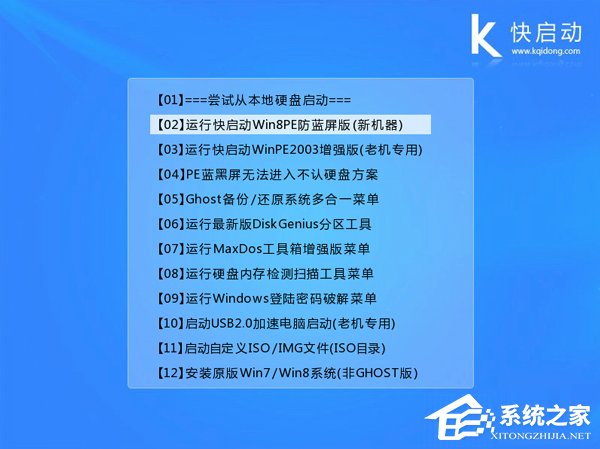
1、將已經(jīng)制作好的U盤插到電腦的USB接口處,然后重啟電腦,并在電腦出現(xiàn)開機(jī)logo的時(shí)候按下啟動(dòng)快捷鍵進(jìn)bios設(shè)置U盤啟動(dòng)項(xiàng)進(jìn)入快啟動(dòng)主菜單頁面,接著用鍵盤上的上下按鍵將光標(biāo)移至“【02】運(yùn)行快啟動(dòng)Win8PE防藍(lán)屏版(新機(jī)器)”并回車確定,如圖所示:
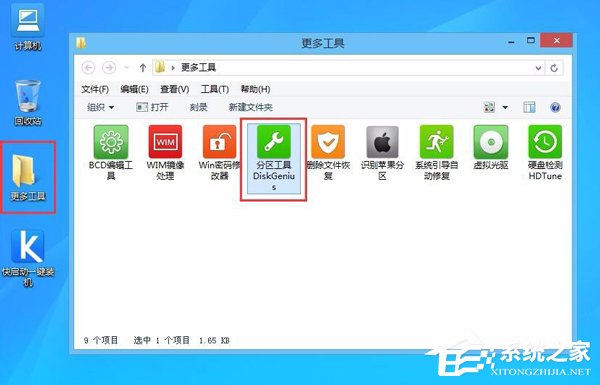
2、進(jìn)入Win8pe系統(tǒng)桌面后,打開桌面上的“更多工具”文件夾,雙擊“分區(qū)工具DiskGenius”圖標(biāo)打開分區(qū)工具,如圖所示:
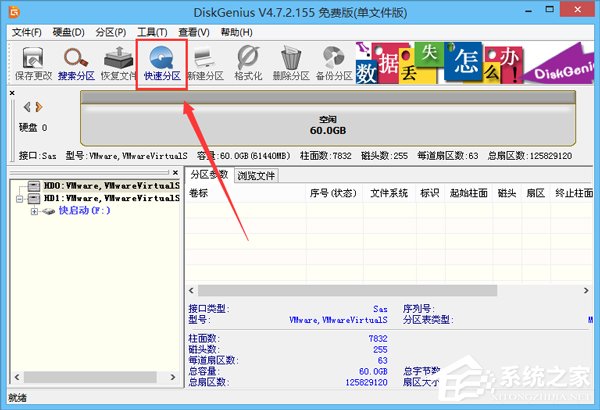
3、接下來點(diǎn)擊左上角的“快速分區(qū)”,如圖所示:
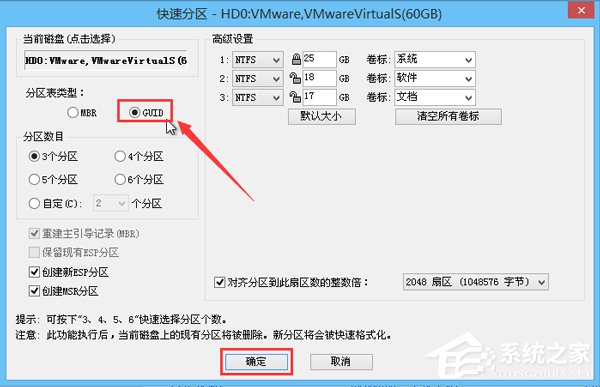
4、分區(qū)列表類型默認(rèn)MBR格式,由于我們要選擇GPT格式,于是選中GUID類型,另外根據(jù)自己所需設(shè)置一下分區(qū)數(shù)和分區(qū)大小,然后點(diǎn)擊“確定”,如圖所示:
5、此時(shí)分區(qū)工具便開始自動(dòng)分區(qū),我們只需等待片刻即可,如圖所示:
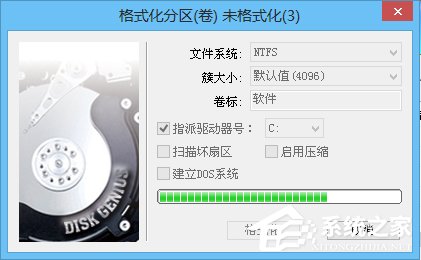
6、到此,GPT格式就分區(qū)完成,我們可以將窗口關(guān)閉,準(zhǔn)備安裝Win7x64位系統(tǒng),如圖所示:
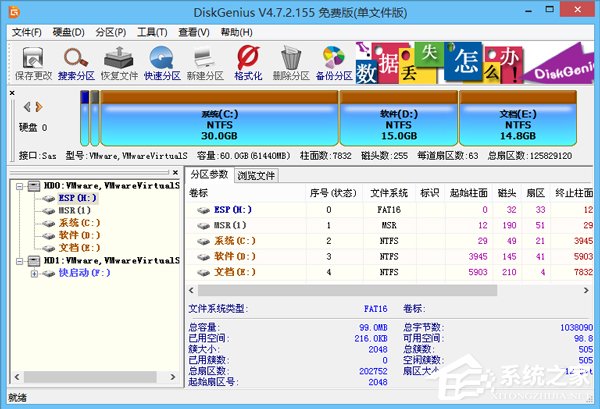
GPT分區(qū)下安裝Win7x64位系統(tǒng)
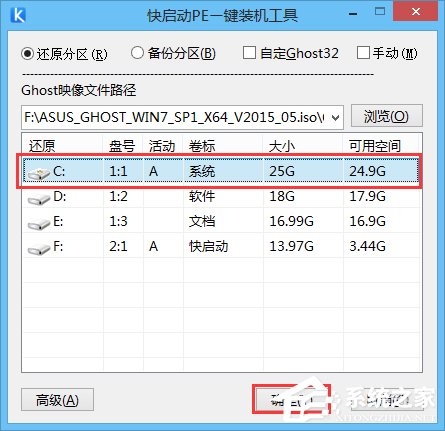
1、在GPT格式的分區(qū)狀態(tài)下,雙擊打開桌面上的“快啟動(dòng)一鍵裝機(jī)工具”,點(diǎn)擊右側(cè)的“瀏覽”按鈕,找到事先存放在U盤的win7x64位系統(tǒng)鏡像文件,如圖所示:
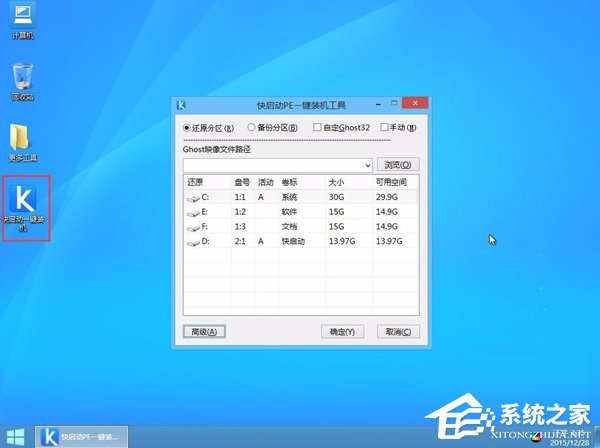
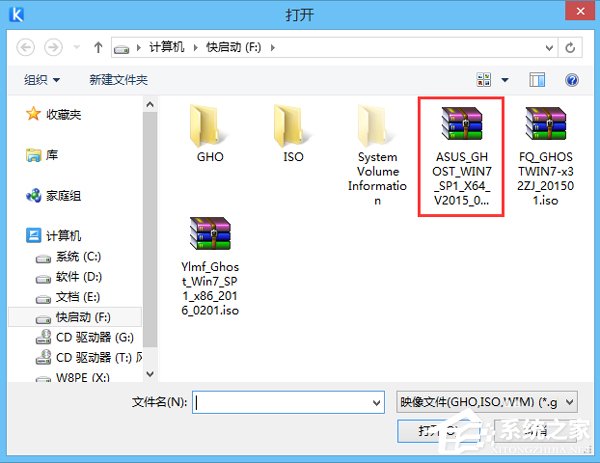
2、在磁盤列表中選擇C盤為系統(tǒng)安裝盤,然后點(diǎn)擊“確定”按鈕,如圖所示:
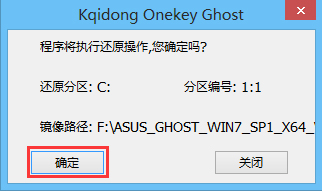
3、接下來的詢問框點(diǎn)擊“確定”按鈕執(zhí)行還原操作,如圖所示:
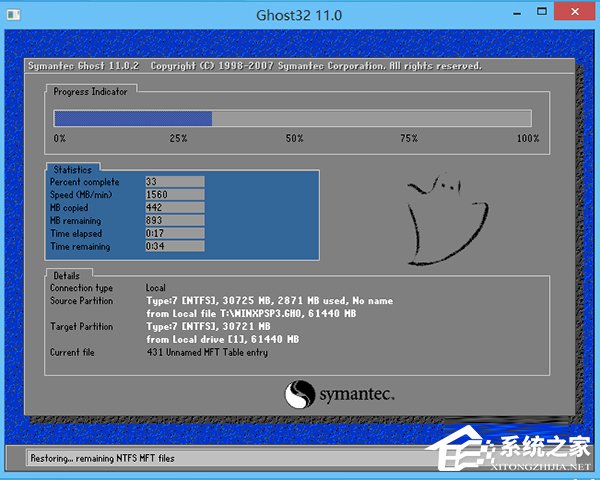
4、隨后工具便開始釋放鏡像文件,我們耐心等待釋放完成并重啟即可,如圖所示:
以上就是GPT分區(qū)安裝Win7x64位系統(tǒng)教程,最后提醒大家舊版電腦主板不支持GPT分區(qū),否則可能出現(xiàn)黑屏或藍(lán)屏現(xiàn)象。
相關(guān)文章:
1. 怎么讓Dock欄只顯示已打開的應(yīng)用程序?Dock欄只顯示已打開的應(yīng)用程序的方法2. win7系統(tǒng)怎么設(shè)置屏幕的分辨率3. Win10怎么關(guān)閉騰訊游戲進(jìn)程teniodl.exe4. 電腦控制面板怎么打開 win10電腦如何調(diào)出控制面板5. win10系統(tǒng)安裝加載項(xiàng)(插件)導(dǎo)致IE11瀏覽器崩潰的解決方法6. 如何解決Linux下Too many open files問題7. w7系統(tǒng)版本名稱與區(qū)別8. win10系統(tǒng)如何設(shè)置所有應(yīng)用默認(rèn)管理員身份運(yùn)行9. 如何在MacBook上安裝OS X 10.9系統(tǒng)?Mac安裝OS X 10.9系統(tǒng)教程10. 系統(tǒng)有聲音網(wǎng)頁沒聲音怎么解決

 網(wǎng)公網(wǎng)安備