WinXP系統Msconfig.exe運行不了如何解決?
最近有WinXP系統用戶反映,運行Msconfig.exe的時候,電腦提示找不到該文件,可是Msconfig.exe明明存在于系統分區(qū)中,并且可以打開,這讓用戶非常煩惱。那么,WinXP系統Msconfig.exe運行不了如何解決呢?下面,我們就一起往下看看WinXP系統Msconfig.exe運行不了的解決方法。

問題原因
msconfig.exe存在于%systemroot%PCHealthHelpCtrBinaries目錄中,而非%systemroot% 或%systemroot%system32,無法省略其路徑而直接運行文件名打開,我們平時之所以能夠直接運行msconfig打開該程序,是因為在注冊表中的HKEY_LOCAL_MACHINESOFTWAREMicrosoftWindowsCurrentVersionAppPaths鍵下有msconfig.exe的相關路徑,起到導向功能,如果沒有了msconfig.exe相關路徑或者路徑錯誤,就會導致無法直接運行文件名打開。
方法步驟
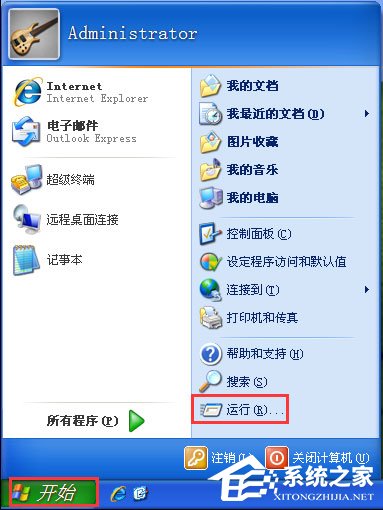
1、點擊“開始”、“運行”;
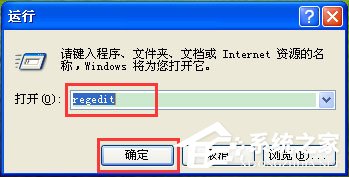
2、輸入“regedit”,點擊“確定”;
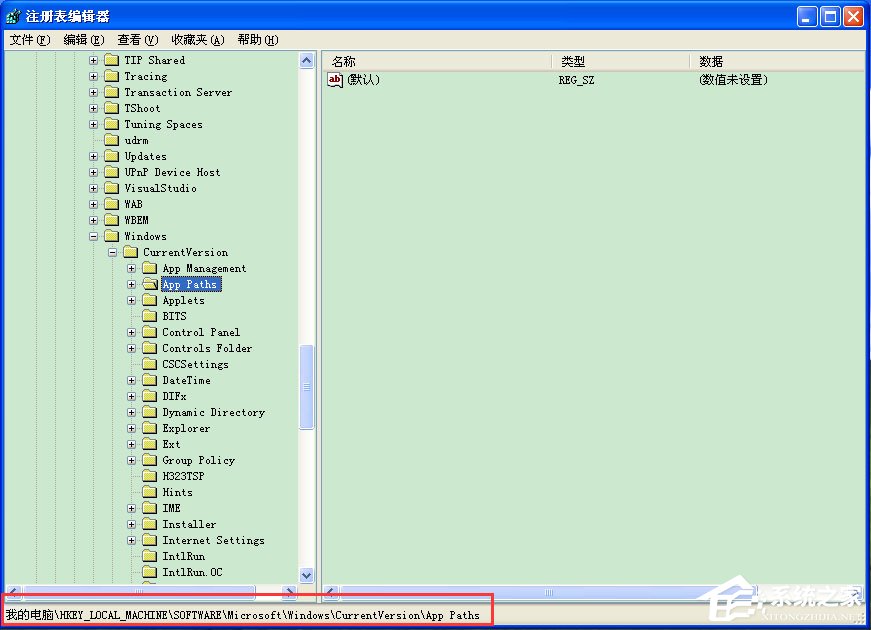
3、打開“注冊表編輯器”,找到路徑“HKEY_LOCAL_MACHINESOFTWAREMicrosoftWindowsCurrentVersionApp Paths”;
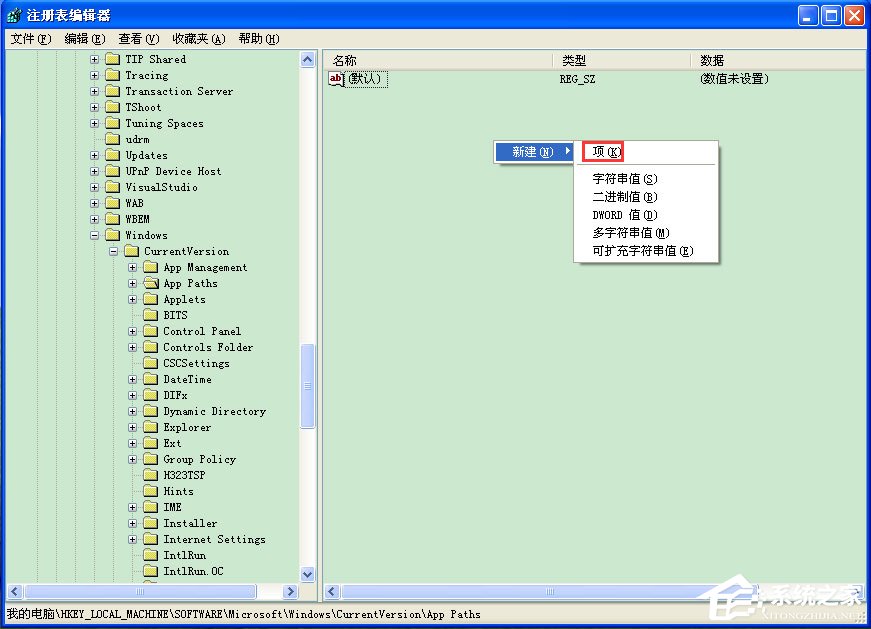
4、右邊窗口中,右擊空白處,選擇【新建】→【項】;
5、輸入“MSCONFIG.EXE”;
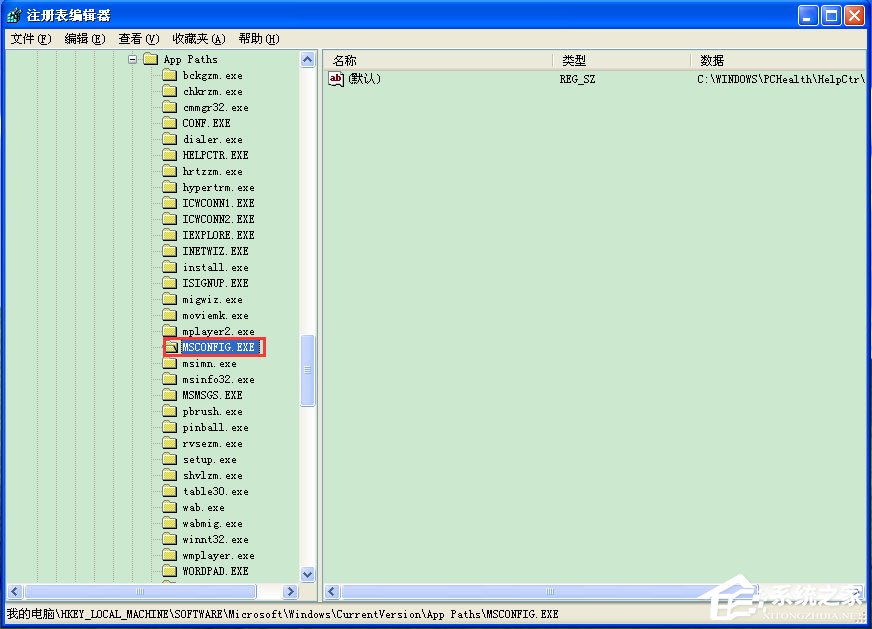
6、選中“MSCONFIG.EXE”,再在右邊窗口中,雙擊字符串值【默認】,把數值改為C:WindowsPCHealthHelpCtrBinariesMSConfig.exe”(根據系統所在分區(qū)自行更改);
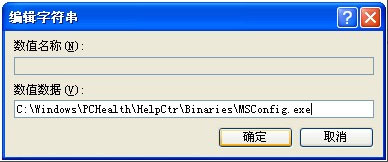
7、點擊“確定”,然后驗證下即可。
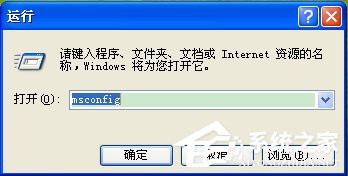
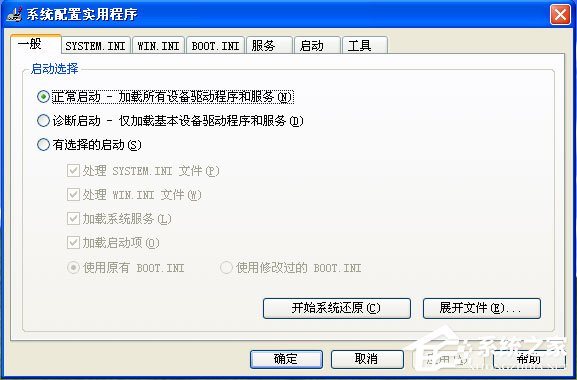
以上就是WinXP系統Msconfig.exe運行不了的具體解決方法,按照以上方法進行操作,就能輕輕松松解決Msconfig.exe運行不了的問題了。
相關文章:
1. win10系統如何設置所有應用默認管理員身份運行2. 如何在MacBook上安裝OS X 10.9系統?Mac安裝OS X 10.9系統教程3. win7系統怎么設置屏幕的分辨率4. 電腦控制面板怎么打開 win10電腦如何調出控制面板5. 蘋果mac升級os x10.11.4后facetime失靈的詳細解決教程6. win10系統安裝加載項(插件)導致IE11瀏覽器崩潰的解決方法7. Win10怎么關閉騰訊游戲進程teniodl.exe8. xp桌面圖標無法正常顯示的解決方法9. U盤安裝系統遇到到application error 10008怎么搞10. 如何解決Linux下Too many open files問題

 網公網安備
網公網安備