Win7 192.168.1.1登入界面打不開怎么辦
Win7系統(tǒng)配置路由器時,有時會遇到路由器的192.168.1.1登錄頁面打不開的情況,這是什么原因引起的呢,下面就由小編來給大家介紹192.168.1.1頁面打不開的原因和解決方法。
路由器本身的WEB服務(wù)器故障、路由器和Windows 7電腦之間的通信問題都會引起路由器的192.168.1.1登錄頁面打不開。
路由器和Windows 7電腦之間不能正常通信可能是由以下三個原因造成的:
1、連接路由器和Windows 7電腦的網(wǎng)線沒有插正確。
2、路由器的DHCP服務(wù)器及其它方面問題。
3、Windows 7電腦中的本地連接配置有問題。
所以,需要先判斷出是路由器的WEB故障還是網(wǎng)絡(luò)通信問題,如果是網(wǎng)絡(luò)通信問題,則需要進一步判斷是什么原因引起的,只要找到了故障的根源并解決,就可以打開路由器的192.168.1.1頁面了。
確定故障原因:
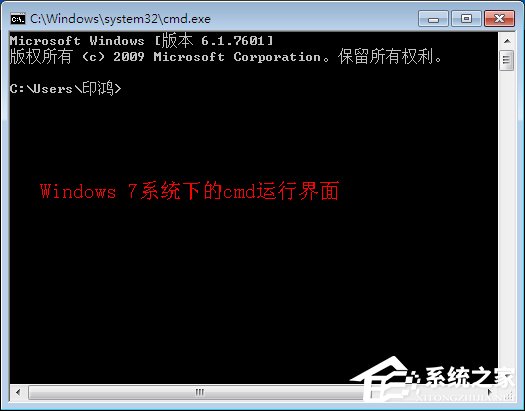
這里需要用到ping 192.168.1.1這個網(wǎng)絡(luò)排錯命令,只需要在Windows 7系統(tǒng)下的cmd程序下運行這個命令,就可以根據(jù)運行的結(jié)果判斷出是路由器的WEB服務(wù)器問題還是網(wǎng)絡(luò)通信問題了。
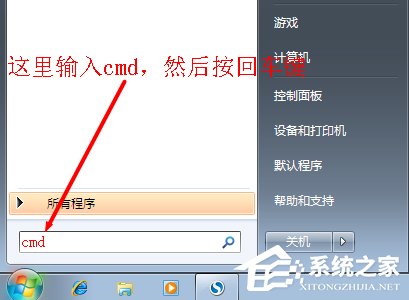
打開cmd程序。方法:點擊Windows 7的開始菜單按鈕在運行框里輸入cmd并回車。

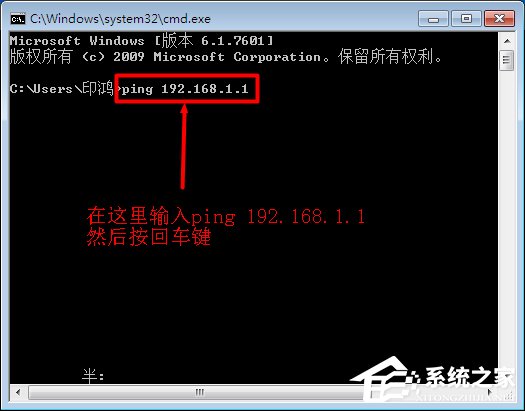
在cmd程序中運行ping 192.168.1.1(ping后面有空格)命令。方法:直接在cmd中輸入ping 192.168.1.1并按回車即可,根據(jù)返回的結(jié)果即可判斷出問題出在什么地方。
運行ping 192.168.1.1后有兩種結(jié)果:成功和失敗.ping成功了可以判定是路由器的WEB服務(wù)器故障引起的192.168.1.1頁面打不開。解決辦法是聯(lián)系您購買的商家進行退換貨或者進行維修處理。
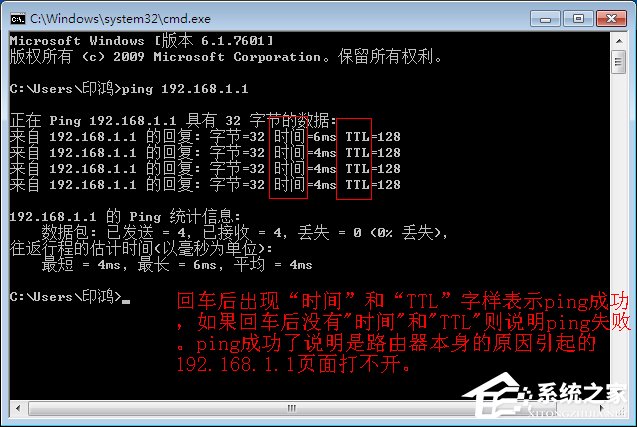
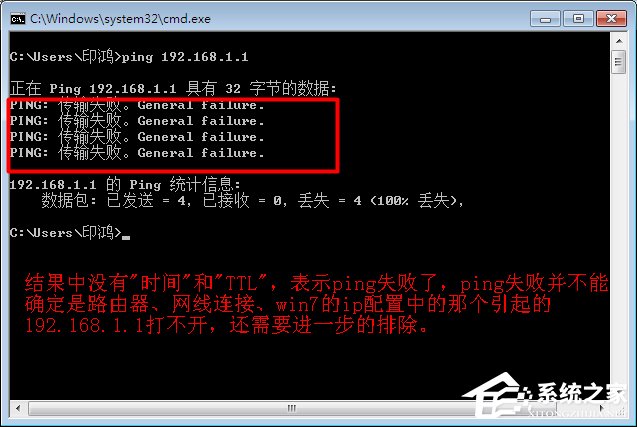
ping失敗了并不能直接確定是什么原因引起的,還需要進一步的排除,方法如下:
檢查網(wǎng)線連接是否正確
路由器端應(yīng)該插在路由器的LAN接口(4個接口中的任意一個都可以),并檢查路由器上對應(yīng)接口的指示燈、Windows 7電腦上網(wǎng)線接口出的指示燈是否亮起。只有當(dāng)指示燈亮起(閃爍)時才是正常的狀態(tài),如果不亮說明連接有問題,請更換網(wǎng)線重新連接。如果網(wǎng)線連接正常,但仍然打不開192.168.1.1頁面,說明可能是Windows 7系統(tǒng)中的本地連接配置問題,或者是路由器的DHCP服務(wù)器問題。
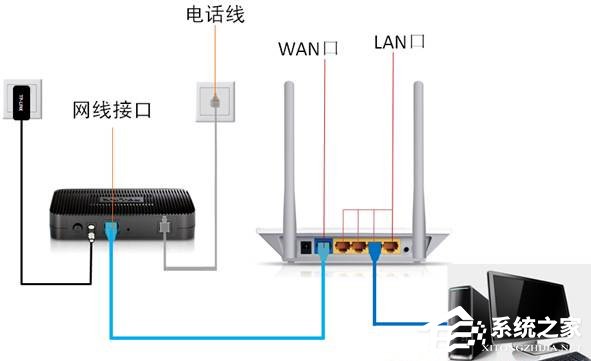
重新配置Windows 7中的本地連接
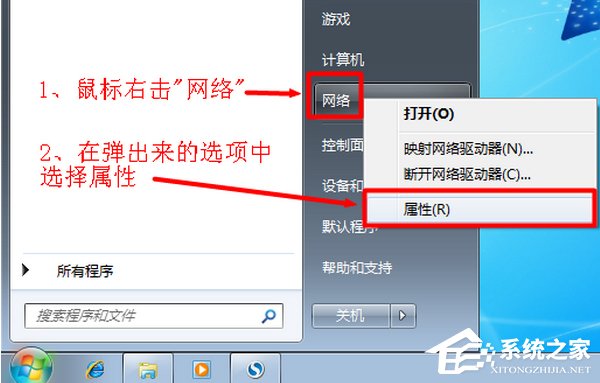
1、右擊“網(wǎng)絡(luò)”選擇”屬性”。
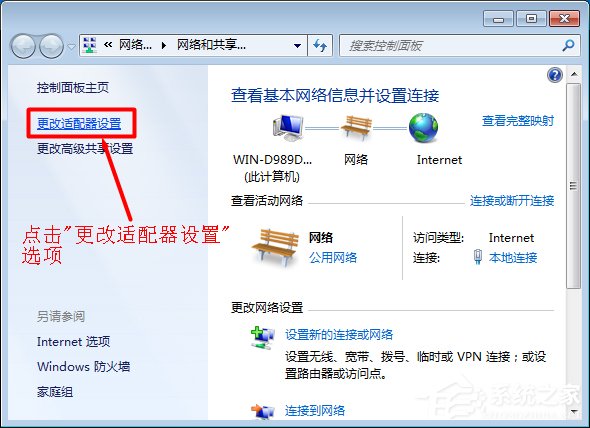
2、點擊“更改適配器設(shè)置”
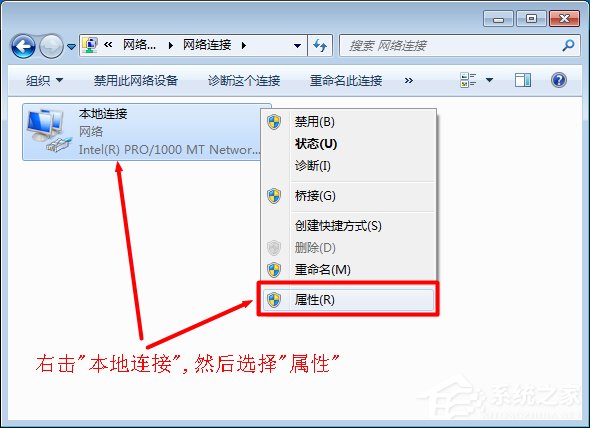
3、右擊“本地連接”選擇“屬性”
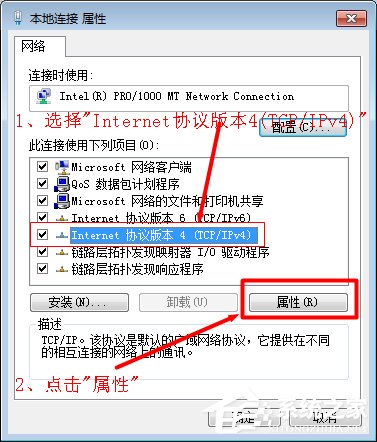
4、——》選擇“Internet協(xié)議版本4(TCP/IPv4)”,并點擊“屬性”。
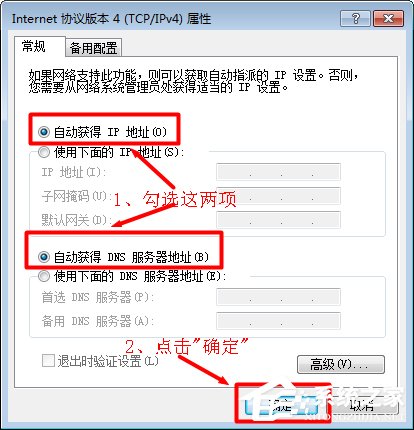
5、勾選“自動獲得IP地址”和“自動獲得DNS服務(wù)器地址”選項----》點擊“確定”。
以上就是192.168.1.1頁面打不開的原因和解決方法,若還是打不開的話可能是路由器以損壞,需要更換新的路由器。
相關(guān)文章:
1. Centos7 yum安裝git服務(wù)器2. Unix系統(tǒng)中文件管理和文件權(quán)限設(shè)置教程3. Windows7系統(tǒng)如何給IE瀏覽器歷史記錄加密?給IE瀏覽器歷史記錄加密的方法介紹4. win11控制面板命令有哪些?win11控制面板命令大全介紹5. ENZ X36A筆記本U盤怎么安裝win10系統(tǒng) 安裝win10系統(tǒng)方法說明6. Win10系統(tǒng)如何利用注冊表徹底禁止迅雷看看開機啟動?7. Win10中打開桌面?zhèn)渫浘唧w操作流程8. Linux網(wǎng)卡無法啟動報錯RTNETLINK answers: File exists怎么辦?9. Win7系統(tǒng)重裝后一直顯示是盜版怎么辦?10. 微軟暫停推送Win11 KB5007651更新: 承認(rèn)存在本地安全機構(gòu)保護錯誤問題
 網(wǎng)公網(wǎng)安備