文章詳情頁
Win10屏幕亮度無法調節如何解決
瀏覽:194日期:2022-09-25 09:13:12
Win10系統兼容性不佳,例如Win10屏幕亮度無法正常調節的問題長期廣受非議,主要通過修改注冊表或者重新安裝顯卡驅動來解決,操作繁瑣,實用性也不高,下面小編帶給大家一個一招解決Win10屏幕亮度調節不了的方法,簡單輕松調節屏幕亮度。
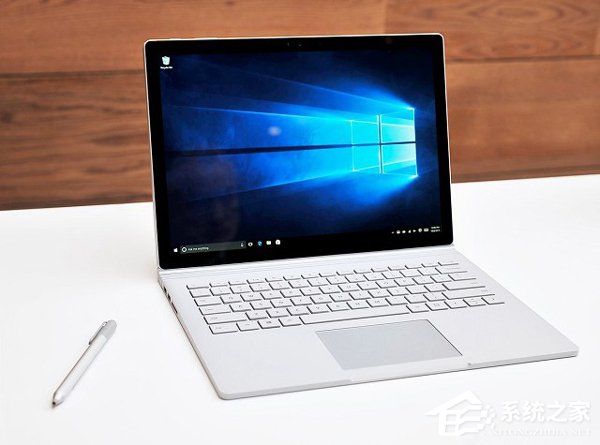
Win10屏幕亮度調節不了原因主要有:
1.雙顯卡電腦
CPU有核心顯卡,而又搭配了獨立顯卡。比如目前絕大多數Intel處理器都有內置核心顯卡,而電腦又同時配備了獨立顯卡。由于驅動版本不一致,會導致CPU核心顯卡與獨立顯卡沖突,這樣容易導致Win10屏幕亮度無法正常調節。
2.Ghost方式裝的Win10
3.使用驅動精靈或者魯大師等工具更新過顯卡驅動,也可能導致Win10屏幕亮度無法調節。
解決Win10屏幕亮度調節不了的方法:
1、重啟電腦,然后進入Bios或者啟動項設置,小編手上的這臺聯想Z500筆記本是按Fn+F2鍵進入Bios,也可以按Fn+F12鍵進入系統啟動項界面。
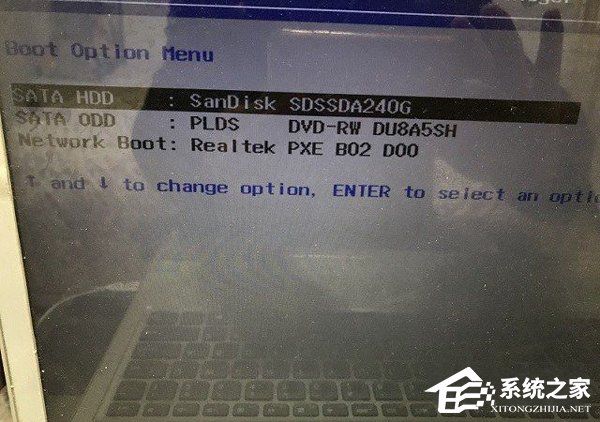
2、在bios設置或者啟動項設置界面,就可以通過屏幕亮度調節按鍵,進行調節屏幕亮度了,在這里將屏幕亮度調節到自己滿意的亮度,再進入系統就可以了。
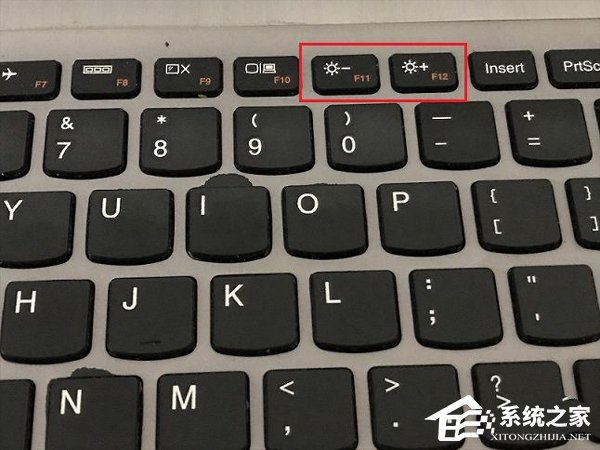
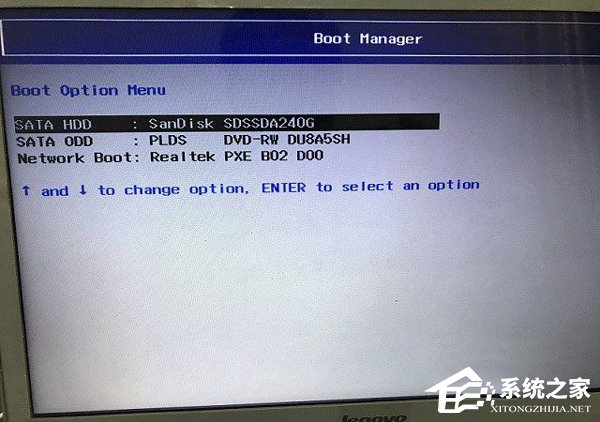
以上就是解決Win10屏幕亮度調節不了的方法(注:不同的電腦進入bios或者開機啟動界面的按鍵有所不同,用戶們可以根據自己的電腦型號上百度查找),按照以上操作就能解決問題。
相關文章:
1. win10系統如何設置所有應用默認管理員身份運行2. 如何在MacBook上安裝OS X 10.9系統?Mac安裝OS X 10.9系統教程3. win7系統怎么設置屏幕的分辨率4. 電腦控制面板怎么打開 win10電腦如何調出控制面板5. 蘋果mac升級os x10.11.4后facetime失靈的詳細解決教程6. win10系統安裝加載項(插件)導致IE11瀏覽器崩潰的解決方法7. Win10怎么關閉騰訊游戲進程teniodl.exe8. 宏碁電腦如何重裝系統 ?acer電腦重裝系統Win10教程9. U盤安裝系統遇到到application error 10008怎么搞10. 如何解決Linux下Too many open files問題
排行榜

 網公網安備
網公網安備