文章詳情頁
win7家庭組提示沒有權限訪問對方文件夾的解決方法
瀏覽:173日期:2022-09-25 10:36:23
在win7系統中,為了方便用戶們共享文件夾,帶有家庭組功能,有時用戶們在訪問家庭組文件的時候,卻提示沒有權限訪問對方文件夾,這是怎么回事呢?下面由小編來給大家講解遇到使用win7系統訪問家庭組時提示“沒有權限”訪問對方文件夾的詳細解決方法。
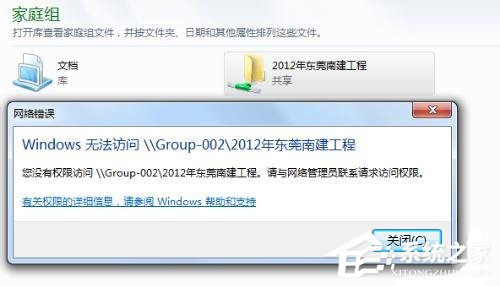
兩臺以上Win7系統電腦通過路由器組建家庭組,進入另一方電腦后可看見想要共享的文件夾,但是雙擊此文件夾后卻提示“沒有權限”,如上圖。
這里分享可能的一個解決方法:
第一步:選中要共享的文件夾,右鍵-屬性-共享卡,選擇“共享(S)”,在選擇要與其共享的用戶或者單擊箭頭查找用戶的框中點擊向下箭頭選擇“家庭組”,點擊“共享(H)”,點擊“完成”。回到-共享卡,點擊“高級共享(D)”,勾選“共享此文件夾(S)”,點擊 確定 ,關閉屬性卡。
第二步:選中要共享的文件夾,右鍵-共享,此時側邊框會彈出幾個選項,選擇“家庭組(讀取)”或“家庭組(讀取/寫入)”均可,視個人需求。
注意:一般出現如上圖所示問題時,說明已經對文件夾進行了共享設置,此時直接進行第二步即可,若沒有解決,可由第一步開始重新設置。
根據我描述的步驟操作后,就能正常的在家庭組中訪問對面文件了,還不試一試。
相關文章:
排行榜

 網公網安備
網公網安備