Win10如何為桌面右鍵菜單添加“電源選項(xiàng)”菜單組?
Win10如何為桌面右鍵菜單添加“電源選項(xiàng)”菜單組?很多用戶都會將常用選項(xiàng)添加到桌面右鍵菜單,以方便操作。最近有用戶詢問小編如何添加“電源選項(xiàng)”菜單組到桌面右鍵菜單,其實(shí)很簡單,下面小編給大家提供了注冊表文件,大家下載好之后,雙擊運(yùn)行即可。另外,還給大家詳細(xì)介紹了電源選項(xiàng)菜單組的功能,下面我們一起來看看。
先預(yù)覽一個完工后的效果圖:
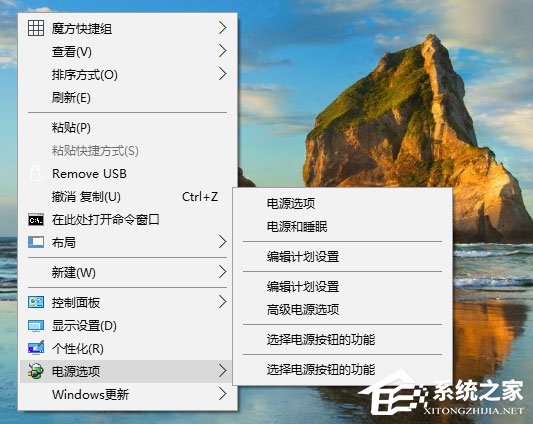
電源選項(xiàng)菜單組介紹:
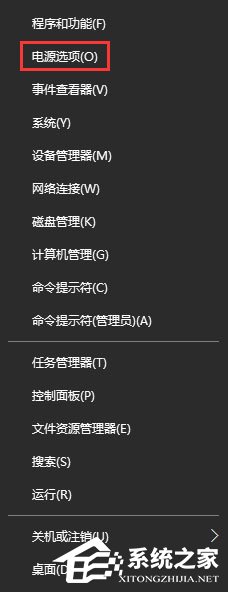
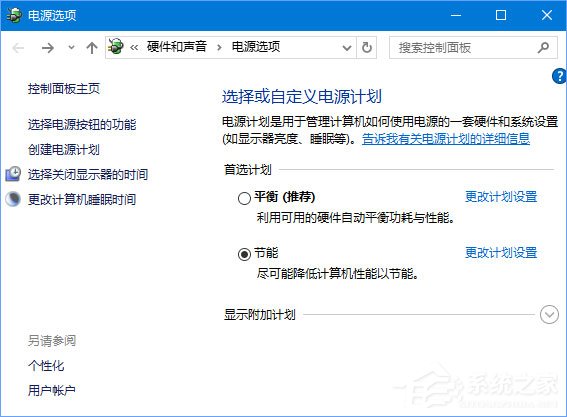
1、點(diǎn)擊菜單中的“電源選項(xiàng)”會打開“控制面板硬件和聲音電源選項(xiàng)”。如圖:
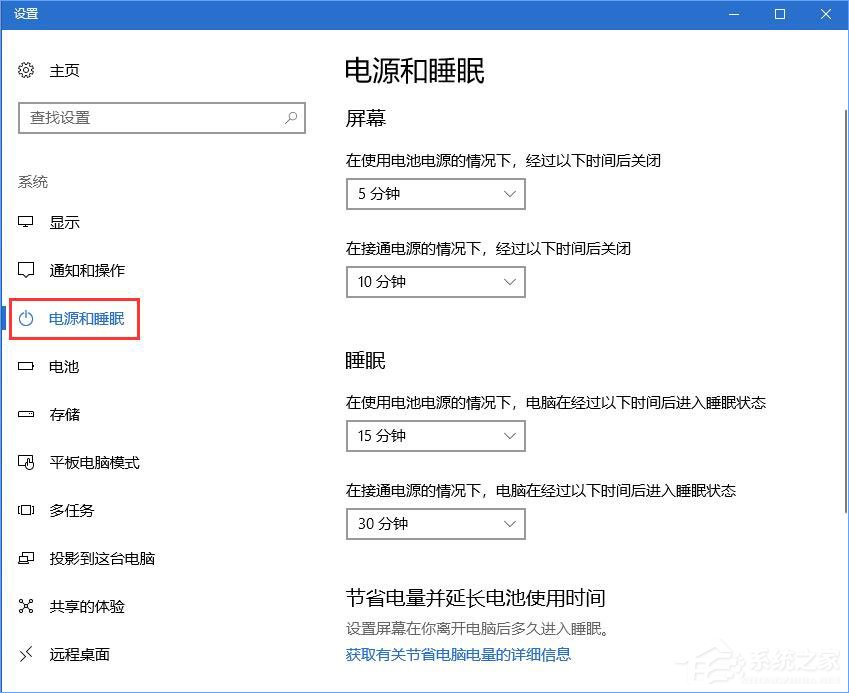
2、點(diǎn)擊菜單中的“電源和睡眠”會打開新式的已取代控制面板的“設(shè)置 - 系統(tǒng) - 電源和睡眠”設(shè)置界面。如圖:
3、點(diǎn)擊菜單中的“編輯計(jì)劃設(shè)置”會打開“控制面板硬件和聲音電源選項(xiàng)編輯計(jì)劃設(shè)置”。如圖:
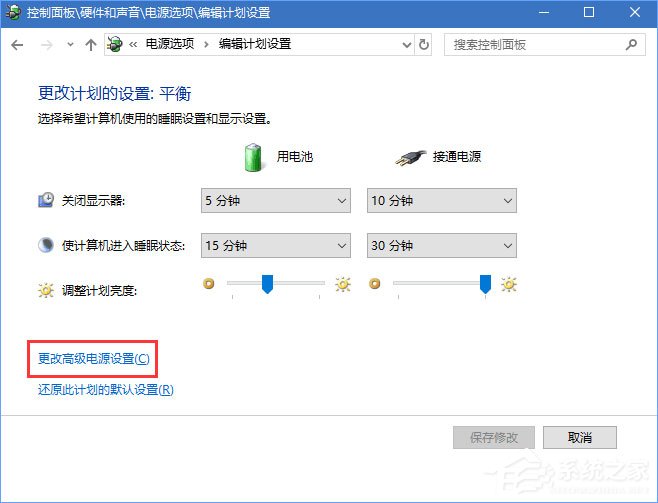
4、點(diǎn)擊菜單中的“高級電源選項(xiàng)”會打開“電源選項(xiàng) - 高級設(shè)置”。如圖:
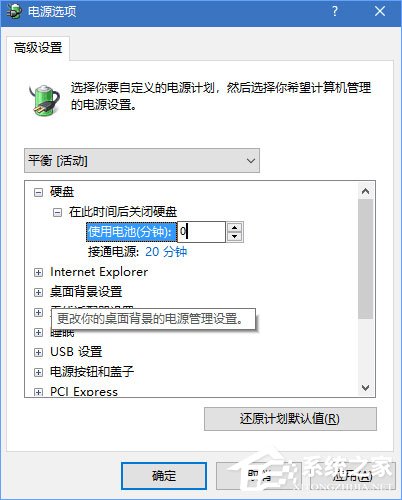
5、點(diǎn)擊菜單中的“選擇電源按鈕的功能”會打開“控制面板硬件和聲音電源選項(xiàng)系統(tǒng)設(shè)置”。如圖:
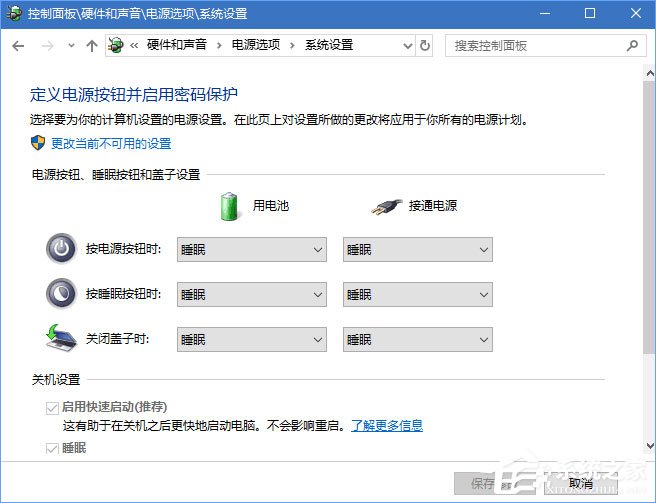
要想實(shí)現(xiàn)以上效果,我們需要修改注冊表。鑒于需要添加的注冊表信息太多,手動操作過于繁瑣,并且有一定的風(fēng)險性,所以下面直接與大家分享一下修改好以后導(dǎo)出的.reg格式的注冊表信息文件。
下載以后,只需雙擊Add-Power-Options.reg,按照提示點(diǎn)擊“運(yùn)行 - 是 - 是 - 確定”添加注冊表信息即可。同時為了打消大家“請神容易送神難”的顧慮,一并送上移除菜單項(xiàng)的.reg文件Remove-Power-Options.reg。
注冊表文件下載地址:百度網(wǎng)盤鏈接: https://pan.baidu.com/s/1bWq7Jw 密碼: 8s4s
想要為Win10桌面右鍵菜單添加“電源選項(xiàng)”菜單組的伙伴,只需下載并雙擊運(yùn)行小編提供的注冊表文件即可,如果后悔了,可以雙擊運(yùn)行小編提供的刪除文件,同樣雙擊運(yùn)行即可移除。
相關(guān)文章:
1. win8.1升級win10出現(xiàn)modern setup host停止工作怎么辦?2. win7系統(tǒng)中提示未授予用戶在此計(jì)算機(jī)上的請求登錄類型的具體處理方法3. SCO Unix 系統(tǒng)下網(wǎng)卡的安裝及故障排除4. win7任務(wù)欄風(fēng)格更改教程5. Win8系統(tǒng)無線網(wǎng)絡(luò)服務(wù)怎么開啟?Win8系統(tǒng)開啟無線網(wǎng)絡(luò)服務(wù)的方法6. Windows Vista:微軟的一個新神話?7. win7任務(wù)欄顏色更改教程8. Windows注冊表應(yīng)用的30個實(shí)例9. 如何從Windows 10升級到Windows 11?Win10升級到Win11的正確圖文步驟10. win101803更新升級190960%失敗怎么辦

 網(wǎng)公網(wǎng)安備