Win10如何修改WindowsApps權(quán)限來阻止系統(tǒng)自動安裝應(yīng)用游戲?
Win10如何修改WindowsApps權(quán)限來阻止系統(tǒng)自動安裝應(yīng)用游戲?在使用Win10系統(tǒng)的過程中,微軟會定期推送一些應(yīng)用或游戲并且自動安裝,這著實(shí)令人不爽,以往我們會通過修改組策略或注冊表的方法來阻止系統(tǒng)自動安裝應(yīng)用游戲,今天小編將教大家另外一種方法,通過修改WindowsApps權(quán)限來阻止系統(tǒng)自動安裝應(yīng)用游戲。
方法如下:
1、WindowsApps的路徑為:
C:Program FilesWindowsApps在WindowsApps上點(diǎn)擊右鍵,選擇“屬性”,切換到“安全”選項(xiàng)卡。
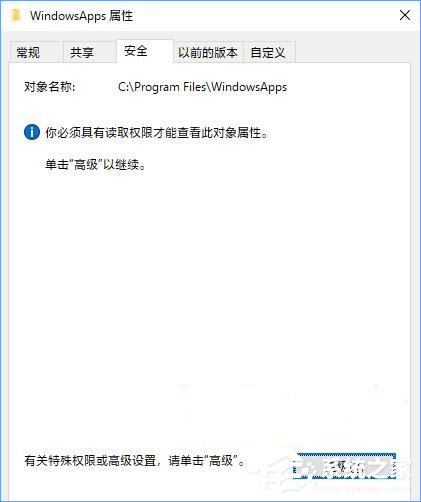
2、把WindowsApps文件夾的所有者更改為當(dāng)前用戶。
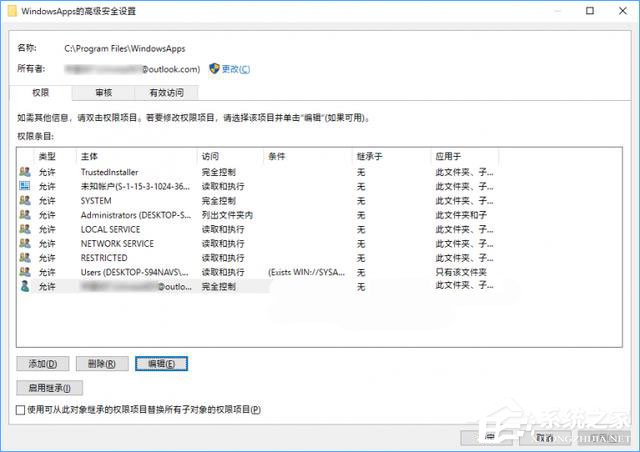
3、然后禁用繼承權(quán)限后點(diǎn)擊“編輯”按鈕打開“WindowsApps的權(quán)限項(xiàng)目”窗口,點(diǎn)擊窗口右側(cè)的“顯示高級權(quán)限”。如圖:

4、取消勾選“創(chuàng)建文件夾/附加數(shù)據(jù)”高級權(quán)限。最后一路確定關(guān)閉所有打開的屬性和權(quán)限窗口。
5、這樣再下載安裝應(yīng)用或游戲時(shí),就會因沒有在WindowsApps目錄下創(chuàng)建應(yīng)用文件夾的權(quán)限而無法安裝,從而達(dá)到了阻止微軟推送自動安裝應(yīng)用的目的。
PS:需要注意的是,這樣一來,你也無法手動下載和安裝應(yīng)用了。所以,你在安裝應(yīng)用之前,需要先恢復(fù)“創(chuàng)建文件夾/附加數(shù)據(jù)”的高級權(quán)限。
以上就是Win10通過修改WindowsApps權(quán)限來阻止系統(tǒng)自動安裝應(yīng)用游戲的方法,如果你也對微軟自動安裝應(yīng)用游戲感到反感的話,可以按照以上步驟進(jìn)行阻止。
相關(guān)文章:
1. Windows 7節(jié)省電池電量的九個(gè)途徑2. win10系統(tǒng)安裝加載項(xiàng)(插件)導(dǎo)致IE11瀏覽器崩潰的解決方法3. Win10提示“taskhostw.exe-應(yīng)用程序錯(cuò)誤”的修復(fù)方法4. win11控制面板命令有哪些?win11控制面板命令大全介紹5. win10右鍵顯示設(shè)置打不開怎么辦6. Vm虛擬機(jī)無法安裝Win11系統(tǒng)怎么辦?Vm虛擬機(jī)安裝Win11圖文教程7. Unix系統(tǒng)中文件管理和文件權(quán)限設(shè)置教程8. win7右鍵沒有新建word怎么搞9. win XP系統(tǒng)的電腦無法連接蘋果手機(jī)怎么解決10. Win10無法打開訪問控制編輯器怎么辦?

 網(wǎng)公網(wǎng)安備