文章詳情頁
Windows10如何將“常用文件夾”添加到“收藏夾”中?
瀏覽:252日期:2022-09-26 18:15:50
Windows10如何將“常用文件夾”添加到“收藏夾”中?很多伙伴由于隱私等問題,會將最近使用的文件或常用文件夾刪掉,但是刪完之后,發(fā)現(xiàn)使用不太方便,這時我們可以將常用的一些文件夾添加到收藏夾中,這樣就方便多了,下面給大家分享Windows10把常用文件夾添加到收藏夾的方法。
前言:
如果你為了保護個人隱私而清除了Windows 10消費者預覽版主頁中的Frequent folders(常用文件夾)、 Recent files(最近使用的文件)項目,不知道怎么清除的請看:Win10如何刪除“收藏夾”“常用文件夾”和“最近使用的文件”?那么就只剩下收藏夾了,這樣一來Windows 10主頁的實用性就會大打折扣,如圖所示。那么如果能夠把Windows 10的常用的文件夾添加到這個收藏夾里就可以提高主頁的實用性和便利性了。
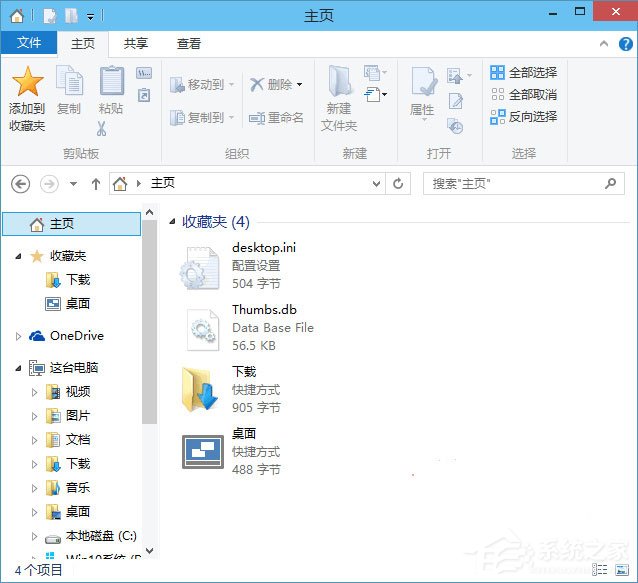
步驟如下:
注意:此常用文件夾非彼Frequent folders(常用文件夾),F(xiàn)requent folders是系統(tǒng)根據(jù)使用頻繁自動顯示的最常使用的文件夾,而本文說的常用文件夾則可以是任意文件夾。
1、在“文件資源管理器”左側(cè)的導航列表中選中或打開你想添加到收藏夾中的文件夾,或者選中該文件夾下的某個文件也可以。然后點擊菜單欄“主頁”選項卡最左端的“添加到收藏夾”按鈕,或者在“收藏夾”上點擊右鍵,選擇“將當前位置添加到收藏夾”。如圖:

2、然后你就會發(fā)現(xiàn),剛才選中的文件夾或選中的文件所在的文件夾已經(jīng)被添加到收藏夾里了。如圖:

以上就是Windows10把常用文件夾添加到收藏夾的方法,有此需求的伙伴可以按照步驟進行操作!
標簽:
Windows系統(tǒng)
相關文章:
1. win7系統(tǒng)怎么設置屏幕的分辨率2. 如何在MacBook上安裝OS X 10.9系統(tǒng)?Mac安裝OS X 10.9系統(tǒng)教程3. 如何解決Linux下Too many open files問題4. Win10怎么關閉騰訊游戲進程teniodl.exe5. 蘋果mac升級os x10.11.4后facetime失靈的詳細解決教程6. win10系統(tǒng)如何設置所有應用默認管理員身份運行7. Win10重裝后D盤變成E盤怎么辦?Win10重裝后D盤變成E盤的解決方法8. U盤安裝系統(tǒng)遇到到application error 10008怎么搞9. win10系統(tǒng)安裝加載項(插件)導致IE11瀏覽器崩潰的解決方法10. 電腦控制面板怎么打開 win10電腦如何調(diào)出控制面板
排行榜

 網(wǎng)公網(wǎng)安備