文章詳情頁
Win10秋季創意者更新如何配置顏色篩選器?
瀏覽:208日期:2022-09-29 11:46:51
Windows10秋季創意者更新如何配置顏色篩選器?顏色篩選器是Windows10秋季創意者更新的一大新功能,該功能可以讓用戶更輕松地查看和分辨顏色差異,以幫助光敏感用戶。那么,Windows10秋季創意者更新要如何配置顏色篩選器呢?請繼續往下看。

在Windows10中應用「顏色篩選器」:
1、使用 Windows + I 快捷鍵打開「Windows 設置」
2、打開「輕松使用」——點擊左側的「顏色和高對比度」選項卡
3、將「應用顏色篩選器」的開關設置為開即可。
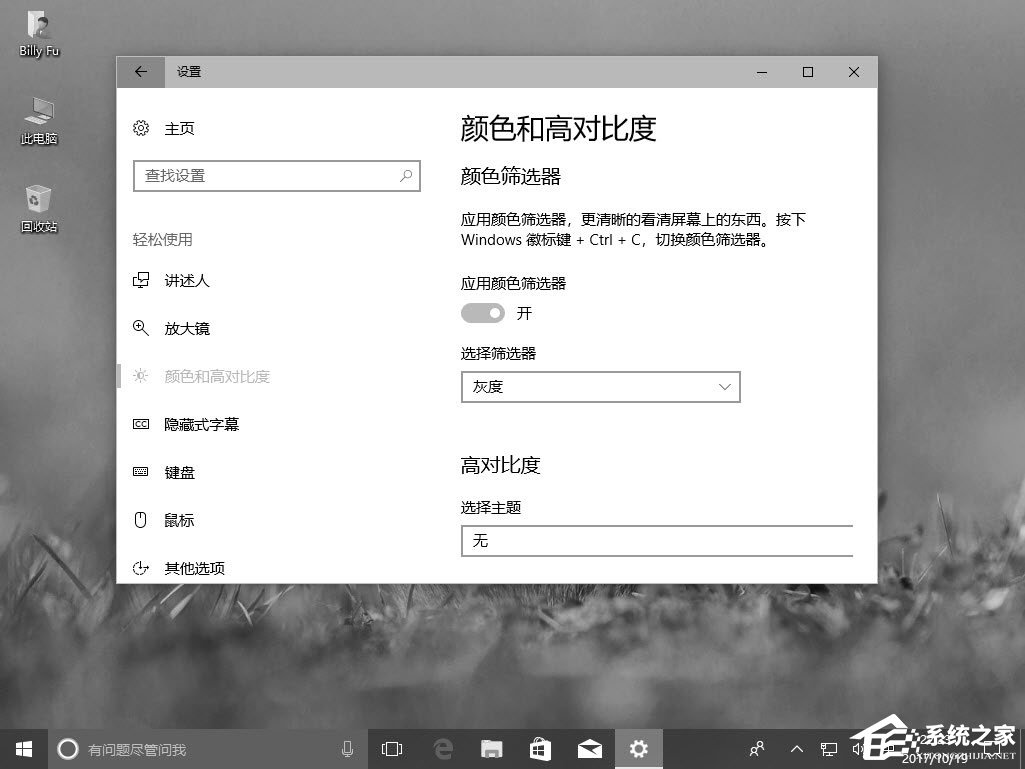
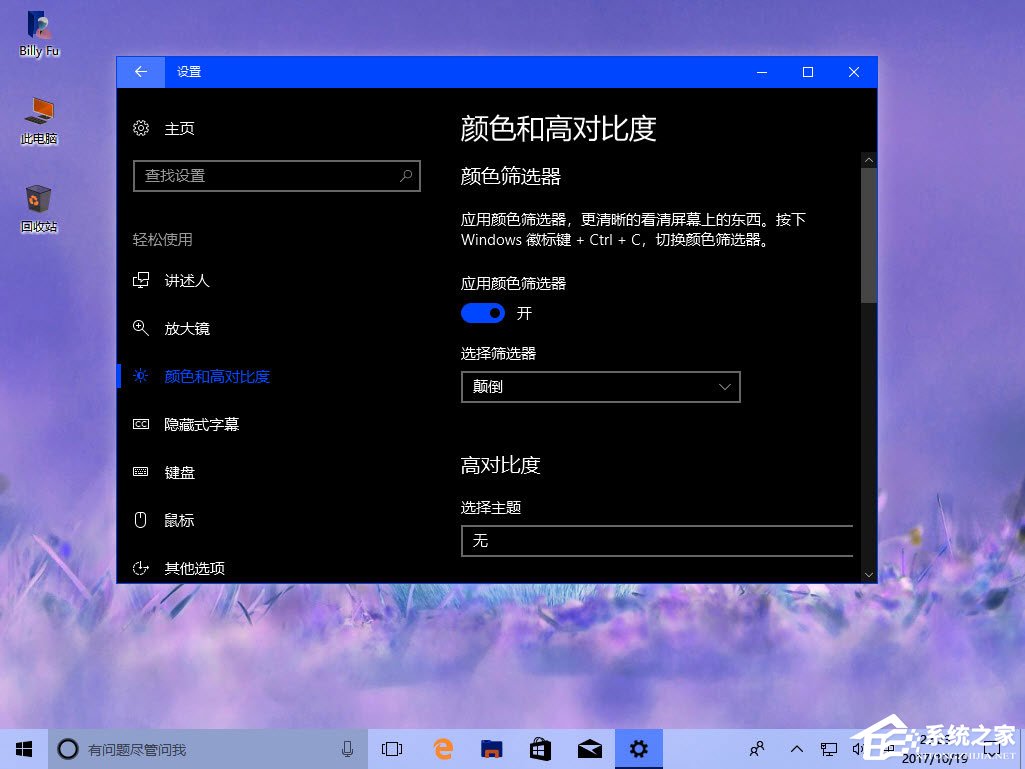
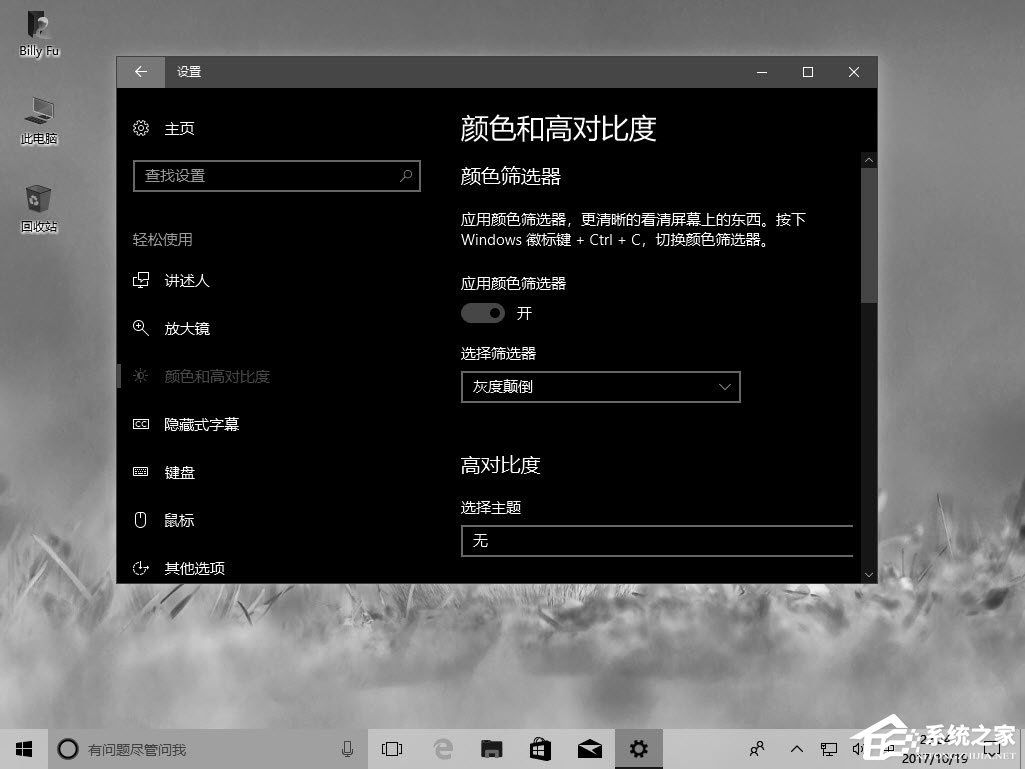
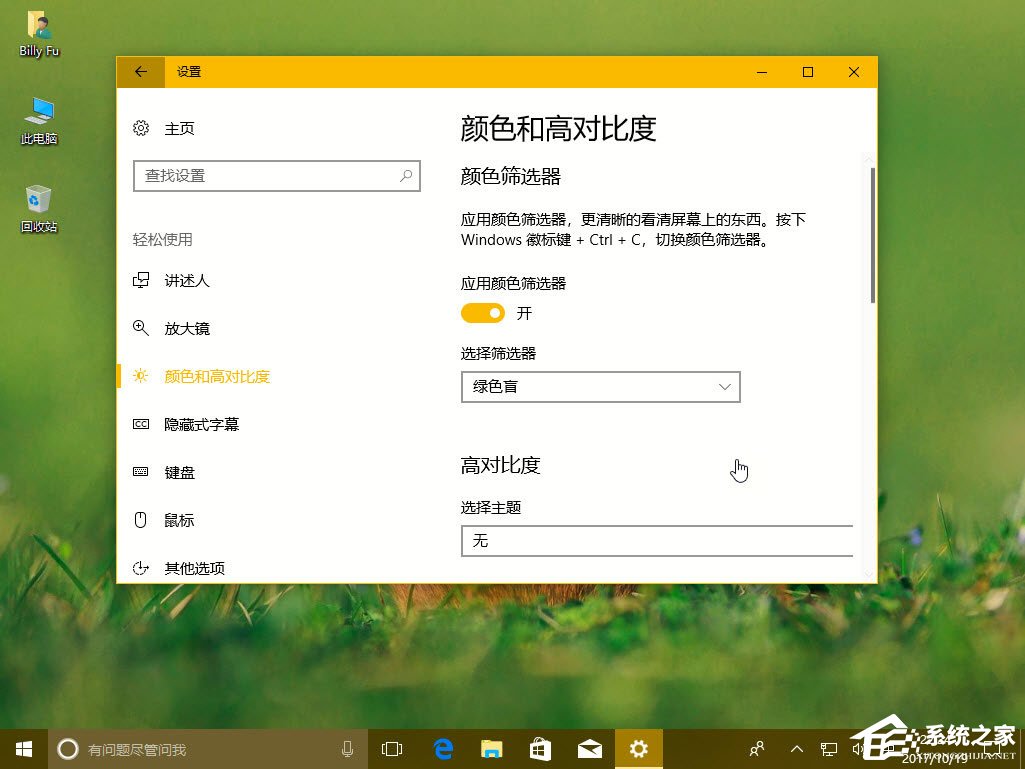
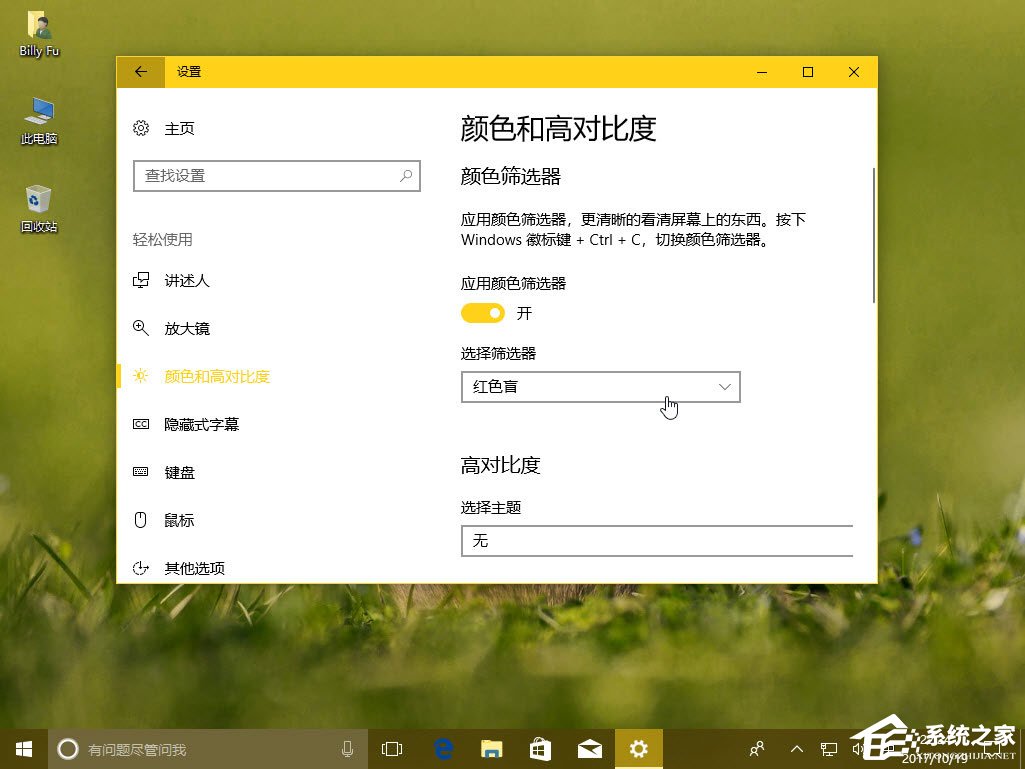
目前針對不同光敏感用戶,共有 6 種篩選器選項可在下拉列表中選擇,分別是:
灰度:
顛倒:
灰度顛倒:
綠色盲:
紅色盲:
藍色盲:
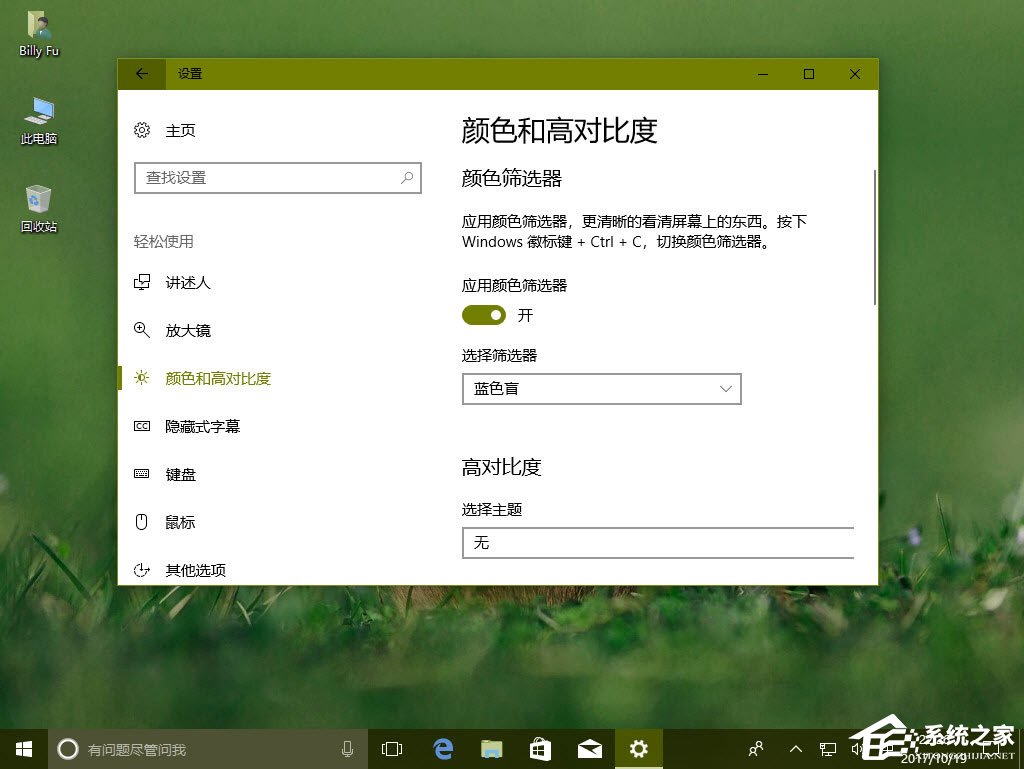
完成選擇步驟后,過濾器將自動應用于你的設備,以幫助你更清楚地查看屏幕上的元素。
任何時候,你都可以使用 Windows + Ctrl + C 快捷鍵盤在 Windows10 Fall Creators Update 中啟用或禁用已選定的顏色篩選器,而不必每次都打開「Windows 設置」應用進行配置。
最后提醒一句,「顏色篩選器」 功能從 Windows10 Fall Creators Update (version 1709)開始提供,如果找不到的話請自行升級到最新Windows10版本。
以上給大家詳解介紹了Windows10應用顏色篩選器的方法,對了,顏色篩選器還能夠在系統級別工作,這意味著它不僅可以與Windows10元素配合使用,還可以與應用程序一起使用,包括傳統(Win32)桌面應用和Windows Store 中的應用,是不是非常的棒啊!
相關文章:
1. win7系統中提示未授予用戶在此計算機上的請求登錄類型的具體處理方法2. SCO Unix 系統下網卡的安裝及故障排除3. win101803更新升級190960%失敗怎么辦4. Linux 5.10.10正式發布:修復 NULL 指針不正確等5. win7任務欄風格更改教程6. 處理win10全面戰爭幕府將軍2打不開的方法7. Win10怎么更改文件類型 windows如何修改文件類型8. Windows注冊表應用的30個實例9. 如何從Windows 10升級到Windows 11?Win10升級到Win11的正確圖文步驟10. Win8系統無線網絡服務怎么開啟?Win8系統開啟無線網絡服務的方法
排行榜

 網公網安備
網公網安備