Win10 1709如何開啟“WD受控制文件夾的訪問”功能?
Win10 1709如何開啟“WD受控制文件夾的訪問”功能?在Win10 1709版本中,Windows Defender安全中心新增了“受控制文件夾的訪問”功能,它可以阻止可疑程序訪問你的文件,讓文件更加的安全!那么,Win10 1709要如何開啟“WD受控制文件夾的訪問”功能呢?具體的開啟方法請(qǐng)看下文。
操作如下:
1、首先,在點(diǎn)擊搜索結(jié)果中的Windows Defender安全中心,在打開《Windows Defender安全中心》應(yīng)用,就可以直接在開始菜單中找,進(jìn)入病毒和威脅防護(hù)設(shè)置界面;
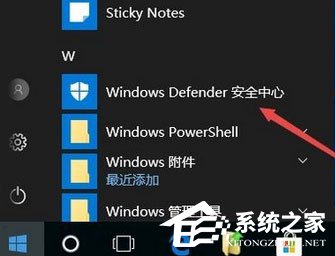
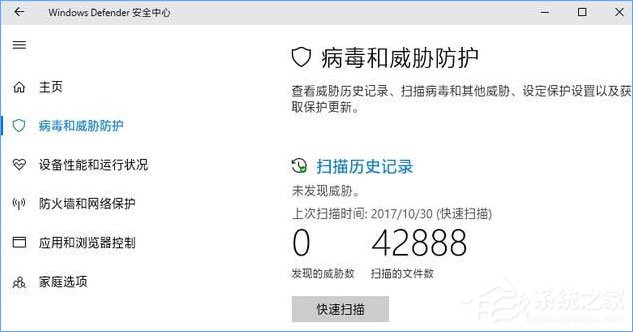
2、然后,在點(diǎn)擊病毒和威脅防護(hù)設(shè)置,在打開的設(shè)置界面中向下滾動(dòng)窗口即可看到受控制文件夾的訪問開關(guān):
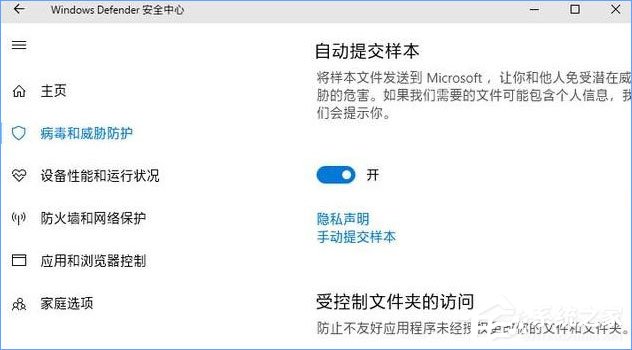
3、接下來,在打開后把它設(shè)置為開,就可以看到受保護(hù)的文件夾和通過受控制文件夾的訪問,允許應(yīng)用兩個(gè)設(shè)置項(xiàng)入口,在開啟該功能后,在添加受保護(hù)的文件夾;
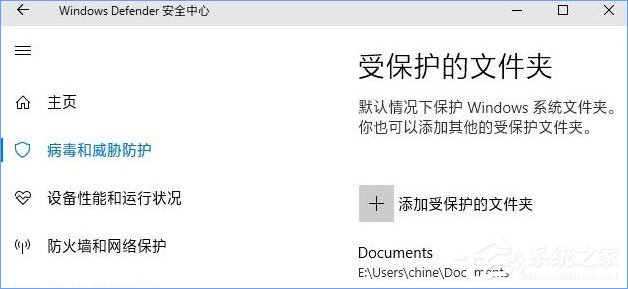
4、在系統(tǒng)默認(rèn)會(huì)添加了用戶文件夾為受保護(hù)文件夾,用戶文件夾包含了:文檔、圖片、視頻、音樂、桌面、收藏夾,就可以點(diǎn)擊添加受保護(hù)的文件夾再添加其他文件夾,在添加允許的應(yīng)用,在打開通過受控制文件夾的訪問允許應(yīng)用設(shè)置界面:
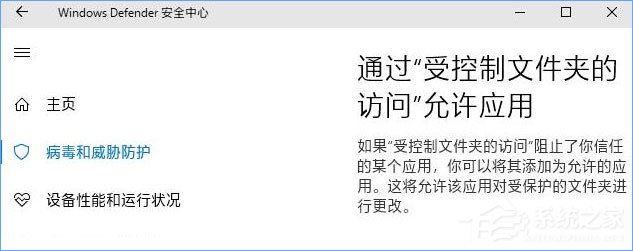
5、默認(rèn)系統(tǒng)會(huì)允許大多數(shù)應(yīng)用程序訪問受控制文件夾,只限制個(gè)別可疑的或不常用的應(yīng)用程序,一些特殊的應(yīng)用程序也被阻止了,就可以在這里點(diǎn)擊添加允許的應(yīng)用把受限應(yīng)用程序添加進(jìn)來。
以上便是Win10 1709開啟“WD受控制文件夾的訪問”功能的操作方法,升級(jí)到1709以上版本的用戶可以開啟該功能,給你的系統(tǒng)文件多一層保護(hù)!
相關(guān)文章:
1. Win7系統(tǒng)使用的不是Administrator管理員賬號(hào)怎么回事?2. 如何在MacBook上安裝OS X 10.9系統(tǒng)?Mac安裝OS X 10.9系統(tǒng)教程3. 電腦控制面板怎么打開 win10電腦如何調(diào)出控制面板4. win7系統(tǒng)怎么設(shè)置屏幕的分辨率5. Win10怎么關(guān)閉騰訊游戲進(jìn)程teniodl.exe6. 蘋果mac升級(jí)os x10.11.4后facetime失靈的詳細(xì)解決教程7. win10系統(tǒng)如何設(shè)置所有應(yīng)用默認(rèn)管理員身份運(yùn)行8. 如何解決Linux下Too many open files問題9. U盤安裝系統(tǒng)遇到到application error 10008怎么搞10. OS X yosemite u盤制作方法

 網(wǎng)公網(wǎng)安備