WinXP筆記本設(shè)置WiFi熱點(diǎn)的方法
隨著互聯(lián)網(wǎng)技術(shù)的快速發(fā)展,人們已經(jīng)越來越離不開WiFi了,不管走到哪,人們所做的第一件事就是連接WiFi。在很多情況下,人們需要設(shè)置WiFi熱點(diǎn)來共享網(wǎng)絡(luò)連接,那么,WinXP筆記本要如何設(shè)置WiFi熱點(diǎn)呢?下面,小編這就來教教大家WinXP筆記本設(shè)置WiFi熱點(diǎn)的方法。
方法/步驟
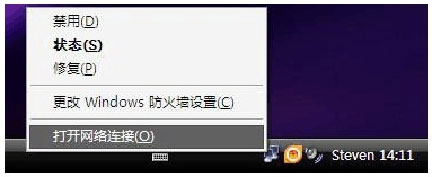
1、單擊鼠標(biāo)右鍵那個網(wǎng)絡(luò)圖標(biāo),選擇“打開網(wǎng)絡(luò)連接”這個選項(xiàng);
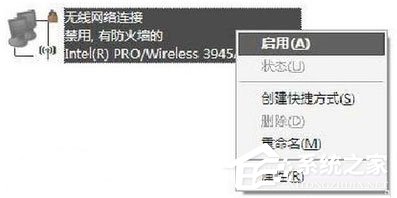
2、進(jìn)入到網(wǎng)絡(luò)連接窗口,找到無線網(wǎng)絡(luò)連接,單擊鼠標(biāo)右鍵,選擇“啟用”;
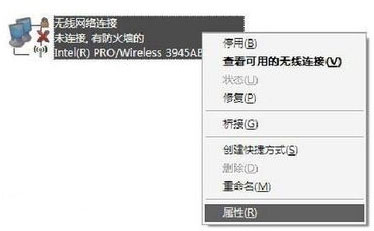
3、啟用后單擊鼠標(biāo)右鍵,選擇“屬性”;
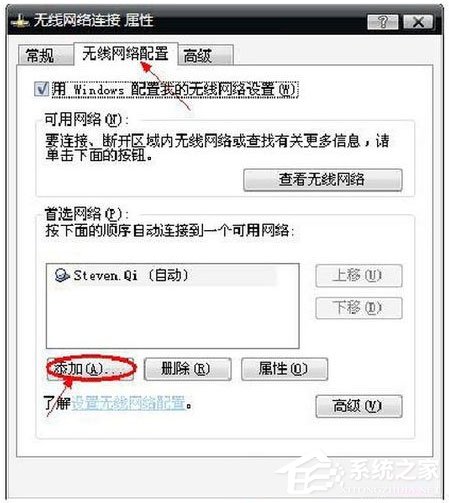
4、進(jìn)入屬性窗口按照紅色箭頭所示,依次點(diǎn)擊“無線網(wǎng)絡(luò)配置”----“添加”;
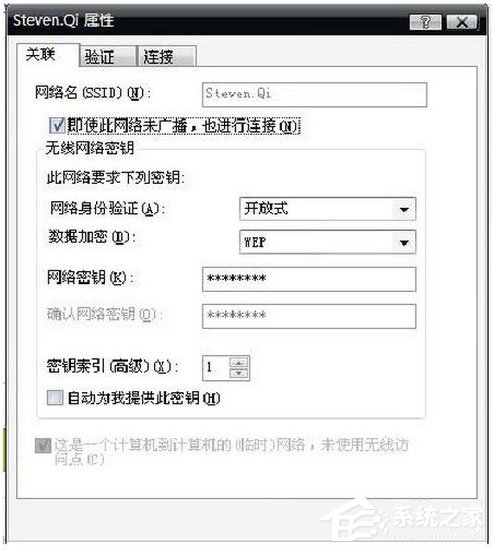
5、其設(shè)置選項(xiàng)如圖,“網(wǎng)絡(luò)名(SSID)”自己定,“網(wǎng)絡(luò)密鑰”自己定,格式可以是3個數(shù)字2個英文字母(如想設(shè)置其它格式可以自行嘗試,因?yàn)橄到y(tǒng)對密鑰的安全系數(shù)要求較高,不過你按照上述格式一定可以成功,親測);
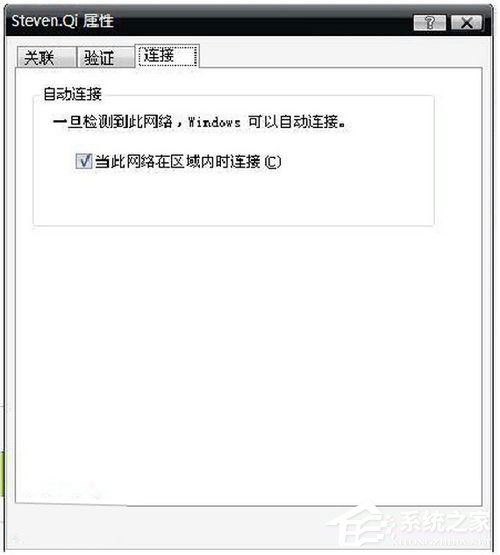
6、此界面設(shè)置完成后點(diǎn)擊“連接”選項(xiàng),如圖于該選項(xiàng)上打勾;
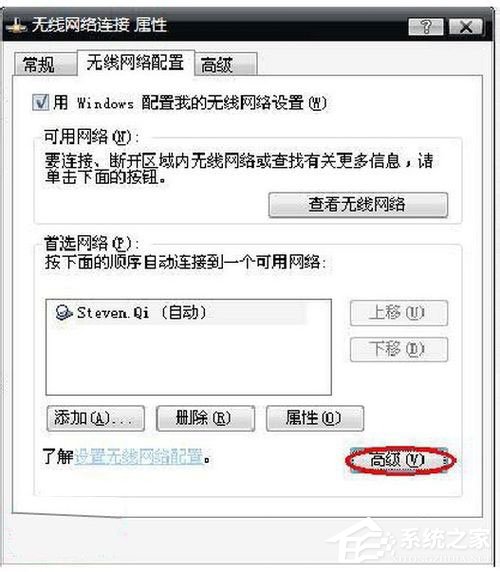
7、如圖你可以看到你剛才設(shè)置的那個無線網(wǎng)絡(luò)了,并點(diǎn)擊“高級”選項(xiàng);
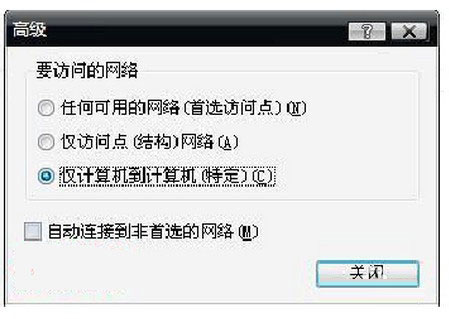
8、如圖勾選即可,設(shè)置完點(diǎn)擊關(guān)閉即可;
9、接下來點(diǎn)擊“常規(guī)”選項(xiàng),一直往下拉,雙擊紅色框內(nèi)的的選項(xiàng),如圖;
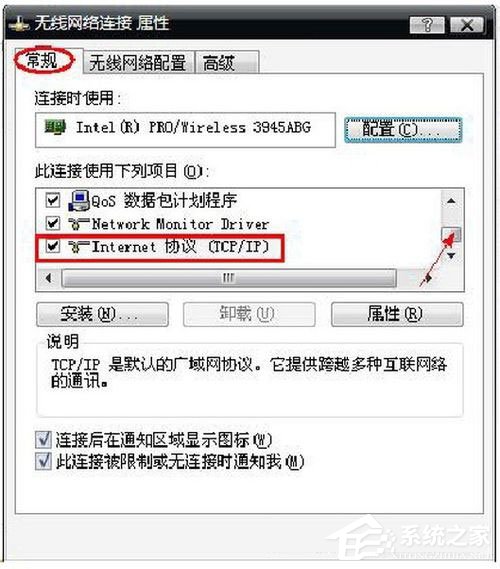
10、如下圖一樣設(shè)置即可(這樣就建立了一個無線局域網(wǎng)絡(luò));
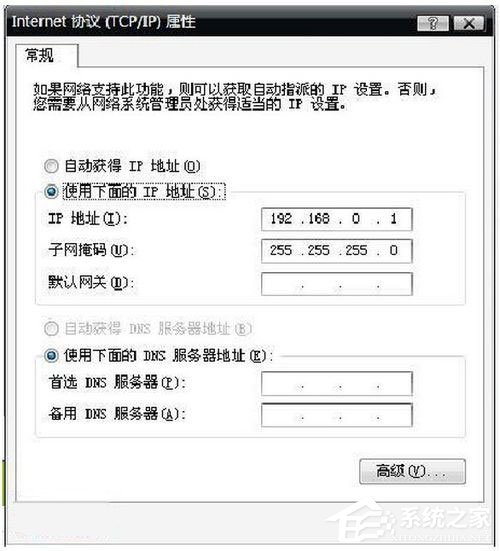
11、至此無線網(wǎng)絡(luò)連接的設(shè)置就全部完成了。接下來,就要設(shè)置本地連接了,右鍵單擊本地連接,選擇“屬性”;
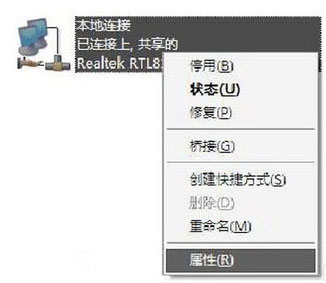
12、在屬性窗口中選擇“高級”,如圖設(shè)置即可;
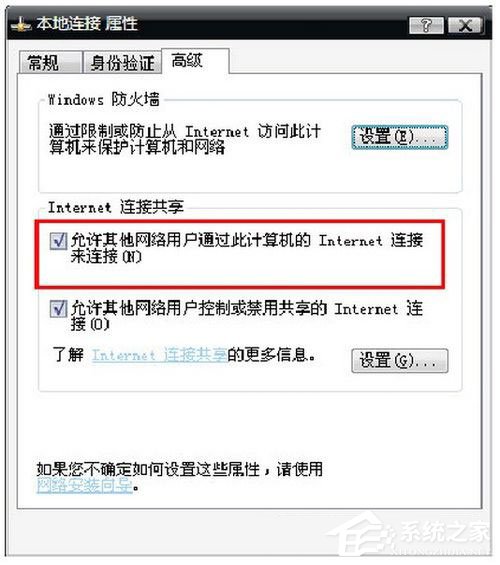
13、至此本地連接的設(shè)置就全部完成了,接下來是比較關(guān)鍵的一步,如圖右鍵單擊右下角的網(wǎng)絡(luò)圖標(biāo)(像第一步一樣),擊“更改Windows 防火墻設(shè)置”;
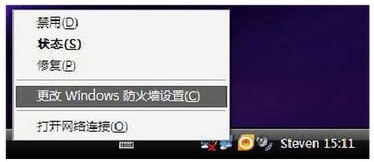
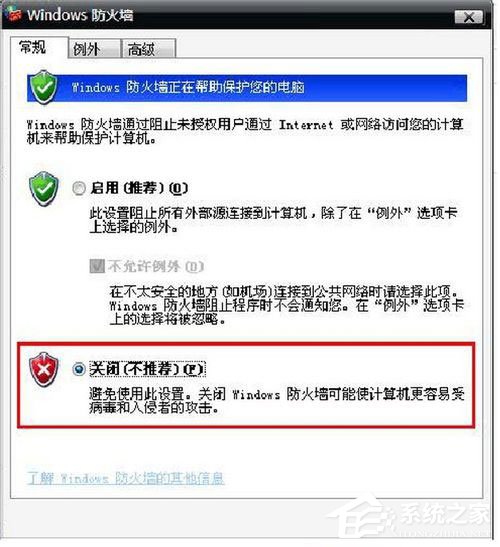
14、進(jìn)入下圖界面,選擇“關(guān)閉(不推薦)”;
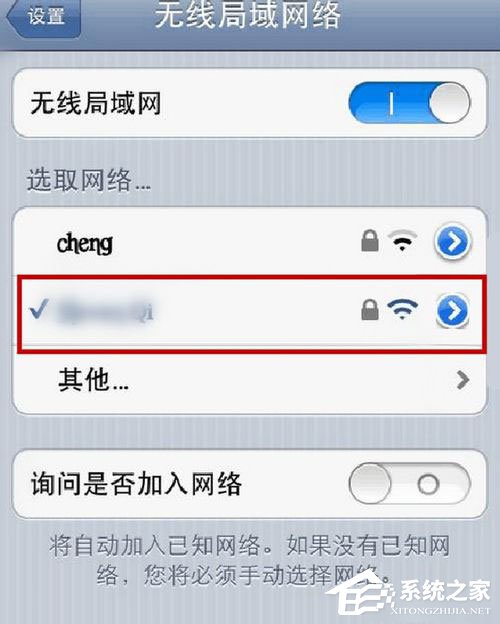
15、至此PC端的所有設(shè)置就全部完成了!接下來就是手機(jī)端的設(shè)置了嗎,在此我僅以iPhone為例,其他品牌的手機(jī)用戶可以自行嘗試,方法基本一致,搜索到WiFi后輸入密碼就可以了。
以上就是小編教給大家的WinXP筆記本設(shè)置WiFi熱點(diǎn)的具體方法,按照以上步驟進(jìn)行操作,就能輕松設(shè)置好WiFi熱點(diǎn)了,有需要的朋友不妨按以上方法試試!
相關(guān)文章:
1. win10右鍵顯示設(shè)置打不開怎么辦2. win10系統(tǒng)安裝加載項(xiàng)(插件)導(dǎo)致IE11瀏覽器崩潰的解決方法3. win7屏保更改教程4. win11控制面板命令有哪些?win11控制面板命令大全介紹5. Windows 7內(nèi)置功能調(diào)整分區(qū)不求人6. win7右鍵沒有新建word怎么搞7. Centos7 yum安裝git服務(wù)器8. Win7系統(tǒng)重裝后一直顯示是盜版怎么辦?9. Unix系統(tǒng)中文件管理和文件權(quán)限設(shè)置教程10. Vm虛擬機(jī)無法安裝Win11系統(tǒng)怎么辦?Vm虛擬機(jī)安裝Win11圖文教程
 網(wǎng)公網(wǎng)安備