Win7系統(tǒng)提示“無效的Windows映像”怎么辦?
最近有Win7系統(tǒng)用戶反映,打開應(yīng)用程序時,系統(tǒng)總是會出現(xiàn)提示“應(yīng)用程序或DLL為無效的Windows映像”,導(dǎo)致應(yīng)用程序打開失敗,用戶并不知道這是怎么回事,也不知道該怎么解決,為此非常苦惱。那么,Win7系統(tǒng)提示“無效的Windows映像”要怎么辦呢?我們一起往下看看。
方法/步驟
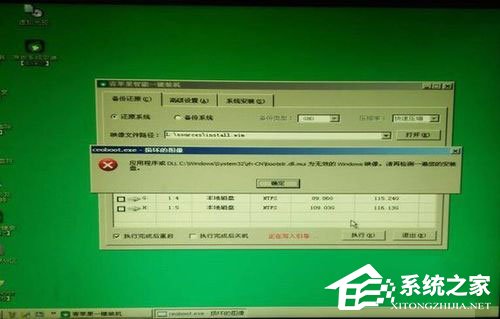
1、先來分析這張圖;
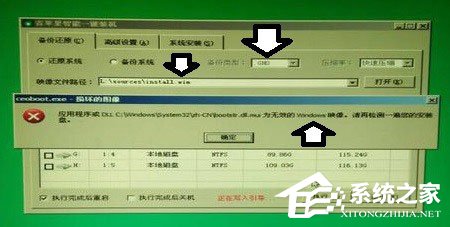
2、明白人一看,就知道這是一個原版的安裝文件(Win擴展名),而安裝工具卻是備份、還原克隆版的工具(備份類型為GHO擴展名的文件),張冠李戴,豈能不錯;
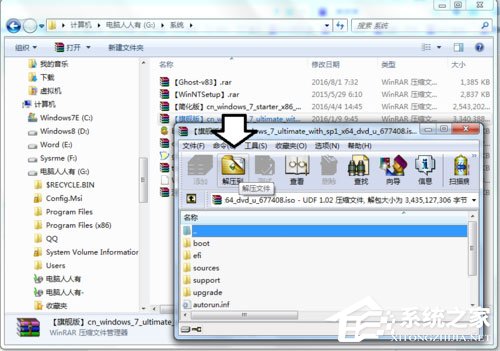
3、遇到這種情況,可以直接雙擊ISO擴展名的安裝文件,進行解壓,路徑不做修改,就會解壓在和壓縮文件同一個文件夾(只要不解壓在需要安裝系統(tǒng)的所在分區(qū)即可);
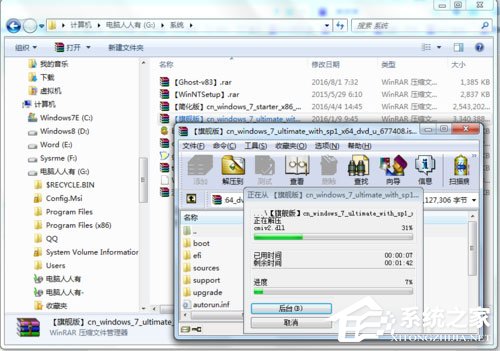
4、整個解壓的過程可能會花費很長的時間(通常安裝文件的體積都很大),耐心等待;
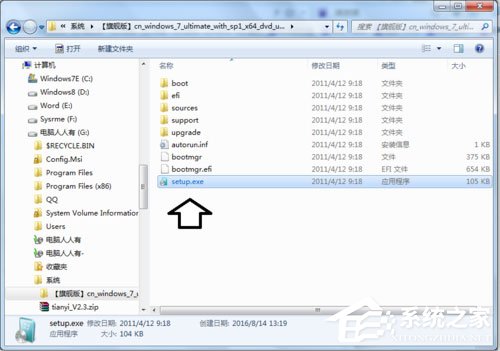
5、完成之后,點擊文件夾中的setup.exe文件即可進行安裝了;
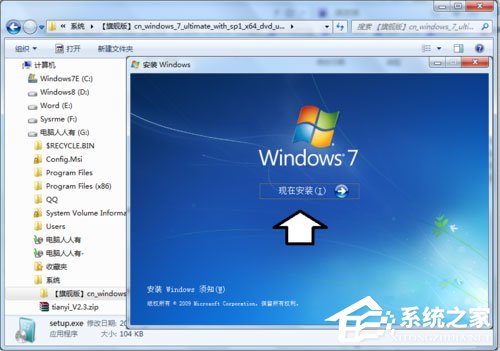
6、在彈出的安裝向?qū)е悬c擊現(xiàn)在安裝就可以按照步驟提示進行操作了;
說明:因為用戶是在U盤PE系統(tǒng)中進行的,這里沒有權(quán)限的關(guān)系,完成復(fù)制之后,會自動重啟系統(tǒng),之后自動繼續(xù)進行安裝系統(tǒng),直至見到Win7系統(tǒng)的桌面,就算完成Win7系統(tǒng)的安裝了。如果這個操作是在低版本的Windows系統(tǒng)中,安裝高版本的操作系統(tǒng),應(yīng)該也是可行的(反之,微軟不支持高往低安裝)。只是有些64位的安裝文件是不能在32位的操作系統(tǒng)中運行,所以還是需要在U盤PE系統(tǒng)中操作。
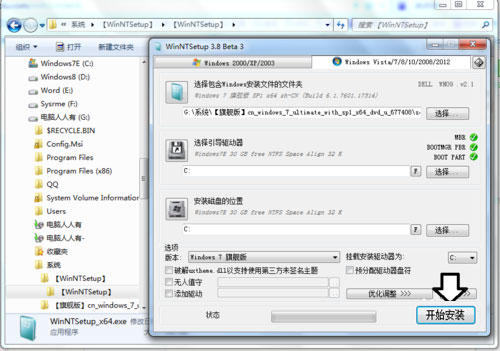
7、其實,在U盤PE系統(tǒng)還有一種原版的安裝工具(在Windows圖形界面也能使用這個安裝工具安裝系統(tǒng),重啟之后繼續(xù)安裝新系統(tǒng)),將ISO擴展名的原版系統(tǒng)解壓之后,使用WinNTSetup安裝工具,再去安裝文件夾中找到:sourcesinstall.wim文件進行安裝即可。
以上就是Win7系統(tǒng)提示“無效的Windows映像”的具體解決方法,相信只要按照以上方法設(shè)置后,再次打開應(yīng)用程序的時候就能正常打開了。
相關(guān)文章:
1. Win10系統(tǒng)更新到一半突然暫停或取消怎么辦?2. Unix系統(tǒng)中文件管理和文件權(quán)限設(shè)置教程3. win10系統(tǒng)安裝加載項(插件)導(dǎo)致IE11瀏覽器崩潰的解決方法4. win11控制面板命令有哪些?win11控制面板命令大全介紹5. 微軟暫停推送Win11 KB5007651更新: 承認存在本地安全機構(gòu)保護錯誤問題6. Windows7系統(tǒng)如何給IE瀏覽器歷史記錄加密?給IE瀏覽器歷史記錄加密的方法介紹7. Win7系統(tǒng)重裝后一直顯示是盜版怎么辦?8. win10系統(tǒng)怎么設(shè)置鼠標(biāo)指針在打字時隱藏? win10隱藏鼠標(biāo)指針的方法9. Centos7 yum安裝git服務(wù)器10. 深度操作系統(tǒng)15.5正式版怎么樣?新增了哪些內(nèi)容?(附下載地址)

 網(wǎng)公網(wǎng)安備