Windows10如何限制更新補丁的下載速度?
Windows10如何限制更新補丁的下載速度?最近有Windows10用戶反饋,Windows10系統(tǒng)總是會自動更新補丁,有時候在玩游戲時也在更新,導(dǎo)致游戲卡頓。那么,對于更新補丁的下載速度我們可以限制嗎?其實可以的,下面我們來看看操作方法。
步驟如下:
1、依次點擊開始菜單—》齒輪按鈕—》更新與安全—》Windows 更新 ;

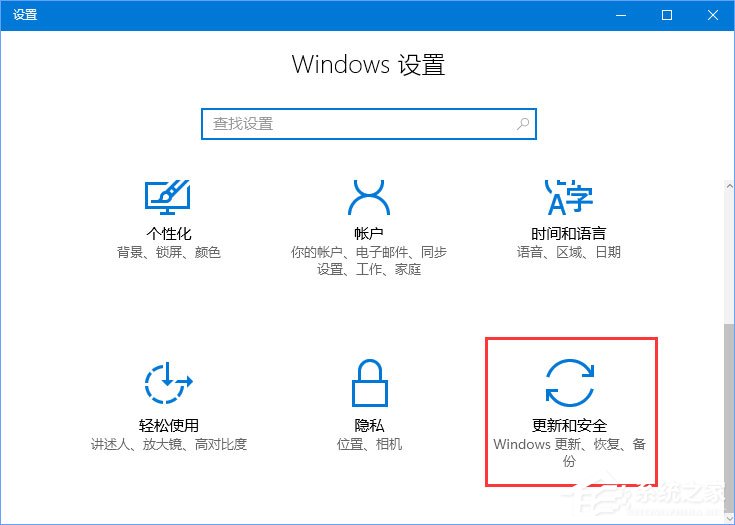
2、進入Windows更新的高級選項;
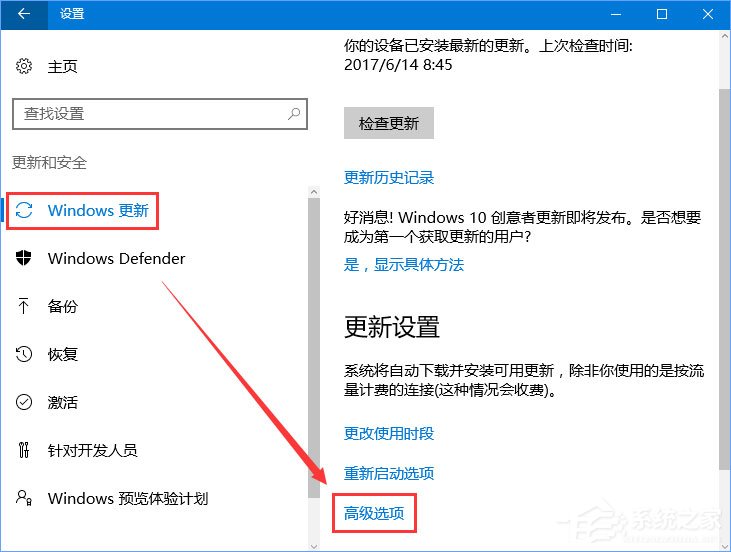
3、這時你可以看到有個名為傳遞優(yōu)化的選項,這個傳遞優(yōu)化選項就是P2P共享的,如圖所示:
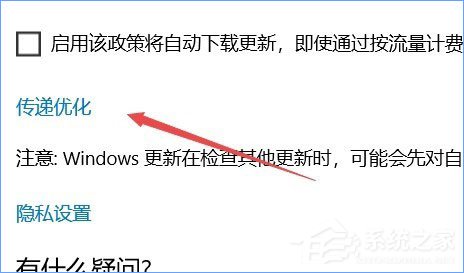
4、進入傳遞優(yōu)化選項后你會再次看到個高級選項, 然后我們需要繼續(xù)進入這里的高級選項進入最后的設(shè)置,如下圖進行操作:
5、進入最終設(shè)置頁面后我們可以看到分為下載設(shè)置和上傳設(shè)置,我們可以看到:
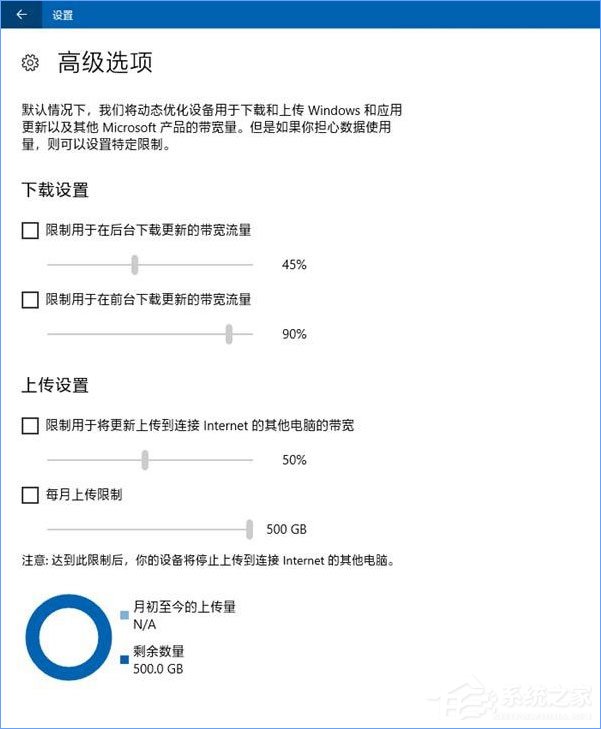
a. 限制用于在后臺下載更新的帶寬流量
b. 限制用于在前臺下載更新的帶寬流量
c. 限制上傳到連接網(wǎng)絡(luò)的其他電腦的帶寬
d. 每月上傳限制
4個設(shè)置,對于設(shè)置a,這是系統(tǒng)自動檢查更新時的帶寬占用,只推薦設(shè)置為50%或者更低;
對于設(shè)置b,它是在用戶主動點擊檢查更新的帶寬,建議按照實際情況進行選擇; 例如如果是公司內(nèi)的設(shè)備為避免占用過高下載帶寬影響同事們辦公,建議將此選項設(shè)置為10%~30% 或更低;
設(shè)置c的話,該選項便是P2P 共享了,將你下載的安裝包上傳共享給其他電腦,為了避免占用上行影響工作建議設(shè)置10%~30% 或更低。
最后設(shè)置d,Windows 10采用的是累積更新包,通常情況下每次更新的累積更新包體積大約在1G左右。 如果擔(dān)心上傳流量太大長期占用的話可以將500G的最高限制修改為5~50GB間,這樣占用應(yīng)該就沒有影響了。
關(guān)于Windows10限制更新補丁下載速度的方法就給大家演示到這里了,有同此困擾的伙伴,可以按照小編的操作步驟限制更新補丁的下載速度。
相關(guān)文章:
1. win11鼠標右鍵怎么打開所有選項?2. Unix系統(tǒng)中文件管理和文件權(quán)限設(shè)置教程3. Linux網(wǎng)卡無法啟動報錯RTNETLINK answers: File exists怎么辦?4. Win11系統(tǒng)怎么設(shè)置簡體中文?Win11設(shè)置簡體中文的方法5. 微軟暫停推送Win11 KB5007651更新: 承認存在本地安全機構(gòu)保護錯誤問題6. Windows10純凈版系統(tǒng)右鍵新建沒有office選項怎么解決?7. Win7系統(tǒng)重裝后一直顯示是盜版怎么辦?8. CentOS7版本系統(tǒng)破解講解9. Win11重置失敗未做更改怎么辦?Win11重置失敗未做更改五種解決方法10. Centos7 yum安裝git服務(wù)器
 網(wǎng)公網(wǎng)安備