Win10磁盤被寫保護(hù)怎么解除?
U盤是我們常常會(huì)使用的移動(dòng)儲(chǔ)存工具,雖然好用,但是容易出現(xiàn)問(wèn)題。出現(xiàn)問(wèn)題之后,我們需要格式化它來(lái)嘗試修復(fù),可是很多用戶發(fā)現(xiàn)U盤格式化不了還提示了磁盤被寫保護(hù),那么當(dāng)你遇到Win10磁盤被寫保護(hù)怎么解除呢?不清楚的朋友可以看看文章內(nèi)容。
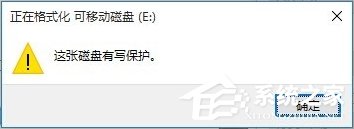
方法/步驟:
1、首先修改U盤盤符來(lái)嘗試解決“磁盤寫保護(hù)”的問(wèn)題。
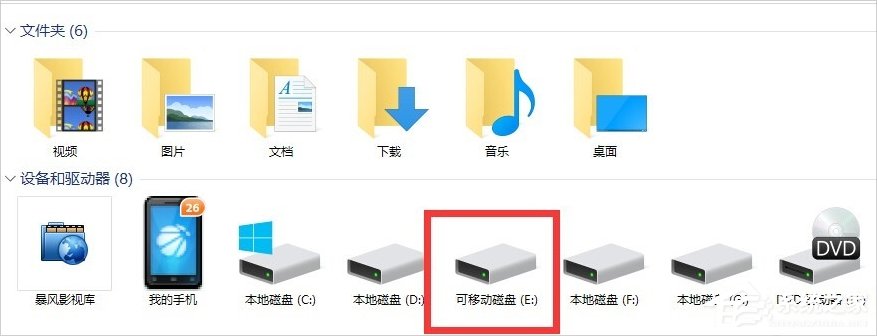
由于程序占用U盤所在盤符,因此極有可能因程序的占用而導(dǎo)致“寫保護(hù)”錯(cuò)誤。如圖所示,當(dāng)打開“我的電腦”界面時(shí),會(huì)發(fā)現(xiàn)原本排列并按順序的各本地磁盤,因U盤的插入而導(dǎo)致盤符發(fā)生變化,這極有可能導(dǎo)致某類后臺(tái)運(yùn)行的程序誤將可移動(dòng)磁盤盤符當(dāng)做原來(lái)的本地磁盤而占用。
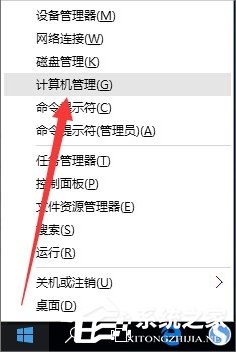
2、對(duì)應(yīng)的解決方法:右擊Windows桌面左下角的“開始”按鈕,從其右擊菜單中選擇“計(jì)算機(jī)管理”項(xiàng)進(jìn)入。
3、待打開“計(jì)算機(jī)管理”界面后,展開“磁盤管理”項(xiàng),右擊可移動(dòng)磁盤,從其右鍵菜單中選擇“更改驅(qū)動(dòng)器和盤符”項(xiàng)。
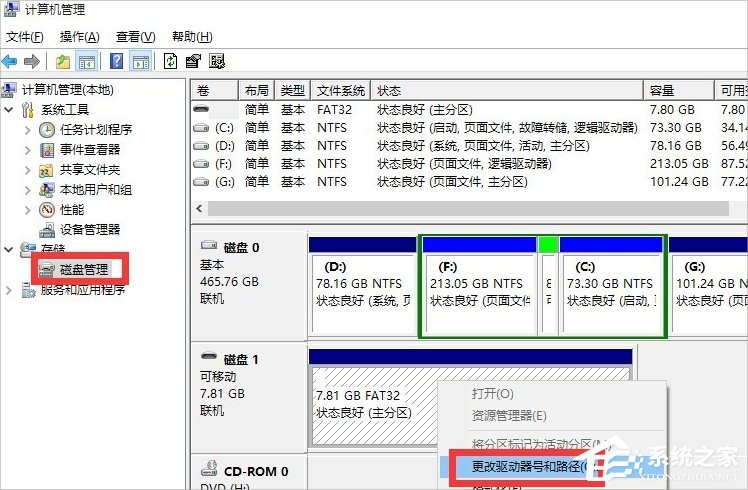
4、從打開的“更改驅(qū)動(dòng)器和盤符”窗口,將當(dāng)前可移動(dòng)磁盤盤符修改成位于本地磁盤最后的盤符,點(diǎn)擊“確定”完成更改盤符操作。
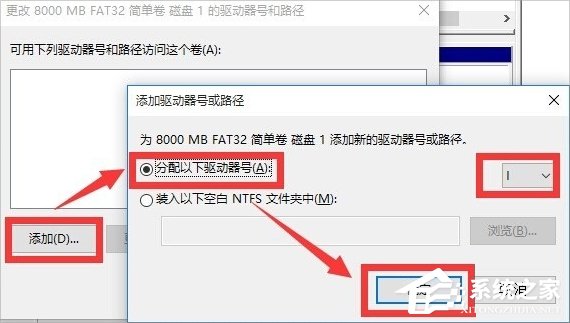
5、如果以上方法無(wú)法解決“磁盤寫保護(hù)”的故障,則可以嘗試強(qiáng)制格式化U盤。
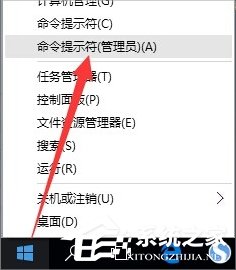
右擊桌面左下角的“開始”按鈕,從其右鍵菜單中選擇“命令提示符(管理員)”項(xiàng)進(jìn)入。
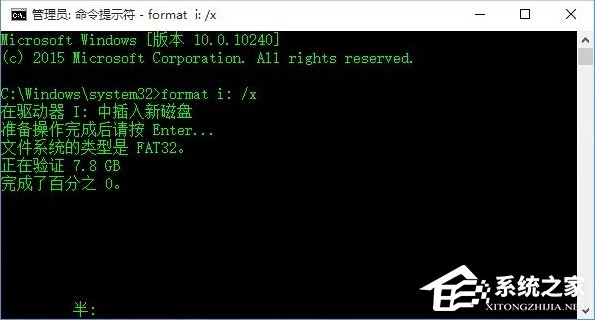
6、從打開的“命令提示符”界面中,輸入命令“format i: /x”,以強(qiáng)制卸下可移動(dòng)磁盤(盤符為i)卷,并執(zhí)行強(qiáng)制格式化操作。
7、如果以上方法均無(wú)法解決“磁盤寫保護(hù)”的問(wèn)題,則就需要通過(guò)“U盤量產(chǎn)”方法來(lái)重置U盤。對(duì)此我們需要借助“芯片無(wú)憂”或“ChipGenius”工具來(lái)檢測(cè)U盤的各項(xiàng)詳細(xì)參數(shù),如圖所標(biāo)識(shí)的部分至關(guān)重要。
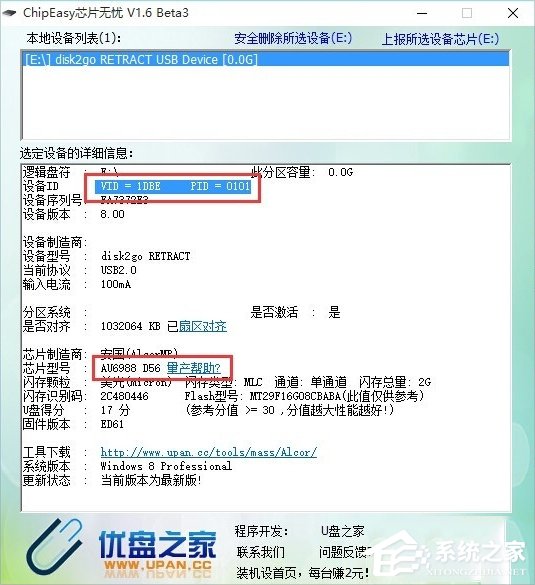
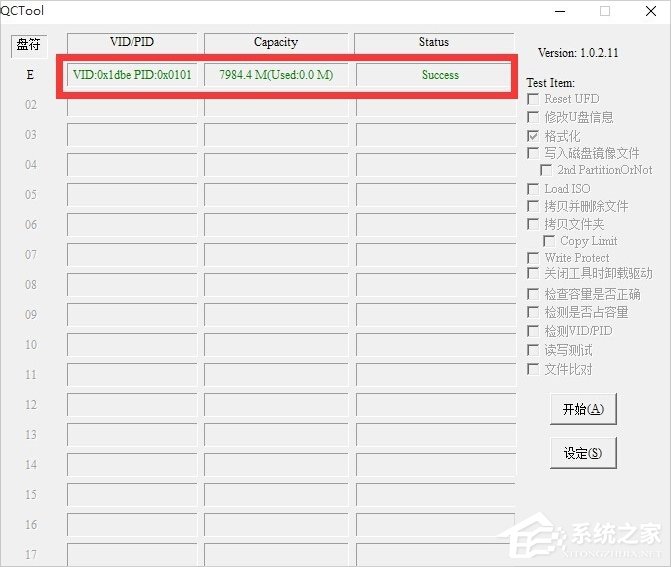
8、根據(jù)U盤“主控芯片”型號(hào)、PID和VID信息,從網(wǎng)上搜索下載對(duì)應(yīng)的“U盤量產(chǎn)”工具,安裝并運(yùn)行“U盤量產(chǎn)”工具,插入待修復(fù)U盤,點(diǎn)擊主界面中的“設(shè)置”按鈕。
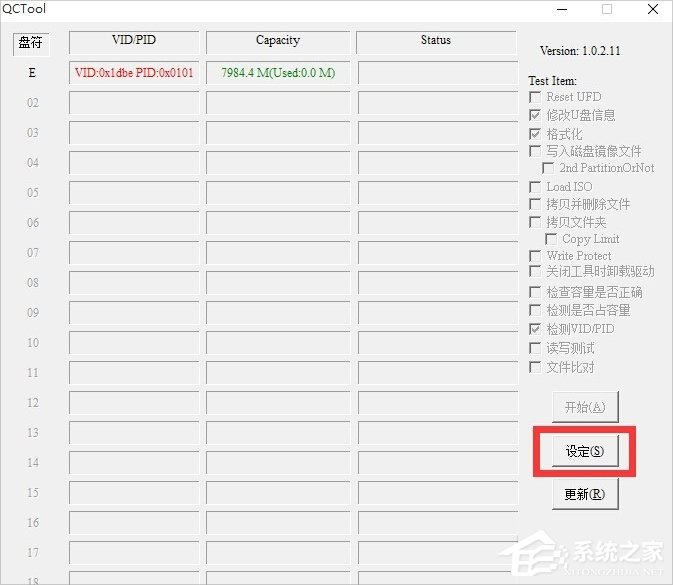
9、從打開的“設(shè)置”界面中,根據(jù)U盤信息進(jìn)行相關(guān)設(shè)置,其中包括“PID”和“VID”信息的設(shè)置操作。
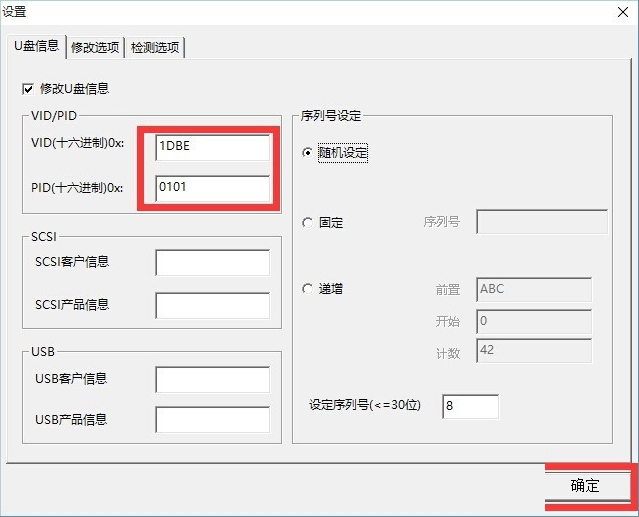
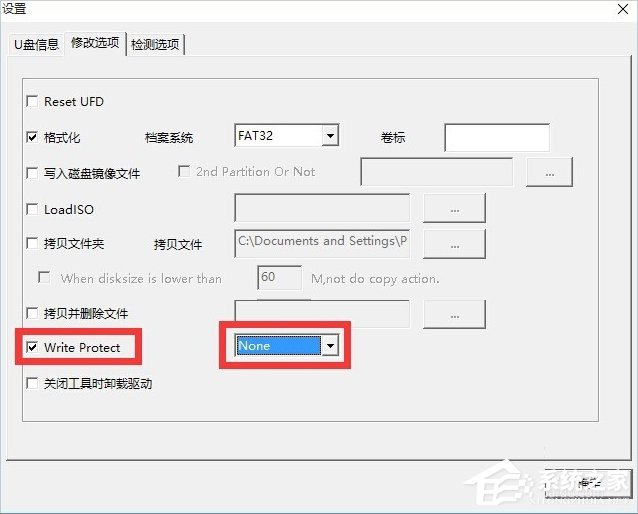
10、待相關(guān)設(shè)置操作完成后,返回“量產(chǎn)”工具主界面,點(diǎn)擊“盤符”按鈕,從其擴(kuò)展菜單上選擇“開始”按鈕,以便執(zhí)行量產(chǎn)及修復(fù)操作。
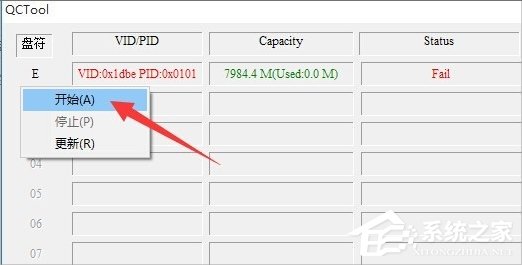
11、耐心等待一會(huì)兒,當(dāng)“States”提示“Successful”時(shí),表明U盤量產(chǎn)操作完成。至此就可以正常使用U盤啦。
以上就是Win10磁盤被寫保護(hù)的解除方法了,方法很簡(jiǎn)單,我們首先可以嘗試更改驅(qū)動(dòng)器和盤符,如果還是不行就利用工具強(qiáng)制格式化U盤。
相關(guān)文章:
1. 怎么讓Dock欄只顯示已打開的應(yīng)用程序?Dock欄只顯示已打開的應(yīng)用程序的方法2. 處理win10全面戰(zhàn)爭(zhēng)幕府將軍2打不開的方法3. 解決Windows XP安裝ACDSee6.0之怪現(xiàn)象4. Win10怎么更改文件類型 windows如何修改文件類型5. OS X系統(tǒng)帳戶密碼重設(shè)的5種方法6. 怎么更新顯卡驅(qū)動(dòng)win10 win10如何更新顯卡驅(qū)動(dòng)程序7. win7任務(wù)欄風(fēng)格更改教程8. Win7系統(tǒng)連接耳麥不能說(shuō)話怎么辦9. win7系統(tǒng)中提示未授予用戶在此計(jì)算機(jī)上的請(qǐng)求登錄類型的具體處理方法10. 三國(guó)群英傳7win10 打不開怎么解決

 網(wǎng)公網(wǎng)安備