Win7如何利用映像劫持限制電腦玩游戲?
談起映像劫持我想大家都不會(huì)陌生,很多人一直認(rèn)為它只是病毒,其實(shí)它還有另外的作用,那就是限制電腦玩游戲。但是不少用戶不知道如何利用映像劫持限制電腦玩游戲?其實(shí)方法很簡(jiǎn)單,如果你不知道Win7如何利用映像劫持限制電腦玩游戲的話,那就趕緊看看教程吧!
方法/步驟:
在此以限制“英雄聯(lián)盟LOL”游戲?yàn)槔M(jìn)行講解:
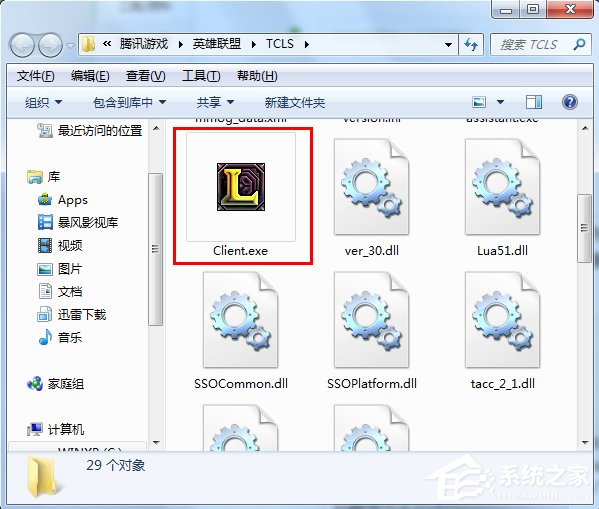
1、首先我們查看一下“英雄聯(lián)盟”可執(zhí)行程序即客戶端的名稱,如圖為“Client.exe”。
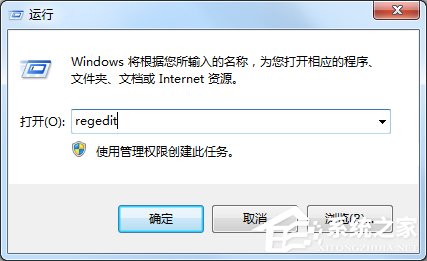
2、打開電腦中的“運(yùn)行”對(duì)話框(或者直接按Win+R快速打開),輸入“regedit”來打開注冊(cè)表程序。
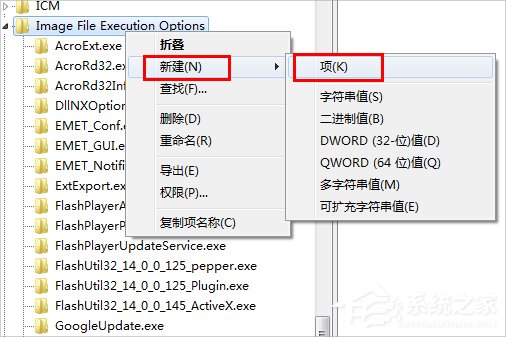
3、在打開的注冊(cè)表界面中,依次展開“[HKEY_LOCAL_MACHINESOFTWAREMicrosoftWindows NT CurrentVersionImage File Execution Options]”,并右擊“Image File Execution Options”項(xiàng),選擇“新建”-》“項(xiàng)”。
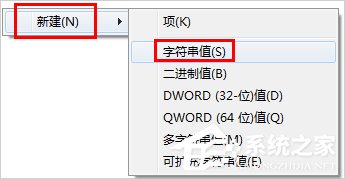
4、將所創(chuàng)建的項(xiàng)重命名為“Client.exe”,接著在右側(cè)右擊,選擇“新建”-》“字符串值”項(xiàng)。
5、然后將其命名為“Debugger”,其字符串內(nèi)容隨便指向一個(gè)可執(zhí)行文件,比如“CMD.exe”程序。
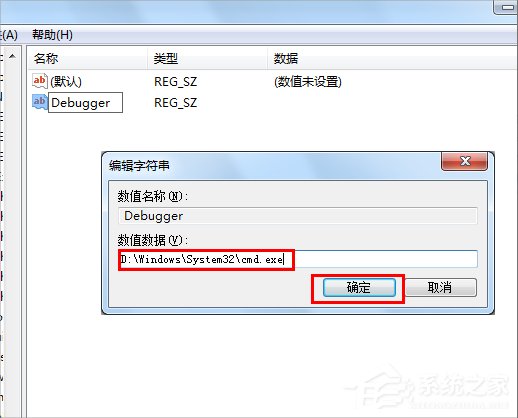
6、經(jīng)過以上設(shè)置之后,當(dāng)運(yùn)行“英雄聯(lián)盟”游戲時(shí),就會(huì)自動(dòng)運(yùn)行“CMD.exe”程序,從而達(dá)到限制電腦玩游戲的目的。
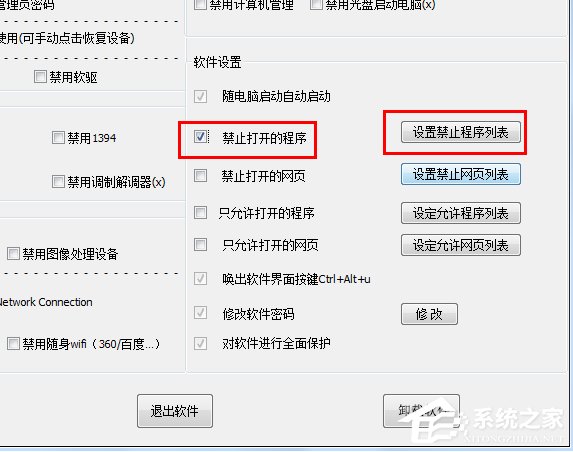
7、此外我們也可以使用軟件來實(shí)際同樣的限制電腦玩游戲的功能,可以下載“大勢(shì)至USB管理軟件”。
8、在其程序主界面,勾選“禁止打開的程序”,并點(diǎn)擊“設(shè)置禁止打開程序列表”按鈕。
9、最后輸入要禁止打開的進(jìn)程名,如“Client.exe”并點(diǎn)擊“添加”按鈕就可以啦。
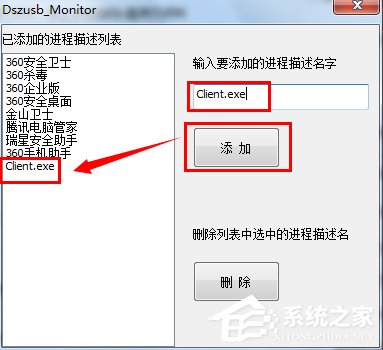
以上就是Win7利用映像劫持限制電腦玩游戲的方法了,我們可以選擇利用注冊(cè)表來限制,當(dāng)然我們也可以選擇利用軟件來限制,大家如果不懂得改注冊(cè)表,那就采用軟件的方法吧!
相關(guān)文章:
1. 海爾S500筆記本U盤怎樣安裝win10系統(tǒng) 安裝win10系統(tǒng)步驟說明2. Unix系統(tǒng)中文件管理和文件權(quán)限設(shè)置教程3. Vm虛擬機(jī)無法安裝Win11系統(tǒng)怎么辦?Vm虛擬機(jī)安裝Win11圖文教程4. win7任務(wù)欄顏色更改教程5. windows 2003中給用戶文件指派登錄腳本6. 深度技術(shù)win7系統(tǒng)賬號(hào)密碼不能修改7. win10自帶顯示cpu溫度如何顯示在任務(wù)欄8. win10 Edge瀏覽器首頁站點(diǎn)標(biāo)簽怎么刪除9. ENZ X36A筆記本U盤怎么安裝win10系統(tǒng) 安裝win10系統(tǒng)方法說明10. Windows7系統(tǒng)怎么防止U盤中病毒?

 網(wǎng)公網(wǎng)安備