Win7電腦反應變慢怎么辦?
電腦使用久了總是會出現一些問題,其中最常見的就是反應變慢了,不少用戶就一直想問電腦反應變慢怎么辦,其實解決方法很簡單,如果你不知道Win7電腦反應變慢怎么辦的話,那就趕緊看看小編整理的以下文章內容吧!
方法一:
電腦開機越來越慢,是因為開機啟動加載項太多造成的,可以把不用的軟件設成開機不啟動。
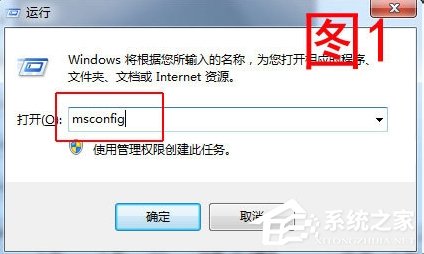
1、在“開始---運行”中輸入msconfig,如圖1示:
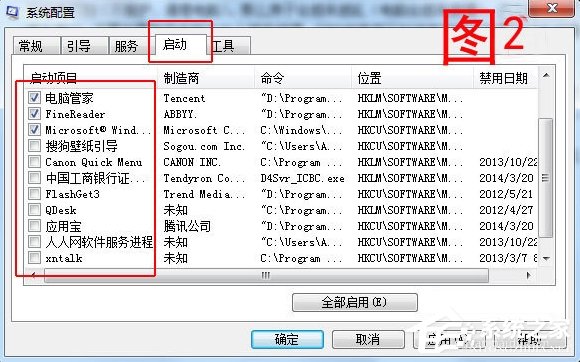
2、打開系統配置對話框,選擇“啟動”選項卡,可以看到,啟動項目中打對勾的就是電腦開機需要加載的項目,把沒必要啟動的項目取消掉,可以使開機速度加快。有人問了,不知道哪些該取消哪些不該取消怎么辦?像殺毒軟件、系統自帶啟動項目不要取消,像自己的什么軟件啦,壁紙引導啦亂七八糟的就不要啟動加載了。如圖2示:
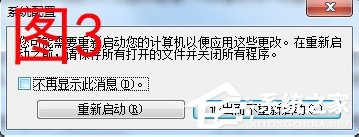
3、設置完成后點擊應用,確定,彈出一個窗口問你是重新啟動電腦還是稍候啟動電腦,如圖3所示,根據個人需要點擊就OK了,這個不是很重要滴。
方法二:
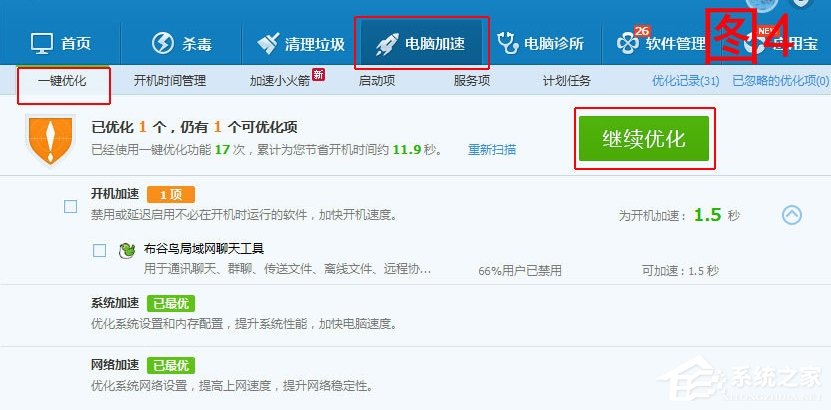
1、這邊介紹的方法是一種老式方法,也是保險的方法,現在人們一般都用電腦管家之類的,界面中會有一個選項是“電腦加速”,在里邊選擇“立即優化”就行,傻瓜似的,不用管就OK了。如圖4所示:
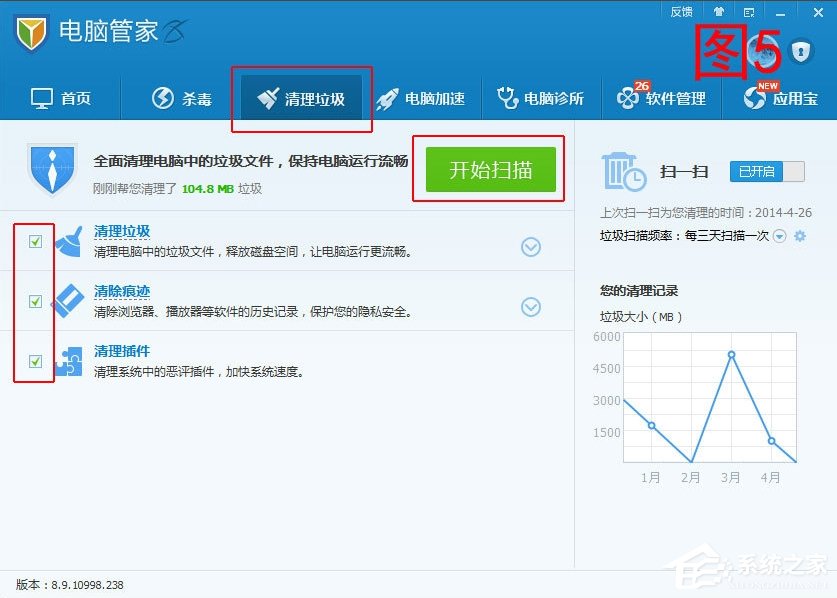
2、電腦運行速度越來越慢的原因其中一點就是因為電腦垃圾文件太多啦,就像屋子里邊好久不打掃變得下不去腳一樣。現在上網瀏覽網頁、看視頻、打游戲、用電腦設計東西等等都會產生不小的緩存,如果時間長不清除的話,可不電腦就會變得越來越慢唄。這個用一個電腦維護軟件就可以解決。比如說用電腦管家吧,在打開的軟件界面中選擇“清理垃圾”選項,然后該打勾的打勾,點擊“開始掃描”,如圖5所示:
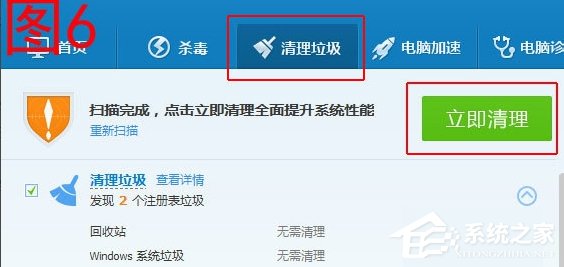
3、掃描是一個過程,不要急躁,慢慢等候,掃描完成后點擊“立即清理”即可。如圖6所示。怎么樣,是不是感覺電腦速度變快好多,上網速度也變快好多了呀?
方法三:
電腦速度變慢還有一個原因是把軟件安裝的時候都安裝在C盤(系統盤)里邊了,軟件越來越多,占用的空間越來越大,導致系統運行越來越慢。所以,軟件盡量不要安裝在系統盤里邊。
方法四:
系統變慢還有可能是電腦中病毒了,一般這種情況是電腦突然變慢,要盡快全盤殺毒或在安全模式下殺毒,實在不行就只能重裝系統咧。
方法五:
桌面的圖標太多也會導致電腦運行速度變慢,自己的“我的圖片”“我的音樂”“我的視頻”“我的文檔”中看看是不是有大量的內容,他們可都是占用系統空間的哦,趕緊把它們移走吧。
以上就是Win7電腦反應變慢的解決方法了,我們只需要對電腦進行清理垃圾、關閉啟動項、殺毒就可以了,具體請看文章內容。
相關文章:

 網公網安備
網公網安備