Win10時間同步服務器怎么修改?Windows時間同步出錯如何處理?
Windows時間同步出錯如何處理?在Win10系統中使用時間同步的時候是最容易出錯的,畢竟Windows時間服務器不在中國,如果我們要在Win10系統中設置一個國內的時間同步服務器,該怎么修改呢?

一、怎么同步系統時間?
1、打開「控制面板」——「時鐘、語言和區域」——「日期和時間」。
2、在「日期和時間」彈出窗口中點擊「Internet 時間」選項卡。
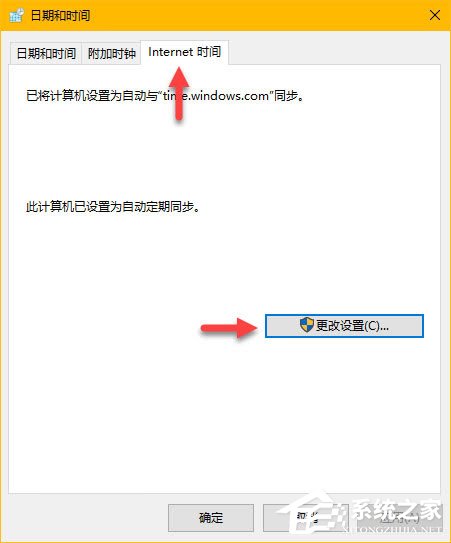
3、點擊「更改設置」按鈕之后勾選「與 Internet 時間服務器同步」選項,在「服務器」下拉列表中選擇一個時間服務器地址之后點擊「立即同步」按鈕即可。
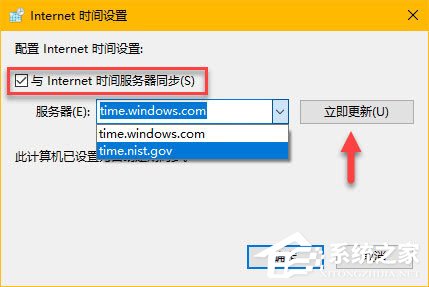
完成這些步驟后,Win10 將通過互聯網與你所選擇的服務器保持時間同步。
二、Win10時間同步服務器怎么修改?
1、如果你希望使用的時間服務器不包括在「服務器」下拉列表中,可以手動將其它時間服務器的地址輸入或粘貼到「服務器」地址欄中。再點擊「立即同步」按鈕即可。
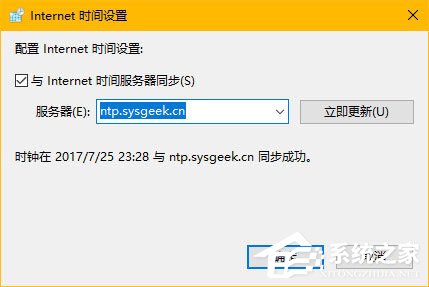
2、添加新時間服務器配置后,在「Internet 時間」選項卡中點擊「立即同步」按鈕可以快速驗證是否能夠正常工作。如果一切正常,將提示時鐘已成功同步的消息,其中包含 NTP 服務器地址以及同步的日期和時間。
附:
(1)國內時間同步服務器:
210.72.145.44 (國家授時中心服務器IP地址)
ntp.sjtu.edu.cn 或 202.120.2.101 (上海交通大學網絡中心NTP服務器地址)
s1a.time.edu.cn 北京郵電大學
s1b.time.edu.cn 清華大學
s1c.time.edu.cn 北京大學
s1d.time.edu.cn 東南大學
s1e.time.edu.cn 清華大學
s2a.time.edu.cn 清華大學
s2b.time.edu.cn 清華大學
s2c.time.edu.cn 北京郵電大學
s2d.time.edu.cn 西南地區網絡中心
s2e.time.edu.cn 西北地區網絡中心
s2f.time.edu.cn 東北地區網絡中心
s2g.time.edu.cn 華東南地區網絡中心
s2h.time.edu.cn 四川大學網絡管理中心
s2j.time.edu.cn 大連理工大學網絡中心
s2k.time.edu.cn CERNET桂林主節點
s2m.time.edu.cn 北京大學
(2)國外時間同步服務器:
133.100.11.8 日本 福岡大學
time-a.nist.gov 或 129.6.15.28 NIST,Gaithersburg,Maryland
time-b.nist.gov 或 129.6.15.29 NIST,Gaithersburg,Maryland
time-a.timefreq.bldrdoc.gov 或 132.163.4.101 NIST,Boulder,Colorado
time-b.timefreq.bldrdoc.gov 或 132.163.4.102 NIST,Boulder,Colorado
time-c.timefreq.bldrdoc.gov 或 132.163.4.103 NIST,Boulder,Colorado
utcnist.colorado.edu 或 128.138.140.44 University of Colorado,Boulder
time.nist.gov 或 192.43.244.18 NCAR,Boulder,Colorado
time-nw.nist.gov 或 131.107.1.10 Microsoft,Redmond,Washington
nist1.symmetricom.com 或 69.25.96.13 Symmetricom,San Jose,California
nist1-dc.glassey.com 或 216.200.93.8 Abovenet,Virginia
nist1-ny.glassey.com 或 208.184.49.9 Abovenet,New York City
nist1-sj.glassey.com 或 207.126.98.204 Abovenet,San Jose,California
nist1.aol-ca.truetime.com 或 207.200.81.113 TrueTime,AOL facility,Sunnyvale,California
nist1.aol-va.truetime.com 或 64.236.96.53 TrueTime,AOL facility,Virginia
三、如何添加多個Win10時間同步服務器?
使用「控制面板」的「日期和時間」設置可以將「Internet 時間」更改為任意時間服務器,但列表中僅允許用戶存儲一個額外的 NTP 服務器條目。如果要在「服務器」列表中添加多個 NTP 地址,則需要更改注冊表。
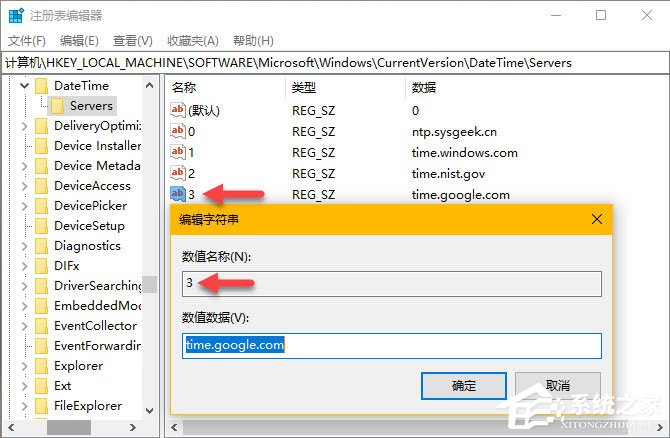
1、使用 Windows + R 快捷鍵打開「運行」——執行 regedit 打開注冊表編輯器。
2、導航到如下地址:
HKEY_LOCAL_MACHINESOFTWAREMicrosoftWindowsCurrentVersionDateTimeServers
3、在 Server 注冊表項中新建「字符串值」。
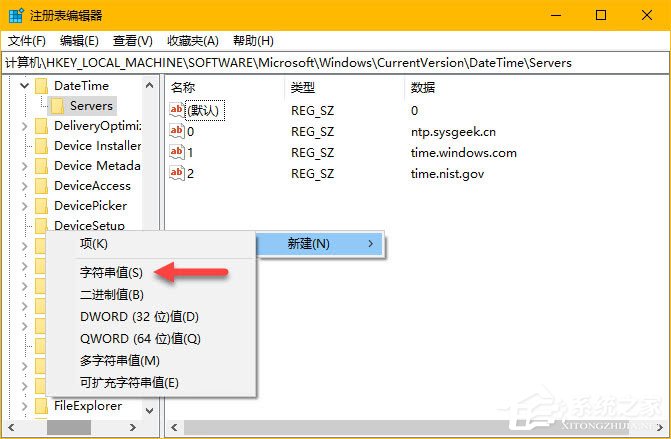
4、「數值名稱」的數字代表此條目在「Internet 時間」選項卡「服務器」列表中的排序,「數值數據」填寫 NTP 時間服務器地址。
如何解決Windows時間同步出錯的問題?
原因:盡管絕大多數情況下,Win10 默認內置的時間服務器地址都很可靠,但微軟的時間服務器群集在中國大陸沒有節點(目前最近的在香港),所以如果你的海外網絡連接不暢或訪問緩慢時,就可能造成 Win10 時間同步失敗。當然,如果你想使用其它時間服務,或你的公司有特定配置,也需要手動更改 Win10 中的時間同步服務器地址。
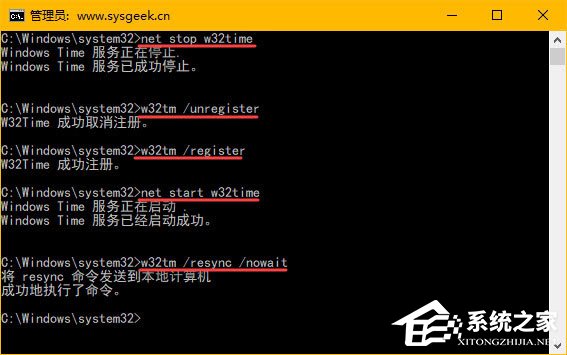
如果更改設置后,設備在連接 NTP 服務器時仍然有問題,可以嘗試使用命令提示符重置 Windows 時間服務配置來處理一些常見問題。
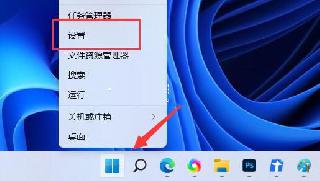
1、以管理員權限打開「命令提示符」
2、執行 net stop w32time 命令停用 Windows 時間服務
3、執行 w32tm /unregister 命令注銷 Windows 時間服務并從自動從注冊表中刪除所有設置信息
4、執行 w32tm /register 命令重新注冊 Windows 時間服務并將默認設置加載到注冊
5、執行 net start w32time 命令重新啟動 Windows 時間服務
6、執行 w32tm /resync /nowait 命令強制同步
7、重啟計算機
以上步驟內容便是管理Win10系統時間同步服務器的方法,如果用戶要手動設置時間服務器,建議使用國內的,畢竟服務器連接更快,很輕易就可以同步時間。
相關文章:
 網公網安備
網公網安備