Windows10如何禁用OneDrive的集成?
Windows10如何禁用OneDrive的集成?很多用戶反饋說,OneDrive會(huì)在系統(tǒng)啟動(dòng)時(shí)自動(dòng)運(yùn)行,而且圖標(biāo)會(huì)出現(xiàn)在系統(tǒng)托盤及文件資源管理器的導(dǎo)航窗格中,用戶表示很煩,有什么辦法解決嗎?最簡單的辦法,就是禁用OneDrive的集成,這樣OneDrive就被隱藏掉了,也沒必要去刪除OneDrive,是不是特別棒?下面我們就來看看具體的操作方法吧!

OneDrive相關(guān)介紹:
從Windows 8開始,OneDrive便與系統(tǒng)捆綁在一起,這是由微軟構(gòu)建的一體化解決方案,目的是讓用戶的每一臺(tái)使用Microsoft賬戶登錄的設(shè)備里面的文件都保持同步。此前,這項(xiàng)服務(wù)被稱作SkyDrive,后來改名為OneDrive。
OneDrive的同步功能依賴于Microsoft賬戶,要使用OneDrive,那你必須擁有一個(gè)Microsoft賬戶,除了OneDrive,Microsoft賬戶還允許你登陸到Windows 10、Office 365和大多數(shù)的Microsoft在線服務(wù)。
當(dāng)OneDrive集成被禁用,OneDrive應(yīng)用程序的圖標(biāo)將不會(huì)出現(xiàn)在系統(tǒng)托盤(通知區(qū)域)中,它也將在文件資源管理器的導(dǎo)航窗格中被隱藏,它不會(huì)在系統(tǒng)啟動(dòng)時(shí)自動(dòng)運(yùn)行,此外,OneDrive的API將無法訪問UWP應(yīng)用程序和桌面應(yīng)用程序,因此文件同步功能將被禁用。
Windows10禁用OneDrive集成的操作步驟:
一、Windows10家庭版:注冊(cè)表大法
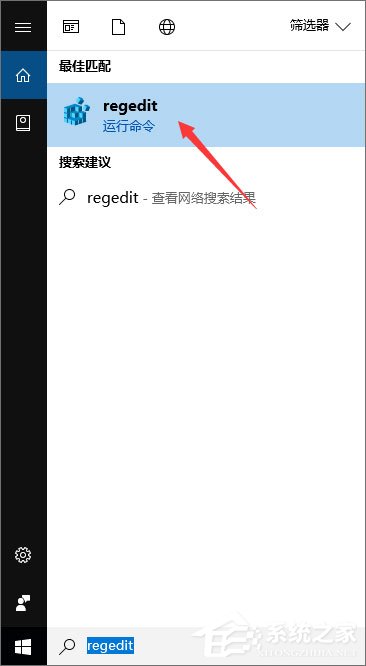
1、在微軟小娜中搜索并打開regedit。
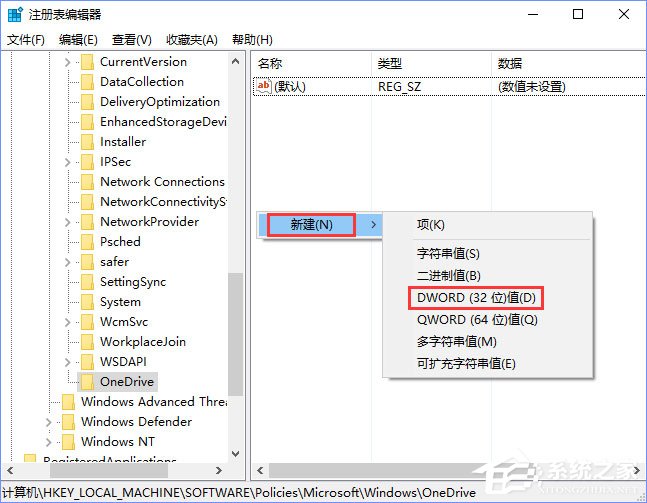
2、定位到以下位置:HKEY_LOCAL_MACHINESOFTWAREPoliciesMicrosoftWindowsOneDrive,將鼠標(biāo)光標(biāo)移至窗口右側(cè)的空白區(qū)域,單擊右鍵,選擇新建-DWORD(32位)值,并將此值命名為:DisableFileSyncNGSC
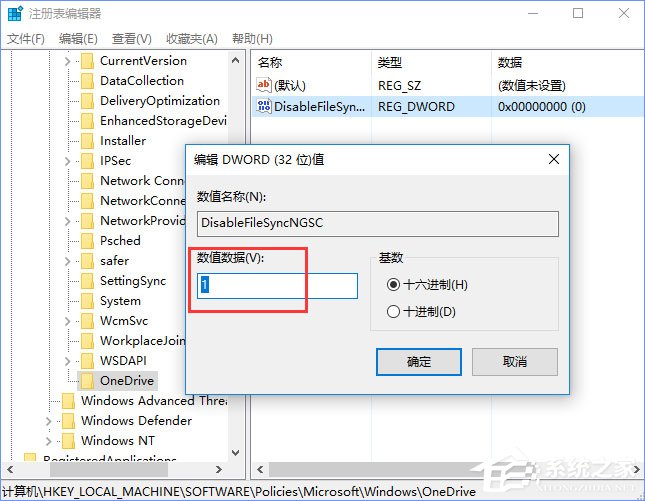
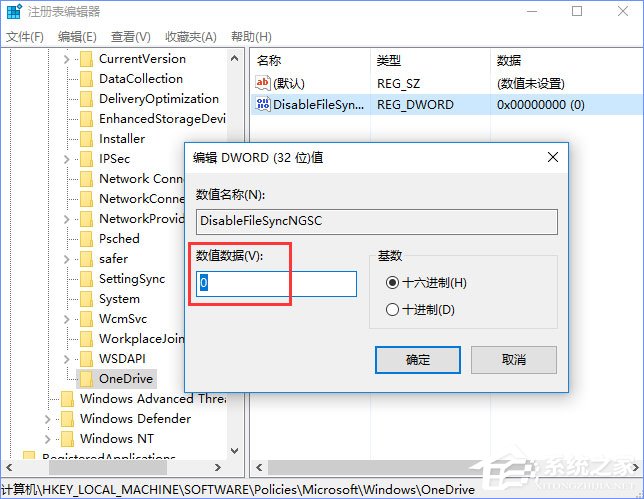
3、雙擊我們剛剛新建的名為DisableFileSyncNGSC的DWORD(32位)值,你將看到DWORD(32位)值編輯窗口,將數(shù)值數(shù)據(jù)的值由0改成1,然后點(diǎn)擊確定按鈕以應(yīng)用更改。
4、現(xiàn)在,OneDrive與Windows10的集成即已經(jīng)成功禁用了。
方法二:Windows10專業(yè)版/企業(yè)版/教育版:使用組策略
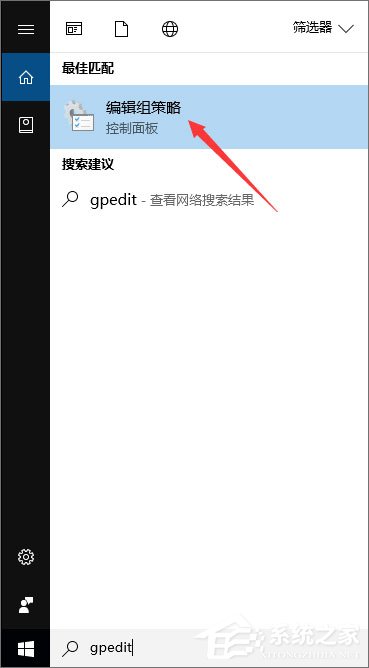
1、在微軟小娜中搜索并打開gpedit。
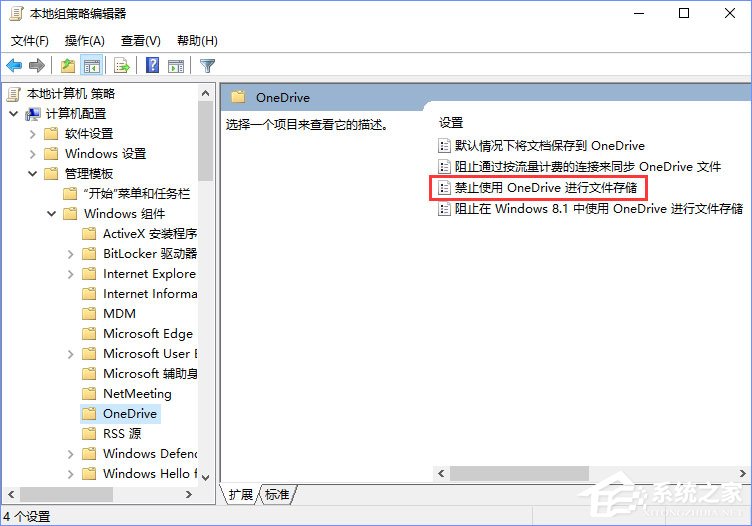
2、定位到以下位置:計(jì)算機(jī)配置-管理模板-Windows組件-OneDrive,將目光移向窗口右側(cè),雙擊設(shè)置項(xiàng):禁止使用OneDrive進(jìn)行文件存儲(chǔ)。
3、在接下來彈出的窗口中,選中已啟用前的復(fù)選框,然后點(diǎn)擊確定按鈕以應(yīng)用更改。
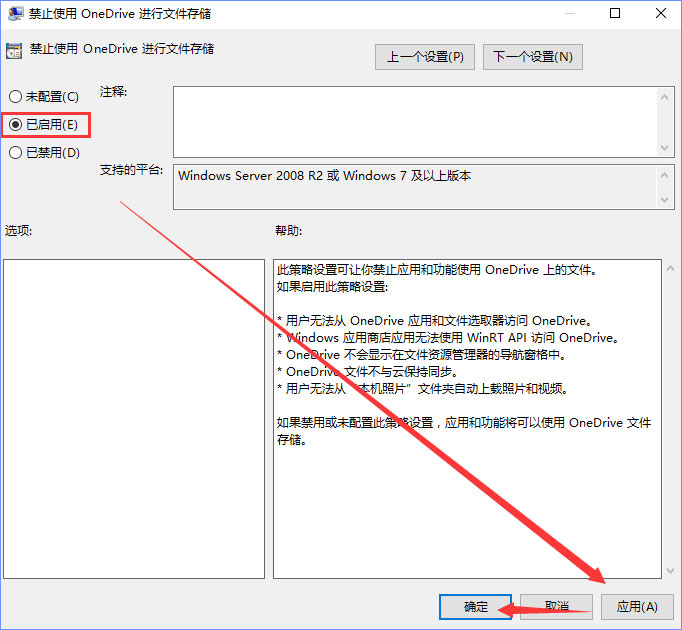
4、現(xiàn)在,OneDrive與Windows10的集成即已經(jīng)成功禁用了。
怎么恢復(fù)OneDrive與Windows10的集成?
1、如果你是通過修改注冊(cè)表的方式來禁用OneDrive與Win10的集成的,那么你只需再次來到注冊(cè)表編輯器,定位到以下位置:HKEY_LOCAL_MACHINESOFTWAREPoliciesMicrosoftWindowsOneDrive,找到名為DisableFileSyncNGSC的DWORD(32位)值,將它的數(shù)值數(shù)據(jù)由1改為0,接著點(diǎn)擊確定按鈕以應(yīng)用更改。
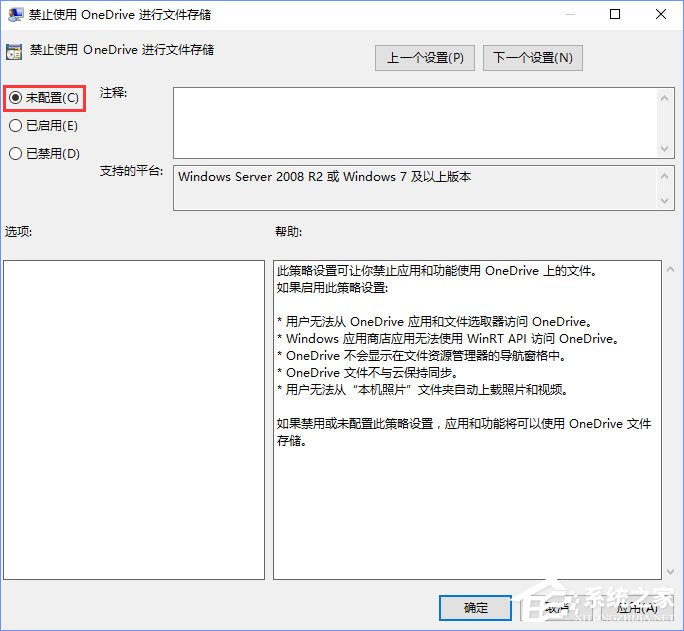
2、如果你是通過修改組策略的方式來禁用OneDrive與Win10的集成的,那么你只需再次來到組策略編輯器,定位到以下位置:計(jì)算機(jī)配置-管理模板-Windows組件-OneDrive,雙擊禁止使用OneDrive進(jìn)行文件存儲(chǔ)設(shè)置項(xiàng),將此項(xiàng)由已啟用改為未配置,接著點(diǎn)擊確定按鈕以應(yīng)用更改。
以上就是Windows10禁用OneDrive集成的操作步驟,不過大家要清楚的是,禁用后就沒辦法使用文件同步功能了。
相關(guān)文章:
1. Unix系統(tǒng)中文件管理和文件權(quán)限設(shè)置教程2. Vm虛擬機(jī)無法安裝Win11系統(tǒng)怎么辦?Vm虛擬機(jī)安裝Win11圖文教程3. 海爾S500筆記本U盤怎樣安裝win10系統(tǒng) 安裝win10系統(tǒng)步驟說明4. win11pro是什么版本5. windows 2003中給用戶文件指派登錄腳本6. win10系統(tǒng)出現(xiàn)鼠標(biāo)失靈詳細(xì)解決方法7. win7任務(wù)欄顏色更改教程8. ENZ X36A筆記本U盤怎么安裝win10系統(tǒng) 安裝win10系統(tǒng)方法說明9. Windows7系統(tǒng)怎么防止U盤中病毒?10. win10自帶顯示cpu溫度如何顯示在任務(wù)欄

 網(wǎng)公網(wǎng)安備