PIN是什么意思?Windows10如何限定PIN的最小位數(shù)?
PIN是什么意思?Windows10如何限定PIN的最小位數(shù)?通常情況下,PIN碼的最短位數(shù)是4位,如果你希望PIN碼更加的安全,可以設(shè)置一個(gè)超長(zhǎng)位數(shù)的PIN。那么,在Windows10系統(tǒng)下要如何限定PIN的最短位數(shù)呢?大家可以根據(jù)小編的演示來(lái)操作。

PIN是什么意思?
PIN即個(gè)人識(shí)別碼(PIN=personal identification number ),用于保護(hù)智能卡免受誤用的秘密標(biāo)識(shí)代碼。PIN 與密碼類(lèi)似,只有卡的所有者才知道該P(yáng)IN。
在Windows10系統(tǒng)中,PIN是一個(gè)額外的安全功能,可以保護(hù)用戶賬戶以及計(jì)算機(jī)內(nèi)的敏感數(shù)據(jù),啟用后,你將可以使用簡(jiǎn)短的PIN碼登錄Windows,或者在應(yīng)用商店內(nèi)支付,整個(gè)過(guò)程無(wú)需使用你的微軟賬戶密碼,也無(wú)需按回車(chē)鍵。
PIN碼和微軟賬戶密碼的區(qū)別在于,微軟賬戶密碼可以使用在任何設(shè)備上,而PIN碼只對(duì)你設(shè)置了PIN的當(dāng)前設(shè)備有效,你可以理解為,PIN碼是個(gè)可以在特定的設(shè)備上替代你的微軟賬戶密碼的本地密碼。當(dāng)你使用微軟賬戶登錄計(jì)算機(jī)時(shí),Windows將把你輸入的微軟賬戶密碼傳輸?shù)轿④浀姆?wù)器進(jìn)行驗(yàn)證,而PIN則不會(huì)。
需要注意的是,PIN碼并不能完全取代微軟賬戶密碼,要設(shè)置一個(gè)PIN,你必須先使用微軟賬戶登錄當(dāng)前的計(jì)算機(jī)。
Windows10如何限定PIN的最小位數(shù)?
操作方法一:使用注冊(cè)表
1、在小娜中搜索并運(yùn)行regedit;
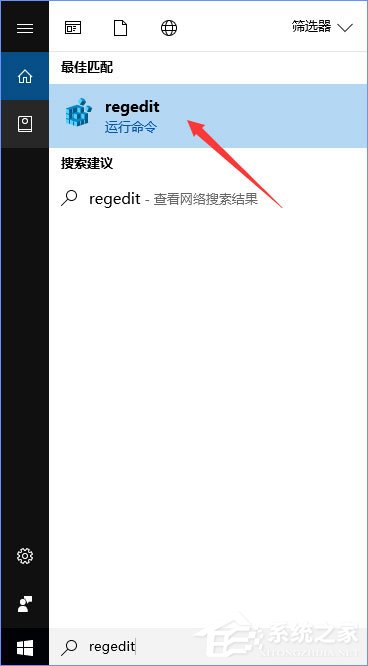
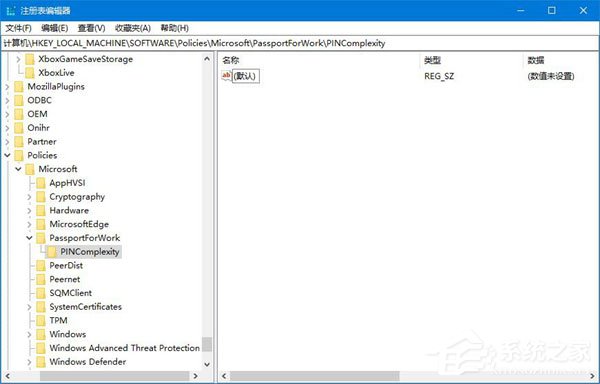
2、來(lái)到以下目錄(若無(wú)此目錄請(qǐng)手動(dòng)新建):HKEY_LOCAL_MACHINESOFTWAREPoliciesMicrosoftPassportForWorkPINComplexity;
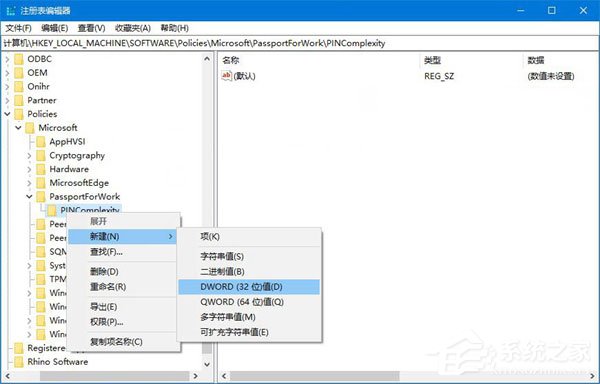
3、將鼠標(biāo)光標(biāo)放在窗口左側(cè)樹(shù)狀列表的PINComplexity項(xiàng)上,點(diǎn)擊右鍵,選擇新建-DWORD(32位)值,并將此值命名為:MinimumPINLength;
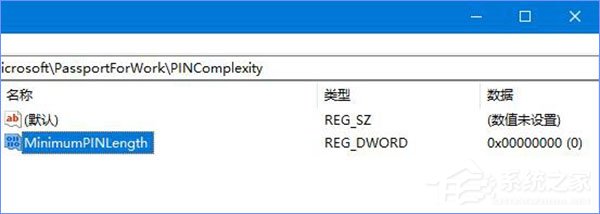
4、雙擊我們剛剛新建的名為MinimumPINLength的DWORD(32位)值,將基數(shù)設(shè)置為10進(jìn)制,然后再將數(shù)值數(shù)據(jù)改為你期望的PIN碼長(zhǎng)度的最小值。比如小編希望限定PIN碼的最短長(zhǎng)度是100位,則在此處填入數(shù)字100,設(shè)置完成后,點(diǎn)擊確定按鈕;
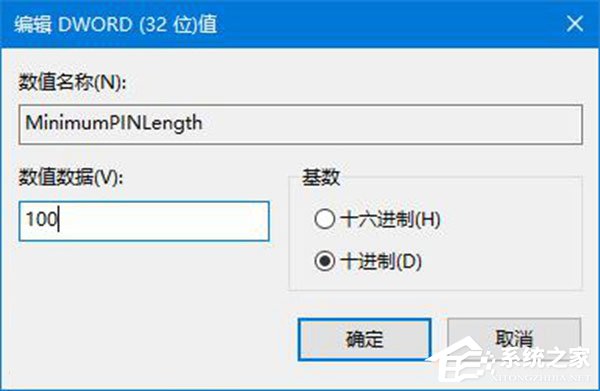
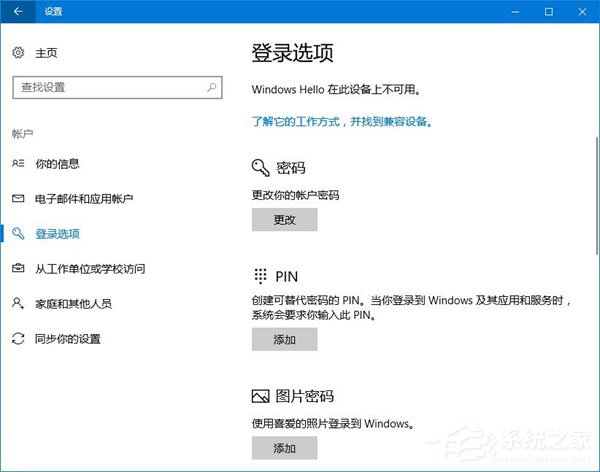
5、我們來(lái)退出注冊(cè)表編輯器,看看效果。依次進(jìn)入設(shè)置-賬戶-登錄選項(xiàng),在PIN設(shè)置段點(diǎn)擊添加按鈕;
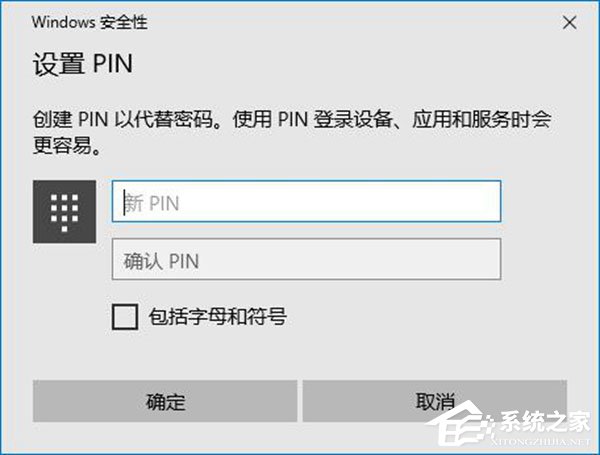
6、此時(shí)你將看到PIN設(shè)置窗口;
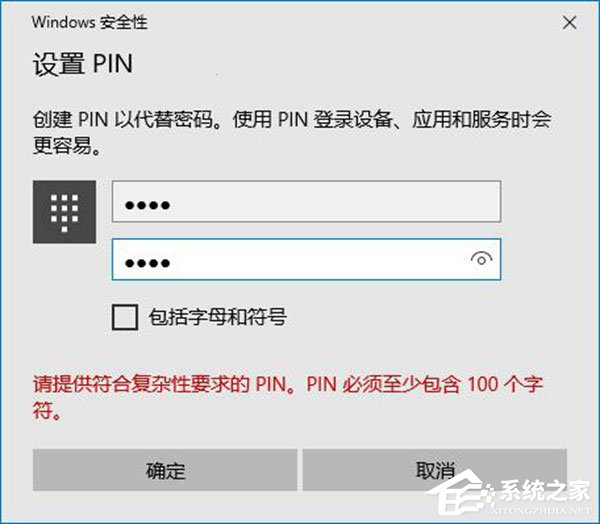
7、當(dāng)我們嘗試將PIN設(shè)置為較短的位數(shù),然后點(diǎn)擊確定后,將看到紅色字體的提示如下:
請(qǐng)?zhí)峁┓蠌?fù)雜性要求的PIN,PIN必須至少包含100個(gè)字符;
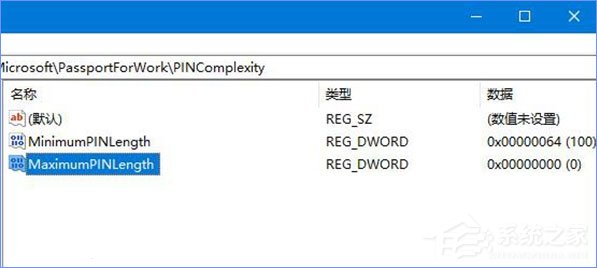
8、我們可以舉一反三,剛剛我們通過(guò)名為MinimumPINLength的DWORD(32位)值限定了PIN碼的最短長(zhǎng)度,同理,我們可以通過(guò)名為MaximumPINLength的DWORD(32位)值限定PIN碼的最長(zhǎng)長(zhǎng)度;
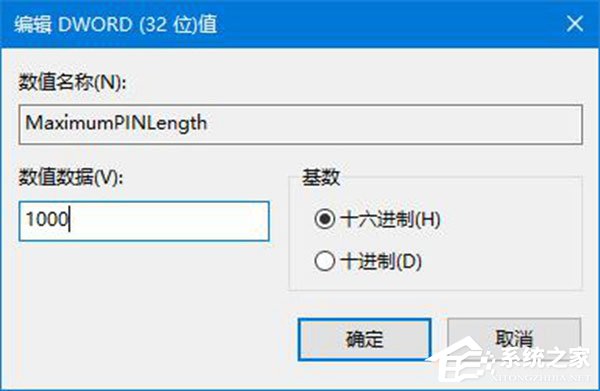
9、步驟和先前大同小異,即打開(kāi)注冊(cè)表編輯器,在左側(cè)樹(shù)狀列表的PINComplexity項(xiàng)上點(diǎn)擊鼠標(biāo)右鍵,新建名為MaximumPINLength的DWORD(32位)值,雙擊該值,將基數(shù)設(shè)置為10進(jìn)制,將數(shù)值數(shù)據(jù)設(shè)置為你期望的PIN碼長(zhǎng)度的最大值。比如小編希望限定PIN碼的最長(zhǎng)長(zhǎng)度是1000位,則在此處填入數(shù)字1000,然后點(diǎn)擊確定按鈕;
操作方法二:使用組策略
如果你使用的Windows 10是專(zhuān)業(yè)版、企業(yè)版或者教育版,那么你可以用更簡(jiǎn)單和直觀的方法來(lái)設(shè)置PIN長(zhǎng)度的最小值和最大值,方法如下:
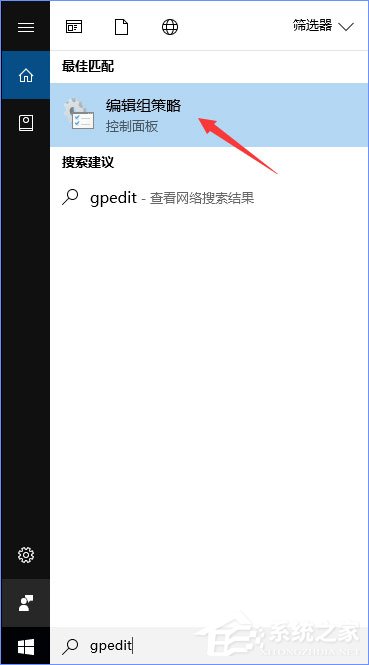
1、在微軟小娜中搜索并打開(kāi)gpedit;
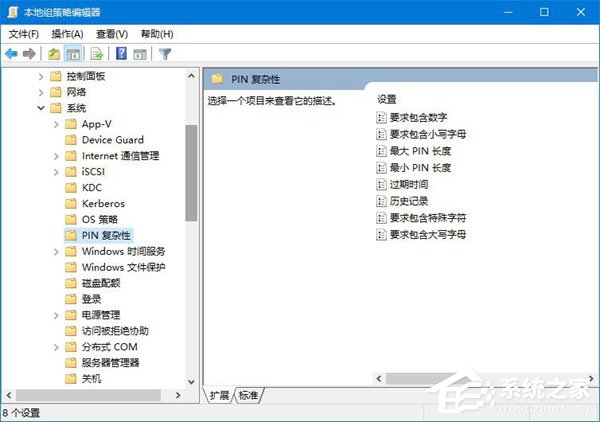
2、依次展開(kāi)計(jì)算機(jī)配置-管理模板-系統(tǒng)-PIN復(fù)雜性;
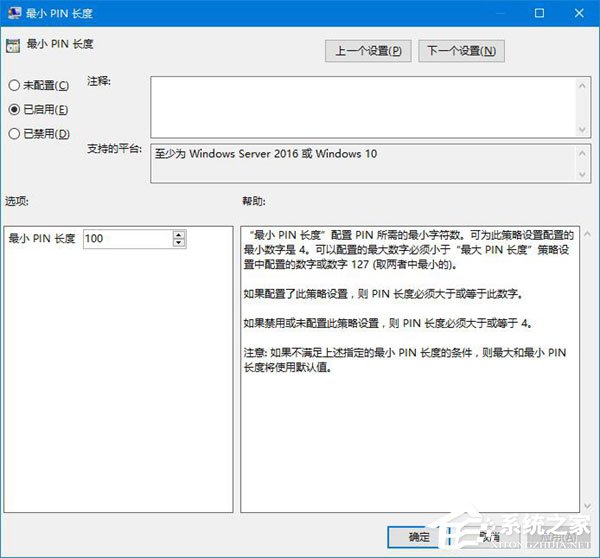
3、若想設(shè)置最小PIN長(zhǎng)度,則點(diǎn)擊最小PIN長(zhǎng)度項(xiàng),在接下來(lái)彈出的窗口中,選擇已啟用,然后在下方的選項(xiàng)中,將最小PIN長(zhǎng)度設(shè)置為你的期望值,最后,點(diǎn)擊窗口右下角的確定按鈕;
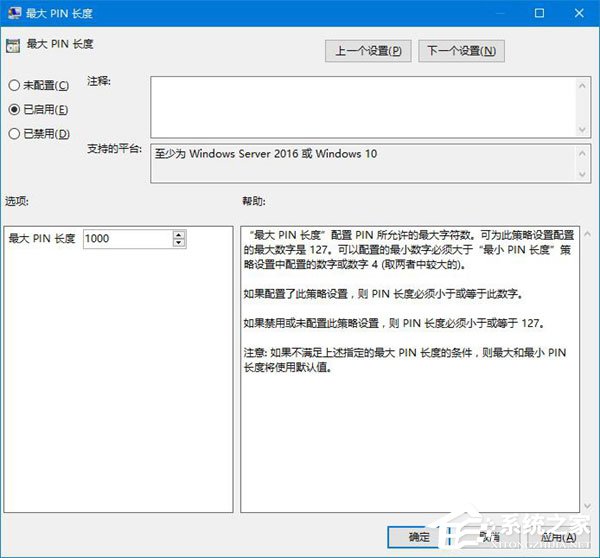
4、若想設(shè)置最大PIN長(zhǎng)度,則點(diǎn)擊最大PIN長(zhǎng)度項(xiàng),在接下來(lái)彈出的窗口中,選擇已啟用,然后在下方的選項(xiàng)中,將最大PIN長(zhǎng)度設(shè)置為你的期望值,最后,點(diǎn)擊窗口右下角的確定按鈕。
除此之外,我們還可以在組策略編輯器中看到很多其他有關(guān)PIN碼復(fù)雜程度的設(shè)置項(xiàng),比如要求包含數(shù)字、要求包含小寫(xiě)字母、過(guò)期時(shí)間、歷史記錄、要求包含特殊字符、要求包含大寫(xiě)字母,這些設(shè)置項(xiàng)的設(shè)置方式與最小PIN長(zhǎng)度和最大PIN長(zhǎng)度的設(shè)置方式大同小異。
好了,關(guān)于Windows10系統(tǒng)PIN長(zhǎng)度的設(shè)置方法就給大家分享到這里了,感興趣的伙伴,不妨動(dòng)手操作試試!
相關(guān)文章:
1. Win10無(wú)法打開(kāi)訪問(wèn)控制編輯器怎么辦?2. win10系統(tǒng)安裝加載項(xiàng)(插件)導(dǎo)致IE11瀏覽器崩潰的解決方法3. win XP系統(tǒng)的電腦無(wú)法連接蘋(píng)果手機(jī)怎么解決4. win11控制面板命令有哪些?win11控制面板命令大全介紹5. win7右鍵沒(méi)有新建word怎么搞6. Unix系統(tǒng)中文件管理和文件權(quán)限設(shè)置教程7. Windows 7節(jié)省電池電量的九個(gè)途徑8. Vm虛擬機(jī)無(wú)法安裝Win11系統(tǒng)怎么辦?Vm虛擬機(jī)安裝Win11圖文教程9. Win10獲取Insider Preview需要更改設(shè)備安全設(shè)置怎么辦?10. Win10系統(tǒng)更新到一半突然暫停或取消怎么辦?

 網(wǎng)公網(wǎng)安備