Win10如何移除IE瀏覽器中“打開Microsoft Edge”的按鈕?
Win10如何移除IE瀏覽器中“打開Microsoft Edge”的按鈕?在Win10操作系統(tǒng)中,IE瀏覽器依然存在,不過微軟會大力推廣使用Microsoft Edge瀏覽器,相信使用IE瀏覽器的Win10伙伴都發(fā)現(xiàn)了,在IE瀏覽器的“新建標(biāo)簽頁”按鈕旁有一個“打開Microsoft Edge的按鈕”,一不小心就會誤點,那么要如何去除這個“打開Microsoft Edge”的按鈕呢?下面小編給大家介紹兩種操作方法,詳看下文。

Win10如何移除IE瀏覽器中“打開Microsoft Edge”的按鈕?
方法一:使用Internet選項
這是最簡單、最安全也是最直觀的方法。如果你是一名普通的Win10用戶,那么小編建議你優(yōu)先使用這種方法。
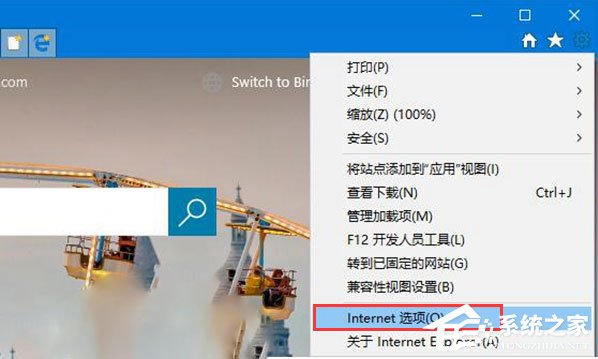
1、點擊Internet Explorer窗口右上角的設(shè)置(齒輪形狀的)按鈕,然后點擊Internet選項;
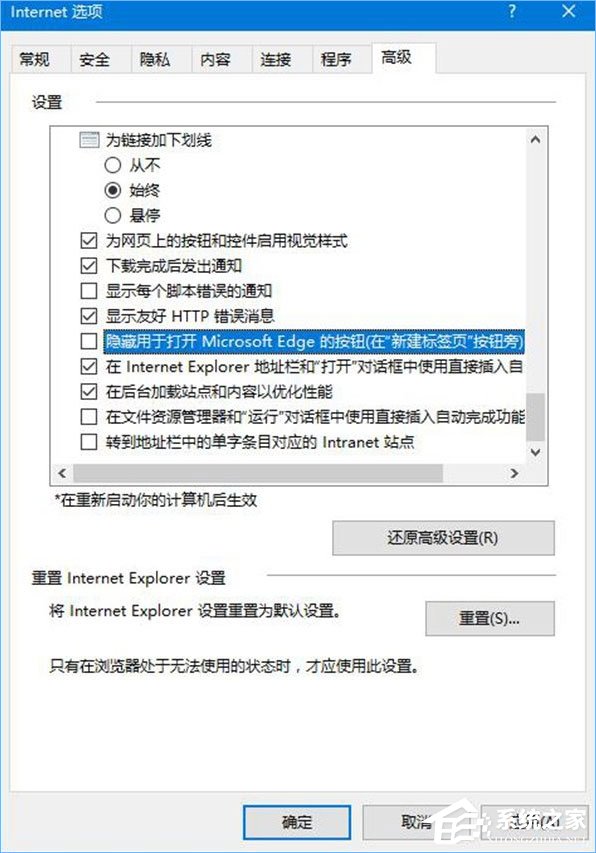
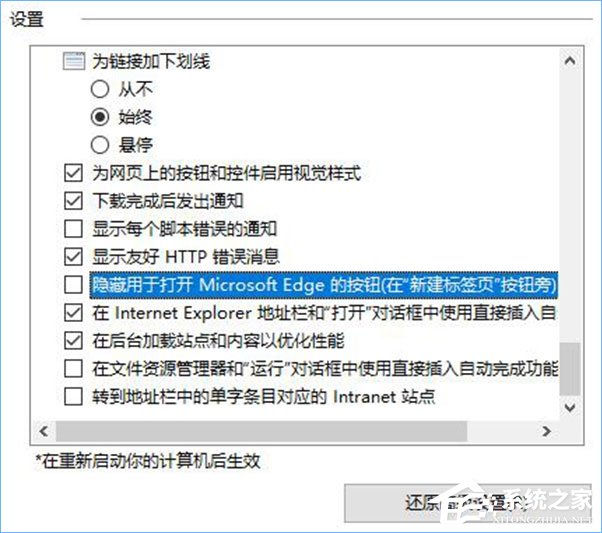
2、點擊該窗口中的高級選項卡,找到【隱藏用于打開Microsoft Edge的按鈕(在“新建標(biāo)簽頁”按鈕旁)】的設(shè)置項,勾選它前面的復(fù)選框,點擊確定按鈕;
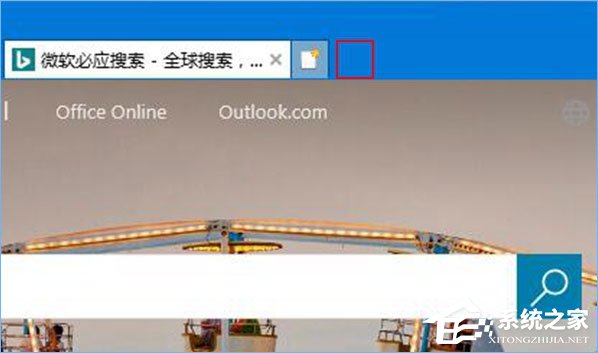
3、當(dāng)你再次打開Internet Explorer時,你就不會在標(biāo)簽頁欄看到“通過Microsoft Edge打開新標(biāo)簽頁”的按鈕了。
方法二:使用注冊表
友情提示:如果你通過方法一完成了設(shè)置,那么你無需完成方法二中的步驟,相反地,如果你通過方法二完成了設(shè)置,那么你無需完成方法一中的步驟。修改注冊表是有風(fēng)險的,對注冊表的誤操作可能會讓你的電腦系統(tǒng)無法正常工作,在開始之前,我們建議你備份注冊表,或者創(chuàng)建系統(tǒng)還原點。
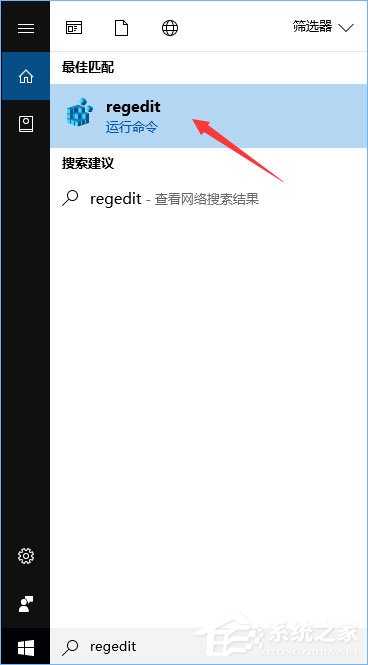
1、在微軟小娜中搜索并打開regedit;
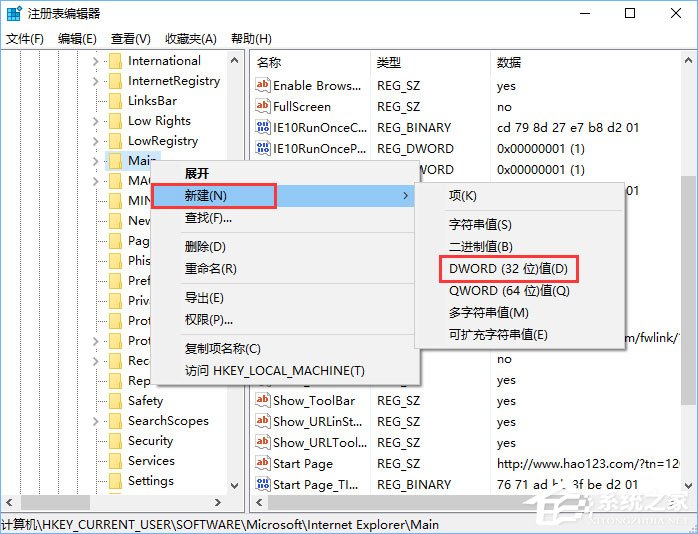
2、來到以下路徑:HKEY_CURRENT_USERSoftwareMicrosoftInternet ExplorerMain,把鼠標(biāo)光標(biāo)放在窗口左側(cè)樹狀列表的Main項上,單擊右鍵,選擇新建-DWORD(32位)值,并將其命名為:HideNewEdgeButton;
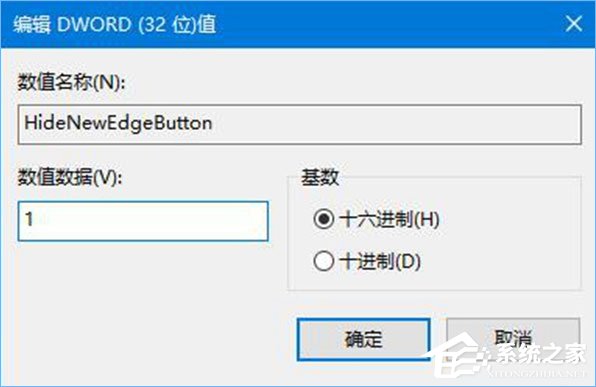
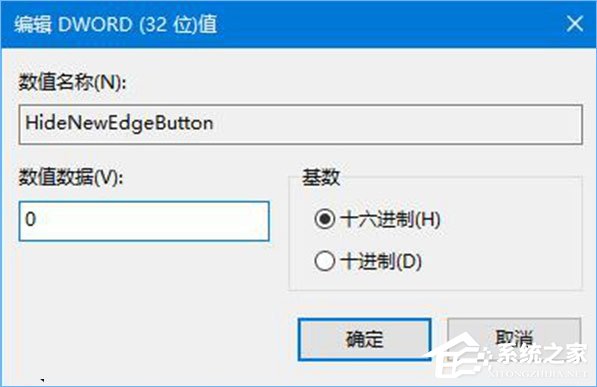
3、雙擊我們剛剛新建的名為HideNewEdgeButton的DWORD(32位)值,將它的數(shù)值數(shù)據(jù)設(shè)置為1,然后點擊確定按鈕;
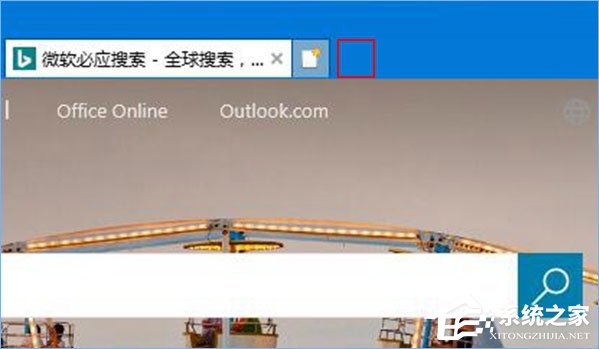
4、這時,當(dāng)你打開Internet Explorer,你就不會在標(biāo)簽頁欄中看到“通過Microsoft Edge打開新標(biāo)簽頁”的按鈕了。
如何恢復(fù)?
1、要恢復(fù)“通過Microsoft Edge打開新標(biāo)簽頁”的按鈕的顯示十分簡單。如果你是使用Internet選項來完成設(shè)置的,那么你只需再次打開Internet選項,點擊高級選項卡,找到【隱藏用于打開Microsoft Edge的按鈕(在“新建標(biāo)簽頁”按鈕旁)】的設(shè)置項,將它前面的復(fù)選框取消勾選,然后點擊確定按鈕;
2、如果你是使用注冊表來完成設(shè)置的,那么你只需再次來到注冊表中的以下路徑:HKEY_CURRENT_USERSoftwareMicrosoftInternet ExplorerMain,找到名為HideNewEdgeButton的DWORD(32位)值,雙擊它,把它的數(shù)值數(shù)據(jù)設(shè)置為0,然后單擊確定按鈕。
上述便是Win10移除IE瀏覽器中“打開Microsoft Edge”按鈕的操作方法,厭煩這個按鈕的伙伴,可以采用上面的方法移除掉,希望該教程能給大家解決困擾。
相關(guān)文章:
1. Unix系統(tǒng)中文件管理和文件權(quán)限設(shè)置教程2. win10系統(tǒng)安裝加載項(插件)導(dǎo)致IE11瀏覽器崩潰的解決方法3. Win10提示“taskhostw.exe-應(yīng)用程序錯誤”的修復(fù)方法4. win11控制面板命令有哪些?win11控制面板命令大全介紹5. win10右鍵顯示設(shè)置打不開怎么辦6. win XP系統(tǒng)的電腦無法連接蘋果手機怎么解決7. win7屏保更改教程8. Windows 7節(jié)省電池電量的九個途徑9. Windows 7內(nèi)置功能調(diào)整分區(qū)不求人10. win7右鍵沒有新建word怎么搞
 網(wǎng)公網(wǎng)安備