Windows8系統(tǒng)無損分區(qū)的方法
在裝系統(tǒng)的時(shí)候,我們總是沒考慮好分區(qū)的大小,導(dǎo)致后面磁盤空間不夠用,于是就得在重新分區(qū)一下,可是很多人不知道怎么無損分區(qū),其實(shí)方法很簡(jiǎn)單,如果你不知道的話,那就趕緊看看小編整理的Windows8系統(tǒng)無損分區(qū)的方法吧!
方法/步驟:
一、壓縮分區(qū)-減少分區(qū)
1、右鍵“我的電腦”--“管理”--“磁盤管理”,或者“Windows鍵+X”直接召喚系統(tǒng)菜單,選擇“磁盤管理”掉出磁盤界面,如圖:
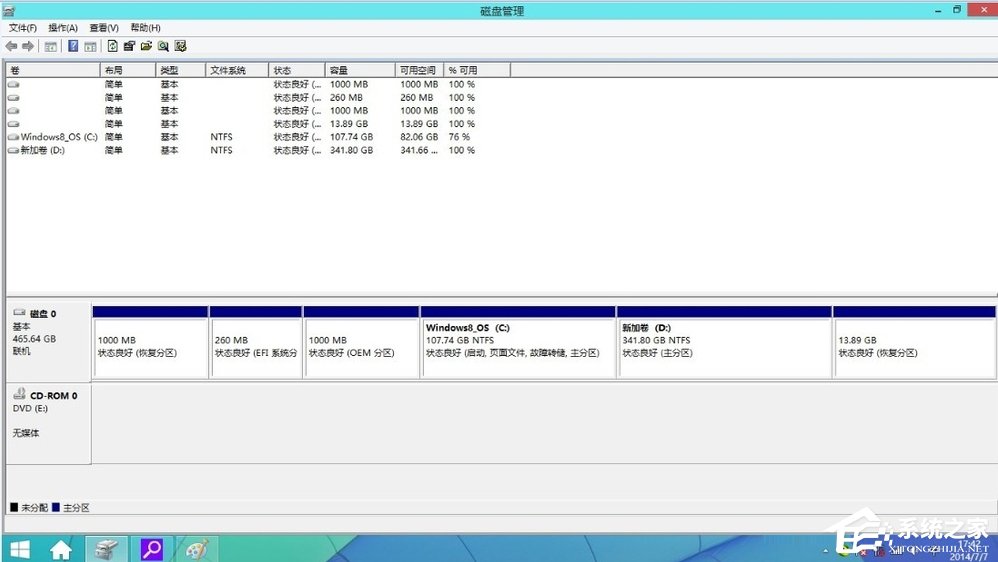
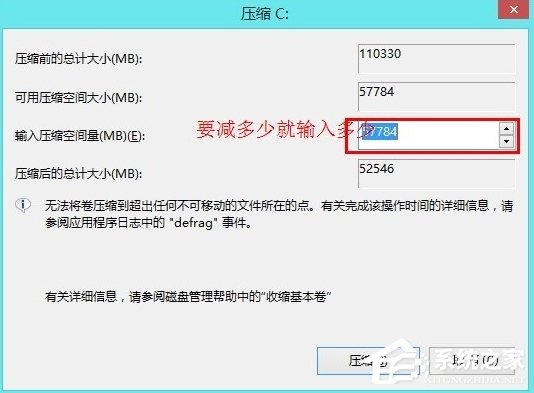
2、這里我們主要調(diào)整C盤,D盤大小,選擇C盤,右鍵“壓縮卷”--“輸入大小”,如圖,這里需要注意的是要減去多少空間就輸入多少,如減去20G就是20*1024,但不得超過可壓縮空間大小。
3、這樣就多出來一塊未分配的空間,如圖,黑色的那一塊。

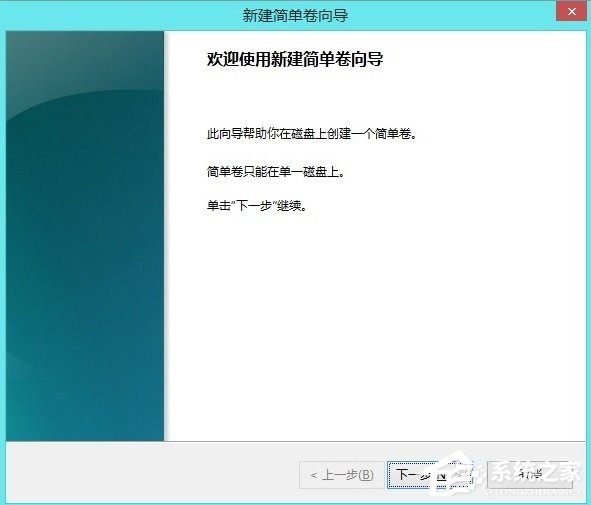
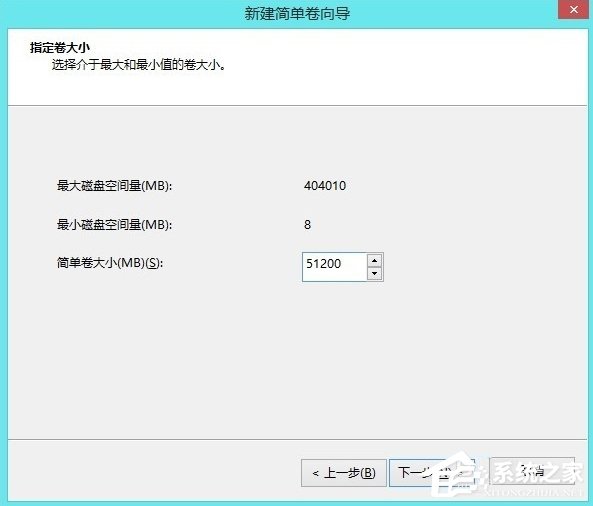
4、如果直接想把這個(gè)區(qū)域新建分區(qū),直接右鍵“新建卷”--“輸入大小”--直接下一步到底,省去部分截圖,這里我們新建了一個(gè)50G的分區(qū)。

5、然后選擇D盤,右鍵“刪除卷”,這樣D盤就和上一部剩下的空間合并在一起,形成一個(gè)未分配卷,要怎么分區(qū),自己看著辦吧,方法同上。
二、擴(kuò)展卷-增加分區(qū)大小
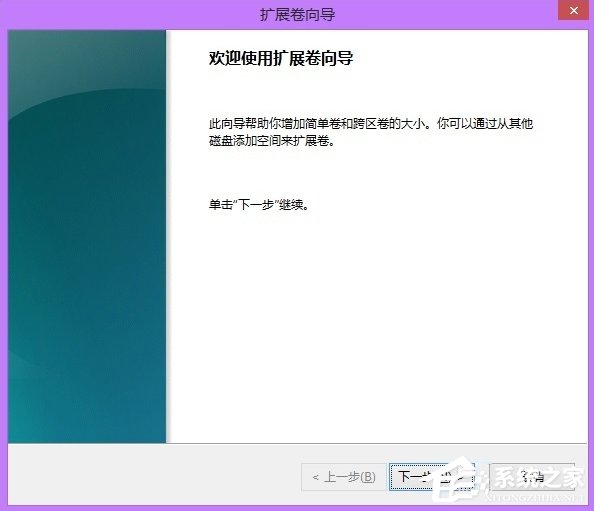
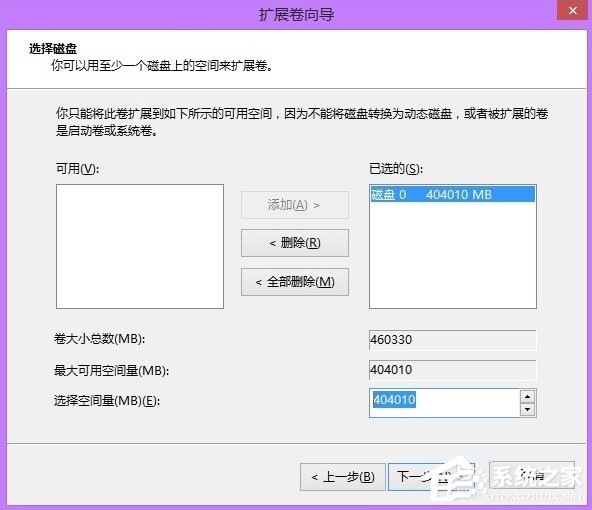
1、我們給C盤擴(kuò)展卷,增加10G,這里必須注意的是必要要有未分配空間,才能擴(kuò)展。選中C盤右鍵“擴(kuò)展卷”,下一步,在“選擇空間量”中輸入10240(10G)。
2、C盤有原先的55G擴(kuò)展為65G了,如圖:

注意事項(xiàng):
1、壓縮卷時(shí),輸入的壓縮量不得超過可壓縮空間大小。
2、擴(kuò)展卷時(shí),也不得超過可分配大小。
Windows8系統(tǒng)無損分區(qū)的方法就講到這里了,很簡(jiǎn)單吧,所以當(dāng)我們磁盤空間不夠用的時(shí)候,就可以采用上面方法擴(kuò)大磁盤空間了。
相關(guān)文章:
1. win10系統(tǒng)如何設(shè)置所有應(yīng)用默認(rèn)管理員身份運(yùn)行2. 如何在MacBook上安裝OS X 10.9系統(tǒng)?Mac安裝OS X 10.9系統(tǒng)教程3. win7系統(tǒng)怎么設(shè)置屏幕的分辨率4. 電腦控制面板怎么打開 win10電腦如何調(diào)出控制面板5. 蘋果mac升級(jí)os x10.11.4后facetime失靈的詳細(xì)解決教程6. win10系統(tǒng)安裝加載項(xiàng)(插件)導(dǎo)致IE11瀏覽器崩潰的解決方法7. Win10怎么關(guān)閉騰訊游戲進(jìn)程teniodl.exe8. 宏碁電腦如何重裝系統(tǒng) ?acer電腦重裝系統(tǒng)Win10教程9. U盤安裝系統(tǒng)遇到到application error 10008怎么搞10. 如何解決Linux下Too many open files問題

 網(wǎng)公網(wǎng)安備