如何讓W(xué)in10文件管理器的詳細(xì)信息窗格顯示更多信息?
如何讓W(xué)in10文件管理器的詳細(xì)信息窗格顯示更多信息?在Win10系統(tǒng)下,當(dāng)我們打開文件管理器的某一個(gè)文件時(shí),只要點(diǎn)擊上方的詳細(xì)信息,在文件右側(cè)就會(huì)顯示詳細(xì)信息窗格,里面有修改日期、創(chuàng)建日期等信息,但是這些信息并不夠詳細(xì),如果你想讓文件信息更加詳細(xì),可以自行設(shè)置。下面小編給大家介紹具體的操作方法。
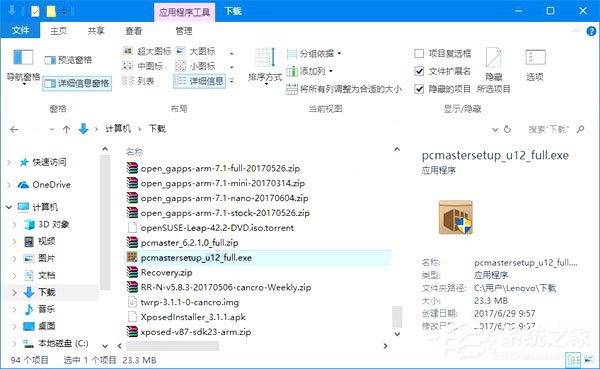
請注意,修改注冊表是有風(fēng)險(xiǎn)的,雖然按照文中的步驟來操作不會(huì)對你電腦的系統(tǒng)造成不好的影響,但是失誤的操作可能會(huì)讓你的電腦無法繼續(xù)正常工作。所以操作前請先備份注冊表。
操作方法如下:
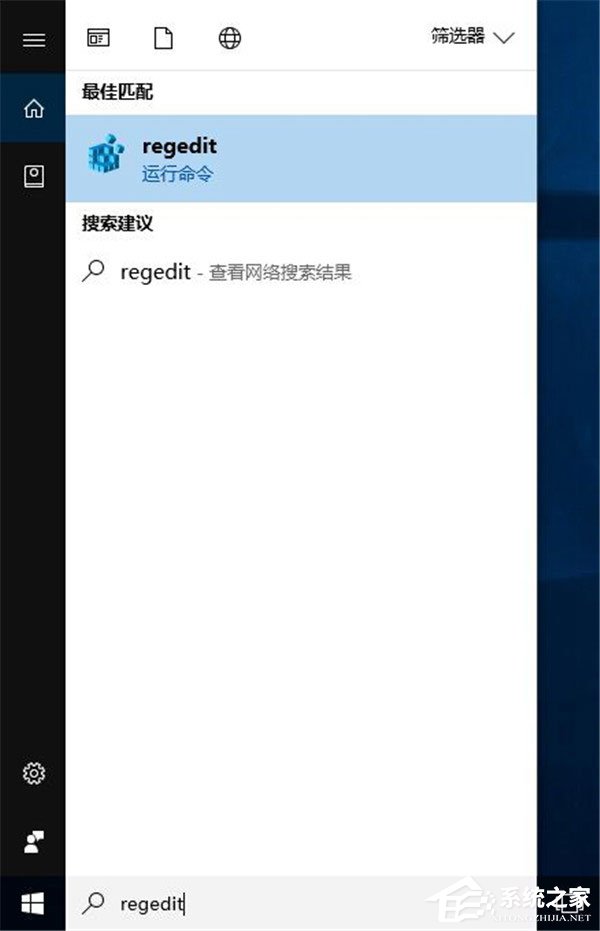
1、在微軟小娜中搜索并打開regedit;
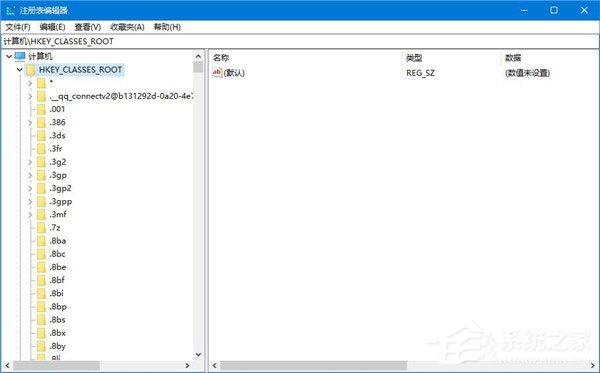
2、來到以下目錄:HKEY_CLASSES_ROOT,在這個(gè)目錄中,你將看到很多以“。”開頭,后面跟了諸如3gp、docx、exe這樣的文件擴(kuò)展名的子項(xiàng)。
3、這里小編想實(shí)現(xiàn)當(dāng)我們選中一個(gè)exe文件時(shí),詳細(xì)信息窗格中可以顯示更多關(guān)于這個(gè)文件的信息,故我們選中HKEY_CLASSES_ROOT目錄中那個(gè)名為:.exe的子項(xiàng)。
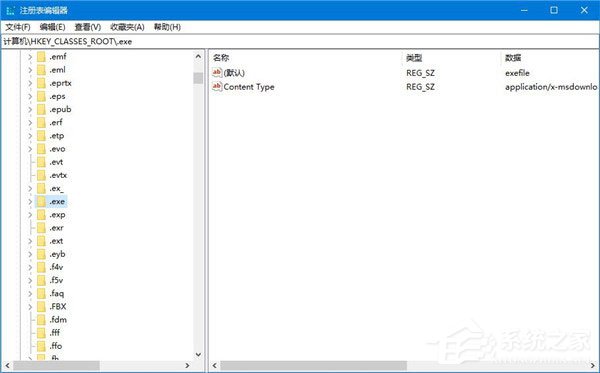
4、選中后,將目光移向窗口的右半邊,我們將看到一個(gè)名稱為(默認(rèn))的字符串值,它的數(shù)據(jù)數(shù)值為exefile。
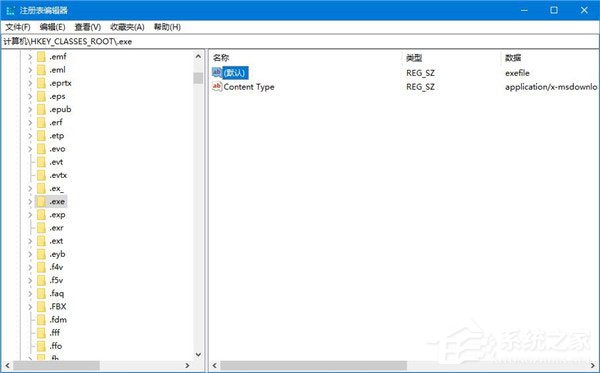
5、記住這個(gè)單詞,并在HKEY_CLASSES_ROOT目錄中找到它,然后點(diǎn)擊進(jìn)入該子項(xiàng)。exefile子項(xiàng)的完整路徑為:HKEY_CLASSES_ROOTexefile
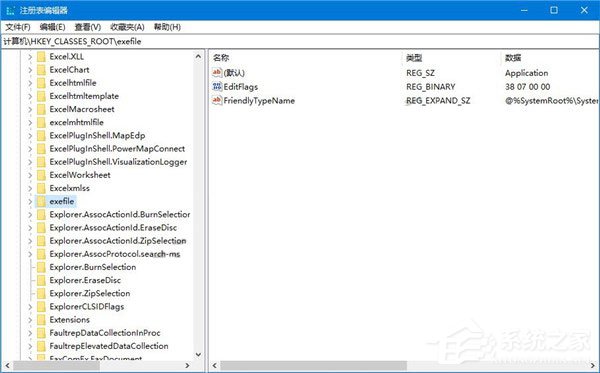
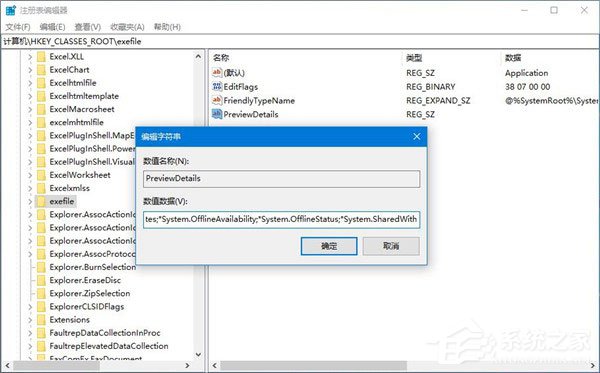
6、選中后,將目光移向窗口的右半邊,把鼠標(biāo)光標(biāo)放在空白處,單擊右鍵,選擇新建-字符串值,并將該新建的字符串值命名為:PreviewDetails,雙擊剛剛新建的名為PreviewDetails的字符串值,將它的數(shù)值數(shù)據(jù)設(shè)置為以下的值,然后點(diǎn)擊確定按鈕。
01prop:System.ItemNameDisplay;System.ItemTypeText;System.ItemFolderPathDisplay;System.Size;System.DateCreated;System.DateModified;System.FileAttributesSystem.FileOwner;System.FileAttributes;*System.OfflineAvailability;*System.OfflineStatus;*System.SharedWith復(fù)制代碼prop:System.ItemNameDisplay;System.ItemTypeText;System.ItemFolderPathDisplay;System.Size;System.DateCreated;System.DateModified;System.FileAttributesSystem.FileOwner;System.FileAttributes;*System.OfflineAvailability;*System.OfflineStatus;*System.SharedWith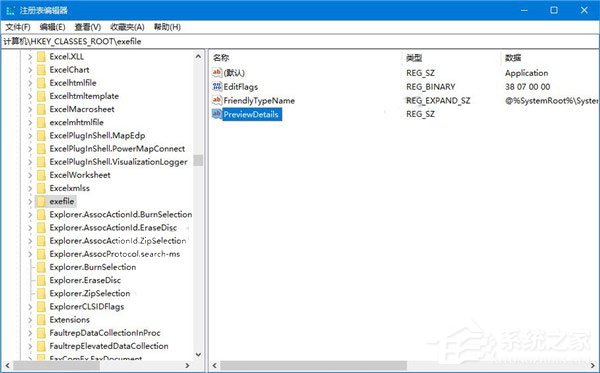
7、此時(shí),我們回到資源管理器中,焦點(diǎn)仍在剛剛選中的exe文件上,點(diǎn)擊地址欄右邊的刷新按鈕,或者按一下鍵盤上的F5,你將看到,窗口右側(cè)的詳細(xì)信息窗格中顯示了更多的有用的信息。
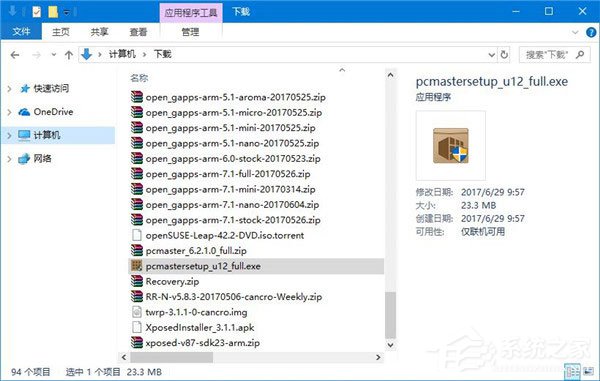
修改前
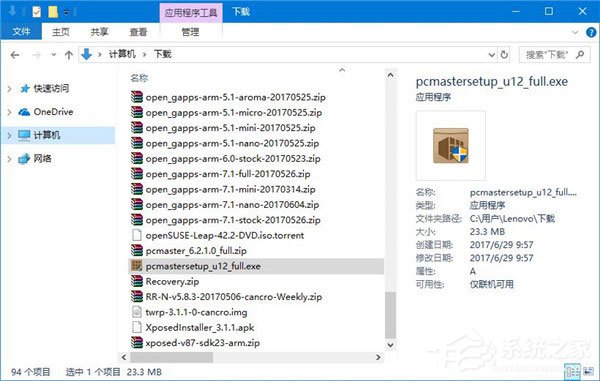
修改后
8、剛剛,我們設(shè)置了PreviewDetails字符串值的數(shù)值數(shù)據(jù),那么現(xiàn)在,我們看看這個(gè)值中都包括什么。
System.ItemNameDisplay——文件名;
System.ItemTypeText——文件類型;
System.ItemFolderPathDisplay——包含此文件的文件夾的完整路徑;
System.Size——文件大小;
System.DateCreated——文件的創(chuàng)建日期;
System.DateModified——文件的最后修改日期;
System.FileAttributesSystem.FileOwner——此文件的所有者;
System.FileAttributes——文件的可用性。
9、你可以根據(jù)你的個(gè)人喜好自定義你要在文件的詳細(xì)信息窗格中顯示哪些關(guān)于文件的信息,并酌情修改PreviewDetails字符串值的數(shù)值數(shù)據(jù)。
10、當(dāng)然了,上面舉的這個(gè)例子中所給出的元數(shù)據(jù)并不全,微軟在MSDN站點(diǎn)中列出了一個(gè)更加完整的關(guān)于prop:元數(shù)據(jù)的列表,這個(gè)列表很長,如果你想要查看這個(gè)列表,請點(diǎn)擊這里訪問MSDN站點(diǎn)中的該頁面。
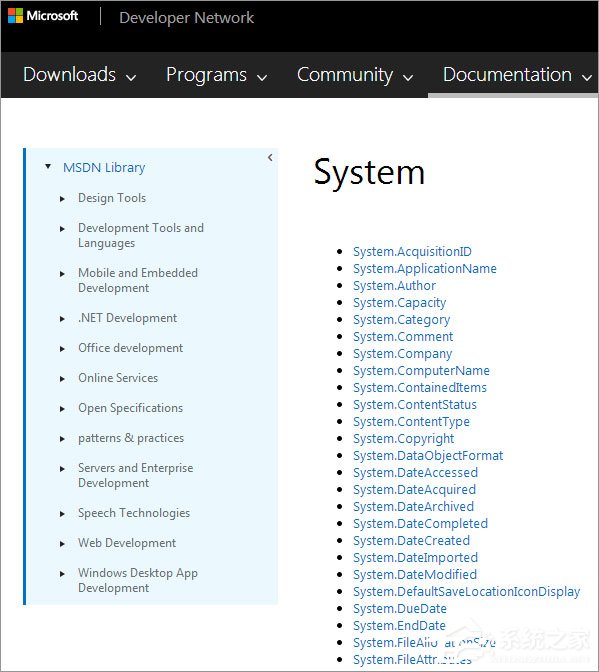
怎么恢復(fù)?
如果你想將詳細(xì)信息窗格中顯示的信息條目恢復(fù)為默認(rèn)值,那么你可以打開注冊表,將HKEY_CLASSES_ROOTexefile中,將名為PreviewDetails的字符串值刪除就可以了。
上述便是讓W(xué)in10文件管理器的詳細(xì)信息窗格顯示更多信息的方法,該方法適用于Windows Vista、Windows 7、Windows 8/8.1和Windows 10,有需要的伙伴可以按照教程步驟進(jìn)行設(shè)置。
相關(guān)文章:
1. win10右鍵顯示設(shè)置打不開怎么辦2. win10系統(tǒng)安裝加載項(xiàng)(插件)導(dǎo)致IE11瀏覽器崩潰的解決方法3. win7屏保更改教程4. win11控制面板命令有哪些?win11控制面板命令大全介紹5. Windows 7內(nèi)置功能調(diào)整分區(qū)不求人6. win7右鍵沒有新建word怎么搞7. Centos7 yum安裝git服務(wù)器8. Win7系統(tǒng)重裝后一直顯示是盜版怎么辦?9. Unix系統(tǒng)中文件管理和文件權(quán)限設(shè)置教程10. Vm虛擬機(jī)無法安裝Win11系統(tǒng)怎么辦?Vm虛擬機(jī)安裝Win11圖文教程

 網(wǎng)公網(wǎng)安備