Win8.1安裝部署.NET Framework 3.5的方法
我們知道一些軟件是需要用到.NET Framework 3.5的,可是Win8.1是沒有這個(gè)軟件的,因此我們就需要自己去安裝部署它,可是很多用戶不知道Win8.1怎么安裝部署.NET Framework 3.5,為此小編趕緊整理了Win8.1安裝部署.NET Framework 3.5的方法幫助大家。
方法/步驟:
1、使用ISO鏡像來(lái)安裝Microsoft .NET Framework 3.5屬于離線部署安裝法,需要Win8/Win8.1的ISO鏡像文件。
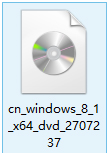
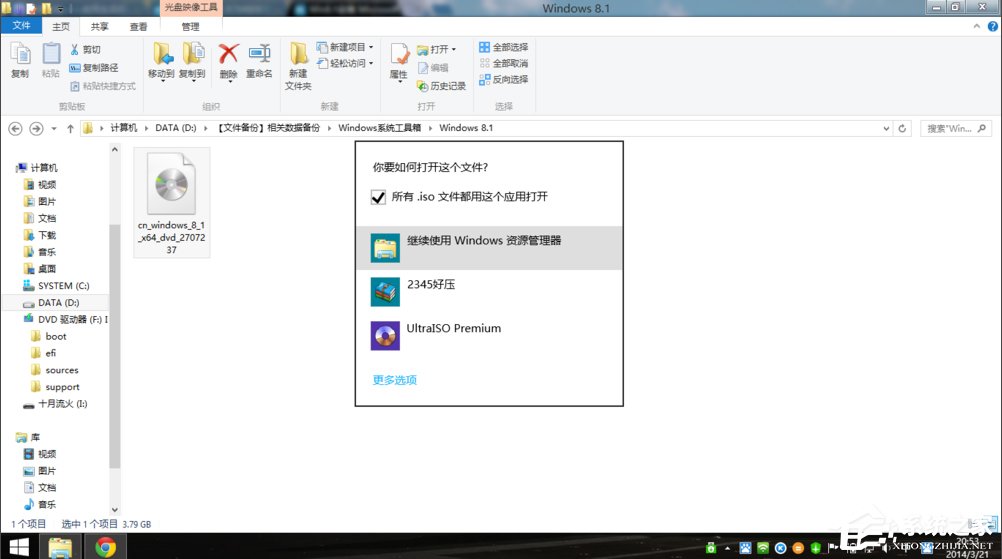
2、右鍵ISO鏡像-打開方式-選擇使用Windows資源管理器打開ISO鏡像,Win8/Win8.1會(huì)自動(dòng)加載ISO鏡像文件,這也是Win8/Win8.1自身的一個(gè)功能。
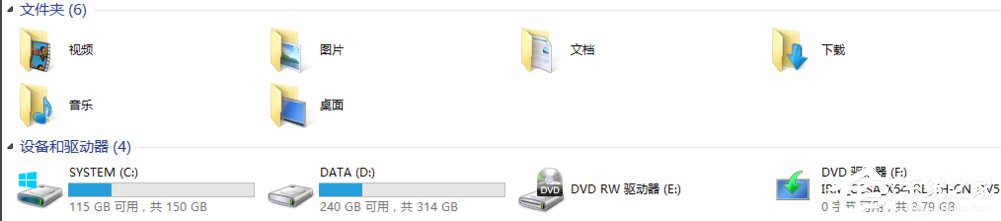
3、ISO加載完畢進(jìn)入計(jì)算機(jī)-所有設(shè)備和驅(qū)動(dòng)器-記下ISO鏡像加載的盤符,此處我的盤符為F。
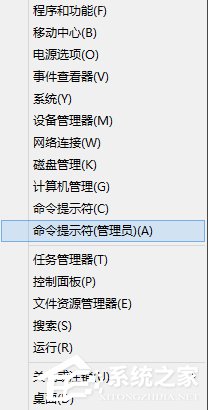
4、右鍵Win8.1左下角開始菜單-命令提示符(管理員身份運(yùn)行)。
5、右鍵-粘貼,輸入如下命令行:dism.exe /online /enable-feature /featurename:NetFX3 /Source:F:sourcessxs,其中注意F為Win8.1加載的ISO鏡像,盤符不同則輸入自己對(duì)應(yīng)的盤符號(hào)。
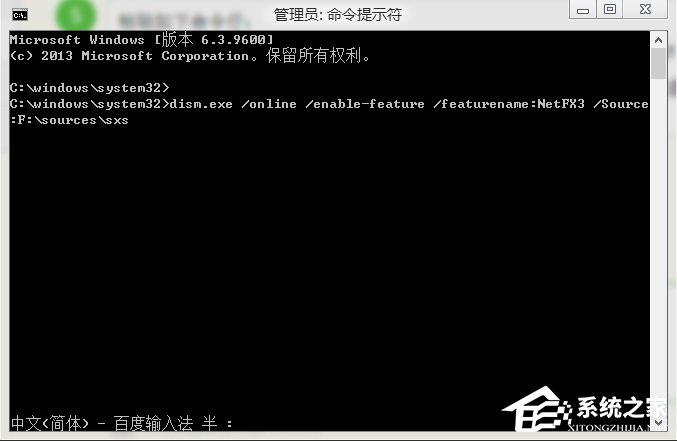
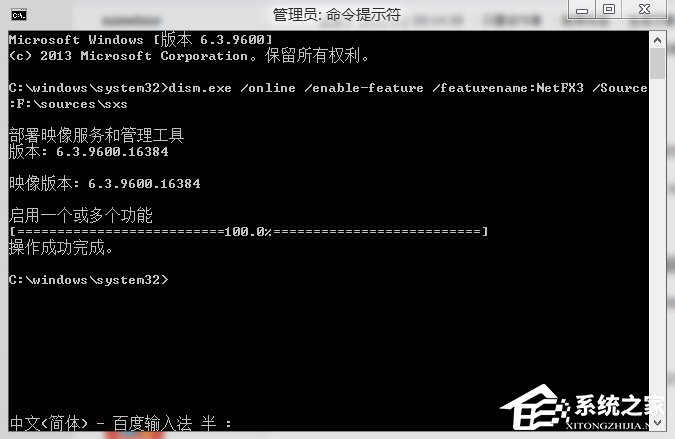
6、按下回車鍵,等命令行翻滾完畢關(guān)掉命令提示符窗口。
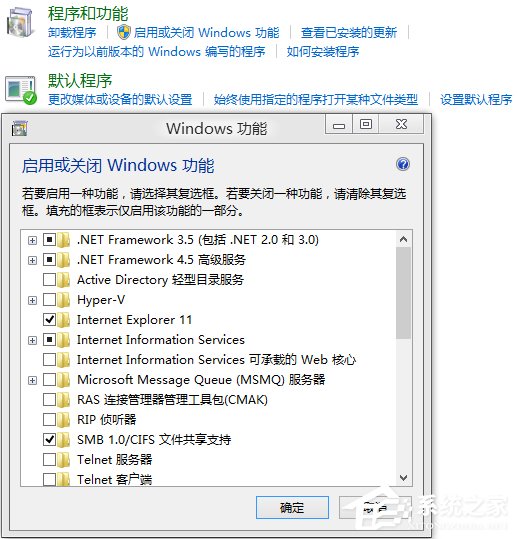
7、打開控制面板-程序-啟用或關(guān)閉Windows功能-.NET Framework 3.5(包括.NET2.0和3.0),如果前面沒有勾選則勾選,默認(rèn)勾選,這樣就算安裝部署完畢了。
以上就是Win8.1安裝部署.NET Framework 3.5的方法了,方法主要是利用ISO鏡像和命令提示符來(lái)完成的,因此大家現(xiàn)在就可以去嘗試一下。
相關(guān)文章:
1. Unix系統(tǒng)中文件管理和文件權(quán)限設(shè)置教程2. win10系統(tǒng)安裝加載項(xiàng)(插件)導(dǎo)致IE11瀏覽器崩潰的解決方法3. win10怎樣打開設(shè)備管理器 電腦怎么打開設(shè)置管理器4. win11控制面板命令有哪些?win11控制面板命令大全介紹5. Windows 7內(nèi)置功能調(diào)整分區(qū)不求人6. Vm虛擬機(jī)無(wú)法安裝Win11系統(tǒng)怎么辦?Vm虛擬機(jī)安裝Win11圖文教程7. win7屏保更改教程8. win10右鍵顯示設(shè)置打不開怎么辦9. Centos7 yum安裝git服務(wù)器10. win10創(chuàng)意者更新的功能介紹
 網(wǎng)公網(wǎng)安備