Win7寬帶連接錯誤711的解決方法
電腦使用久了碰到的問題也就多了,其中最常見的要數寬帶連接問題了,不少用戶都碰到過寬帶連接錯誤711但是卻不知道怎么辦,其實方法很簡單,如果你不懂解決的話,那就趕緊看看小編整理的Win7寬帶連接錯誤711的解決方法吧!
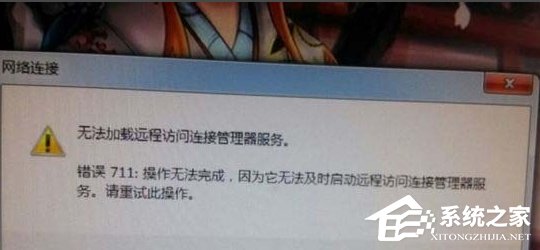
方法/步驟:
方法一、檢查相關服務的啟動類型處理711網絡連接錯誤
1、右鍵 - 桌面計算機 - 管理,打開計算機管理窗口。
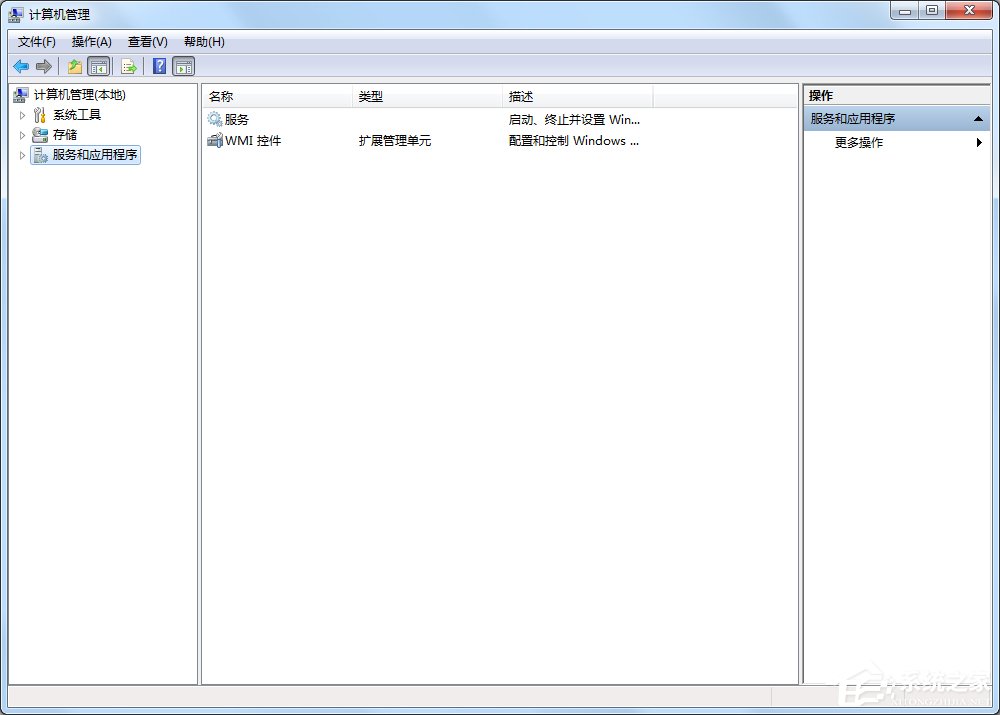
2、找到:服務和應用程序,并點服務和應用程序前面的小三角展開,再找到:服務。并點擊:服務。
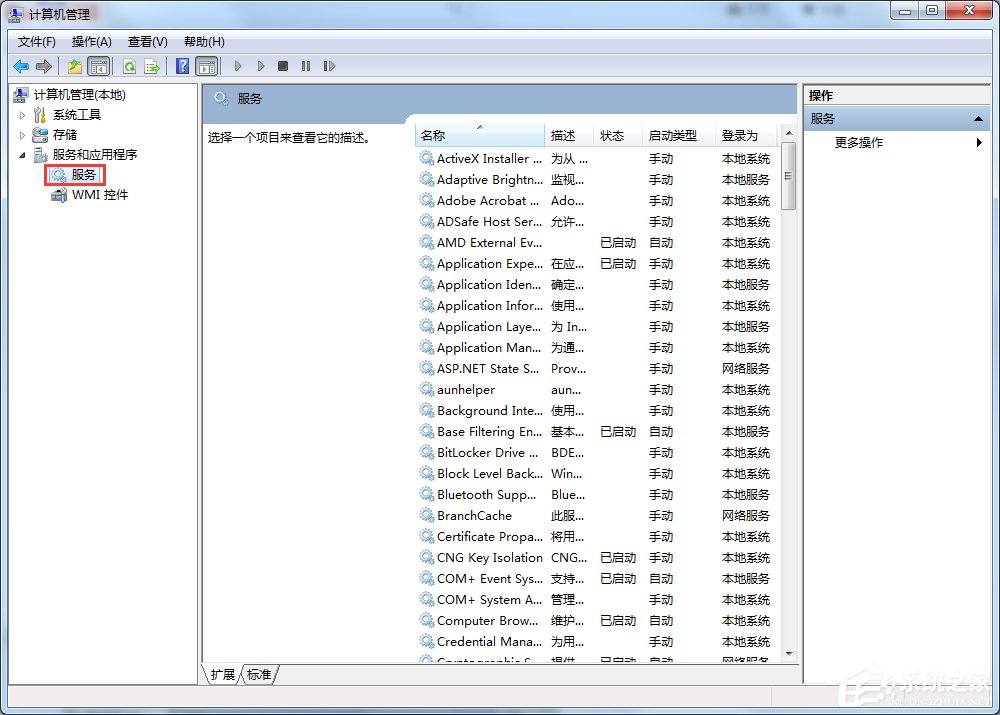
3、在窗口的右側找到:Windows Event Log并檢查啟動類型是否為:自動。
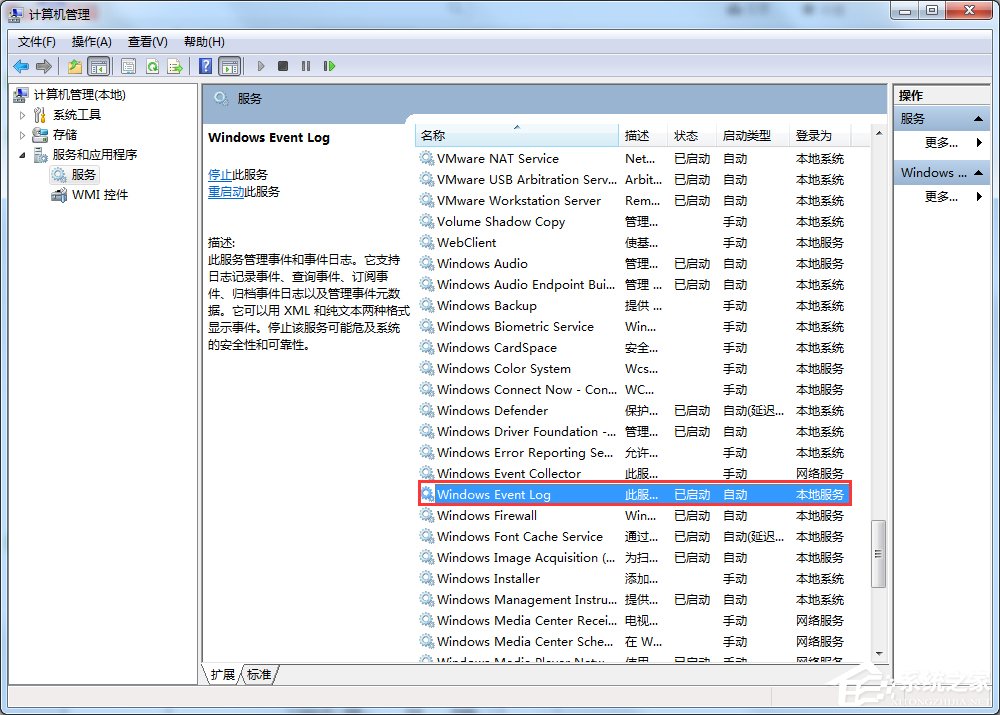
4、同樣在窗口的右側找到:Telephony并檢查啟動類型是否為:手動。
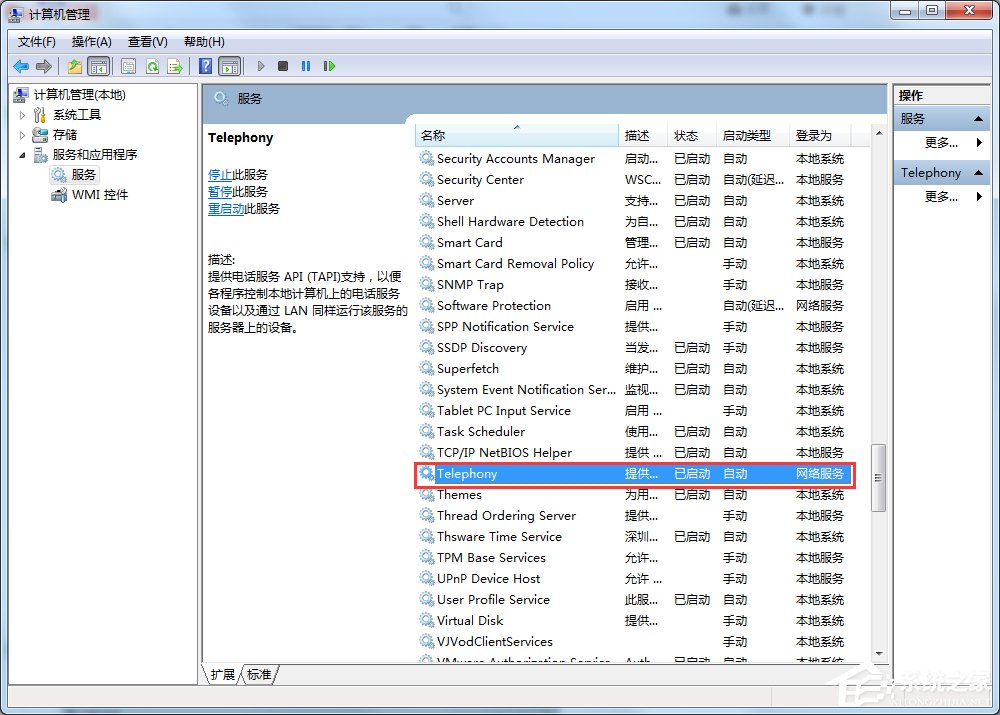
5、同樣在窗口的右側找到:Secure Socket Tunneling Protocol Service并檢查啟動類型是否為:手動。
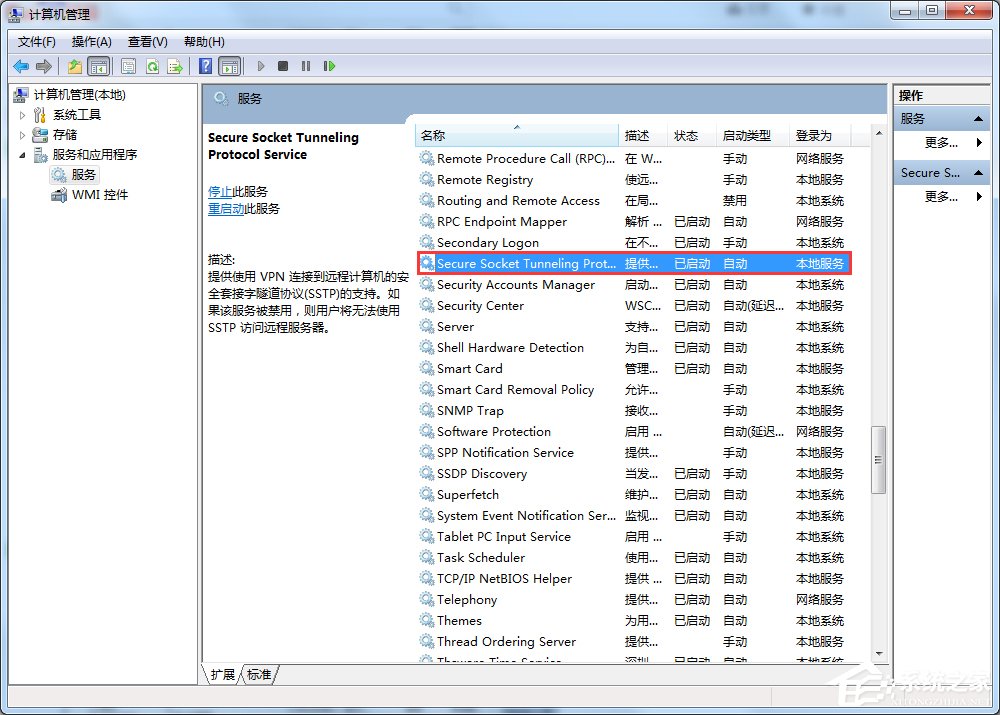
6、同樣在窗口的右側找到:Network Connections并檢查啟動類型是否為:手動。
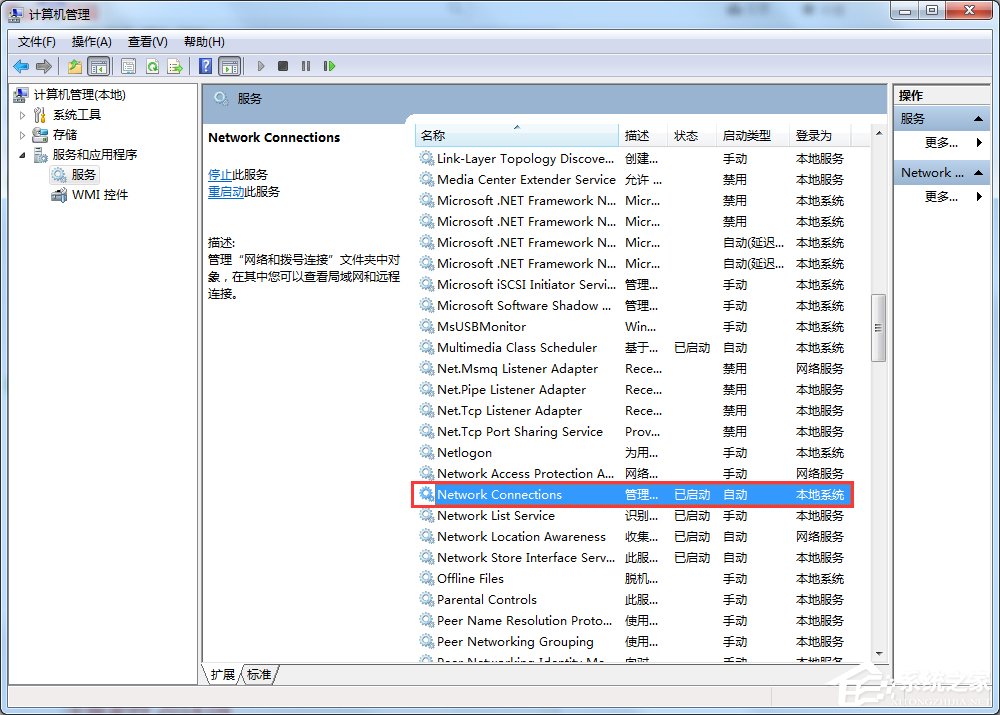
7、同樣在窗口的右側找到:Network Store Interface Service并檢查啟動類型是否為:自動。
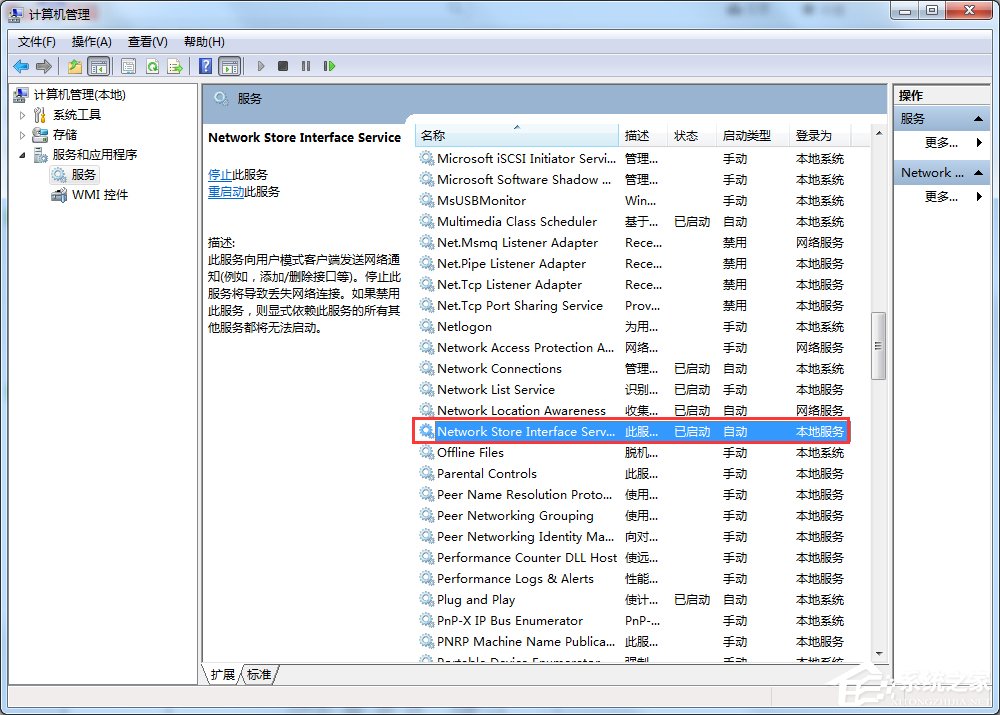
8、同樣在窗口的右側找到:Remote Access Connection Manager并檢查啟動類型是否為:手動。
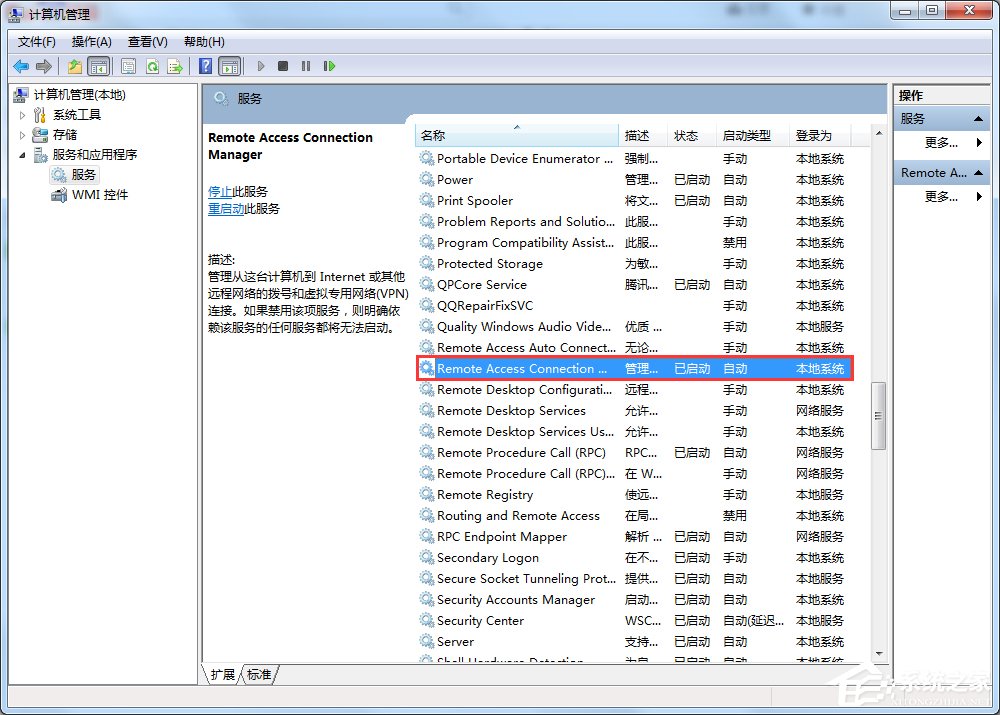
9、如果啟動類型不是上述的各項對應類型,我們就必須進行更改,以更改Remote Access Connection Manager為例,方法是:雙擊窗口右側的Remote Access Connection Manager,我們看到:啟動類型(E)為:禁用,服務狀態為:已停止。
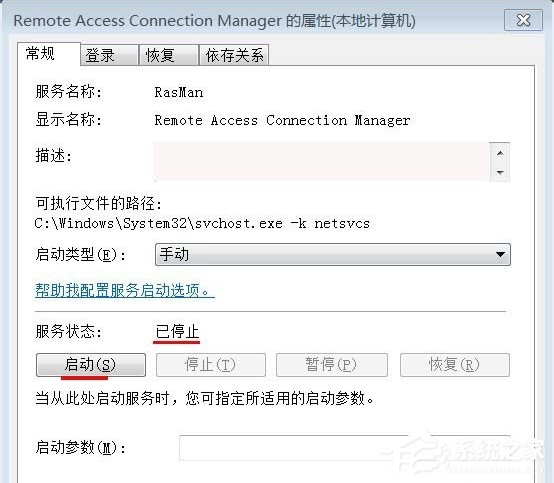
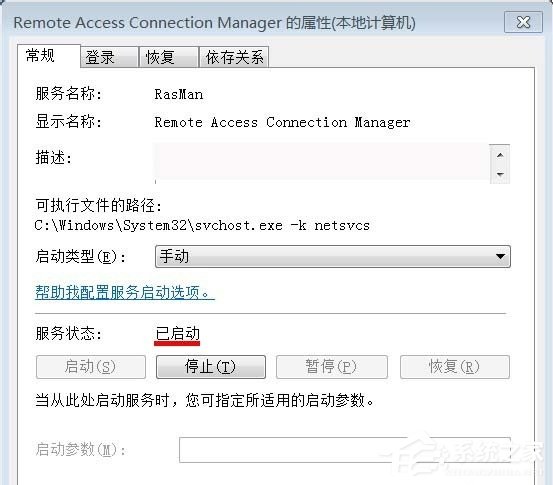
10、我們點:啟動類型(E)欄的小三角,選擇:手動,再點:啟動,最后點:確定。
方法二、更改有關服務的啟動類型處理711網絡連接錯誤
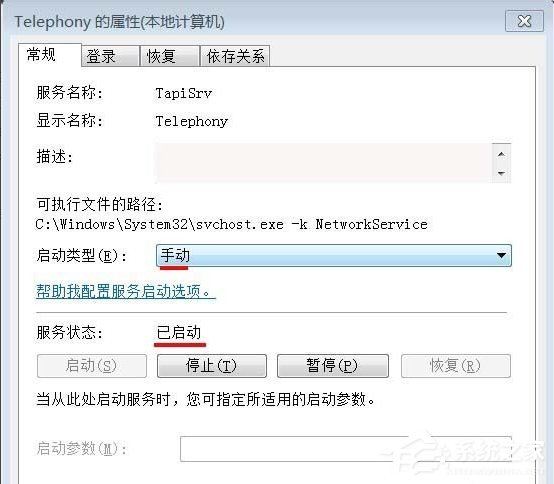
1、在點擊服務后的窗口右側找到:Telephony,雙擊:Telephony,我們看到的服務狀態為:已停止。
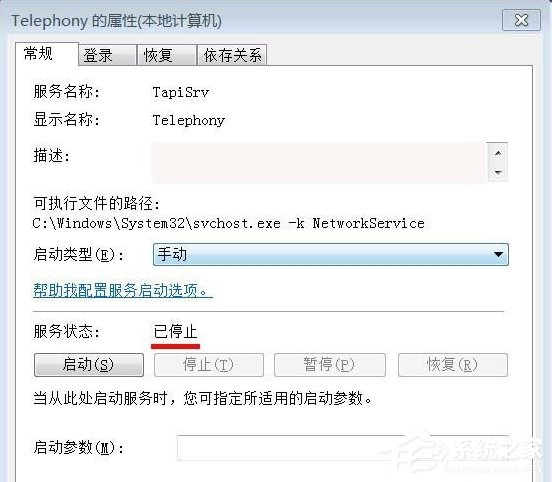
2、我們把Telephony的服務狀態更改為:已啟動,并點:確定。
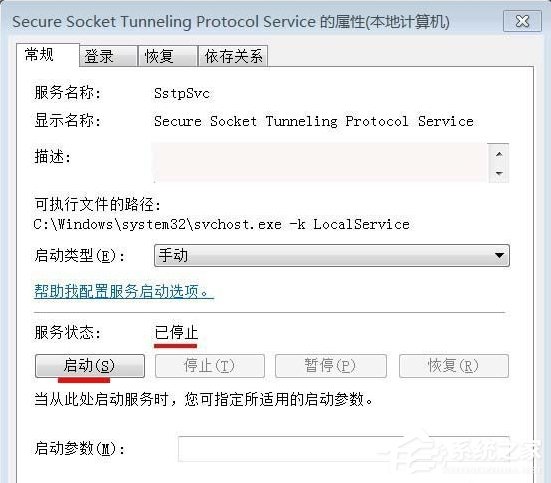
3、同樣在窗口的右側找到:Secure Socket Tunneling Protocol Service,雙擊:Secure Socket Tunneling Protocol Service,我們看到服務狀態為:已停止,點擊:啟動。
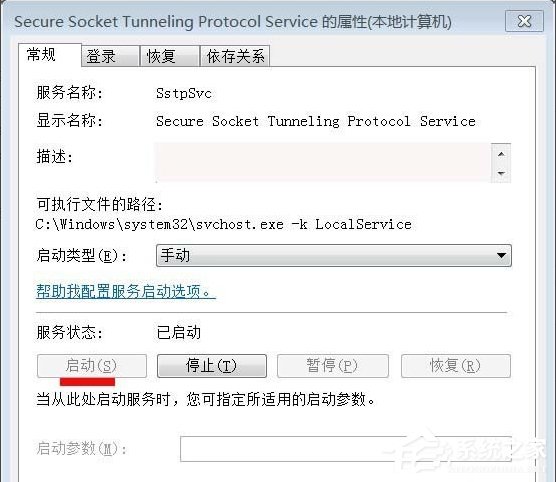
4、Secure Socket Tunneling Protocol Service服務狀態更改為:已啟動,點擊:確定。
5、同樣在窗口的右側找到:Remote Access Connection Manager,雙擊:Remote Access Connection Manager,我們看到服務狀態為:已停止,點擊:啟動。
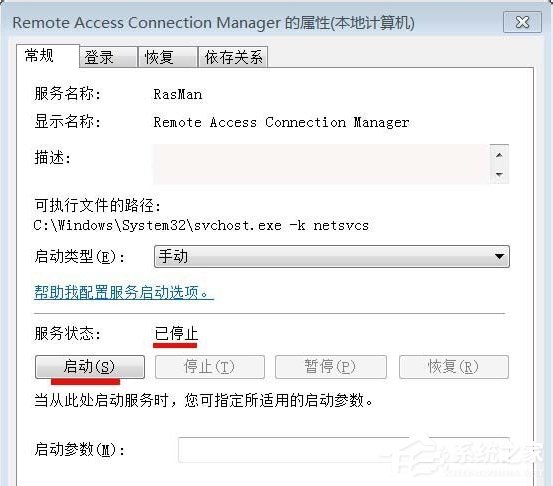
6、Remote Access Connection Manager服務狀態更改為:已啟動,點擊:確定。
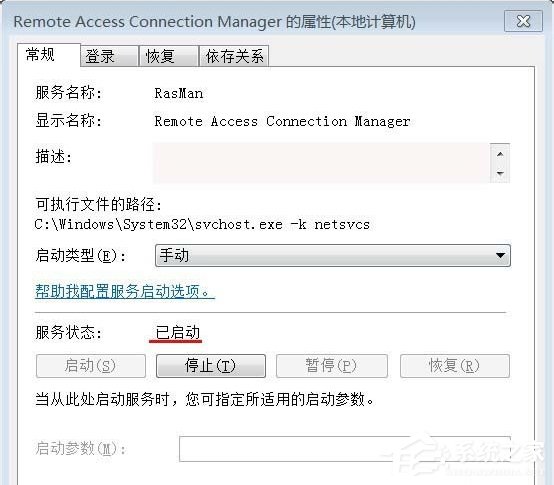
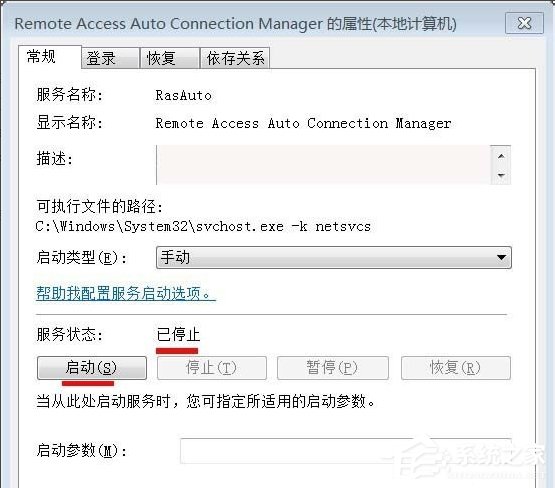
7、同樣在窗口的右側找到:Remote Access Auto Connection Manager,雙擊Remote Access Auto Connection Manager,我們看到服務狀態為:已停止,點擊:啟動。
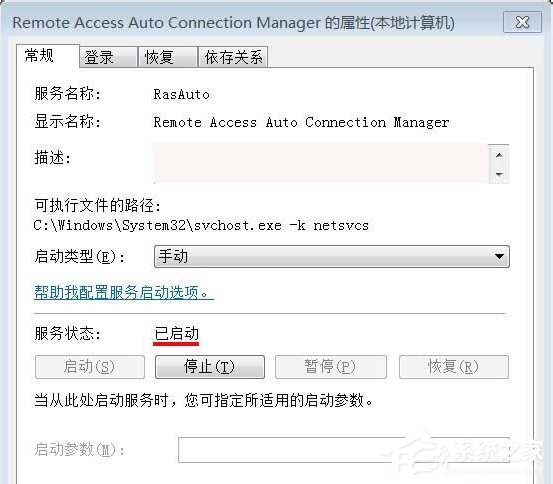
8、Remote Access Auto Connection Manager服務狀態更改為:已啟動,點擊:確定。
以上就是Win7寬帶連接錯誤711的解決方法了,我們只需要檢查并更改相關服務的啟動類型,之后重啟電腦并連接寬帶即可。
相關文章:
1. Win7旗艦版怎么更改物理地址2. 統信uos系統怎么管理打印界面和打印隊列?3. Win10怎么加密移動硬盤?Win10移動硬盤加密方法4. Win10獲取Insider Preview需要更改設備安全設置怎么辦?5. Win10專業版更新完后變卡了怎么解決?Win10更新完后變卡了解決方法6. Win11重置失敗未做更改怎么辦?Win11重置失敗未做更改五種解決方法7. Win7提示“無法訪問您可能沒有權限使用網絡資源”如何解決?8. 統信UOS終端窗口怎么設置總在最前? UOS置頂終端窗口的技巧9. Win11系統在線升級進度條不動怎么辦?Win11系統在線升級進度條不動解決方法10. win11鼠標右鍵怎么打開所有選項?

 網公網安備
網公網安備