文章詳情頁
Win7系統如何強制刪除文件?什么方法可以解除文件占用?
瀏覽:20日期:2022-10-11 08:26:37
Win7系統如何強制刪除文件?不管是文件占用,還是文件正在運行,只要使用了一下步驟,就可以讓該文件走投無路,當然,你也可以使用第三方工具,但第三方工具并不能無損刪除文件,有時候可能還會牽連系統文件。
Win7系統如何強制刪除文件?
1、關閉預覽功能后刪除
因為Windows系統一般都默認選中了視頻和圖片的“預覽”功能,所以刪除此類文件時會提醒“無法刪除”,這就需要我們關閉該預覽功能。
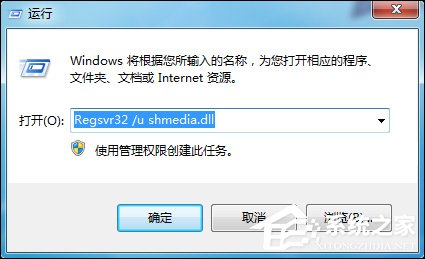
打開“開始菜單”,點擊“運行”命令后輸入“Regsvr32 /u shmedia.dll”回車即可。
2、結束相關進程后再刪除
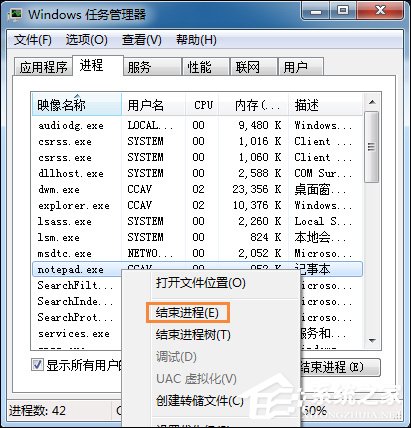
刪除文件有時系統會提示“文件正在使用,不能被刪除”。雖然與待刪文件相關聯的程序已經退出了,但相關進程可能還在運行。打開任務管理器,結束相關進程后就可以刪除文件了。
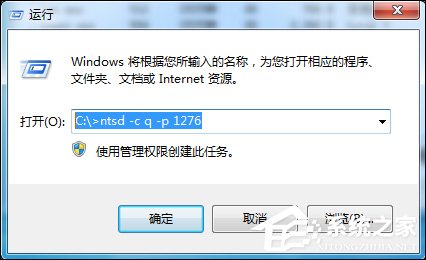
當在“任務管理器”中結束進程時提示“不能終止進程”的話,我們可以用“NTSD”命令強行終止進程,使用格式為:C:>ntsd -c q -p 進程的PID值 即同時按下Win鍵和R鍵或者在“開始”菜單中,調出“運行”并輸入“ntsd -c q -p 1276”即可,1276是記事本的進程PID。
3、用WinRAR幫你刪除
WinRAR有一個刪除功能,我們可以用這個功能進行刪除。
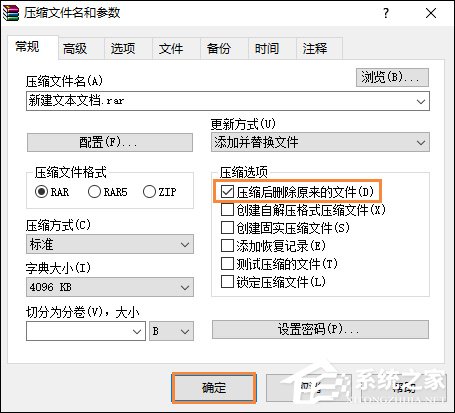
鼠標右鍵單擊需要刪除文件,在右鍵菜單中選擇“添加到壓縮文件”菜單,并且在彈出的對話框中勾選“壓縮后刪除源文件”,點擊“確定”。這一步,WinRAR軟件就可以在創建該壓縮文件的同時,會把原文件刪除。大家再把新創建的壓縮文件刪除,就可以達到同樣的效果了。
以上步驟便是Win7系統強制刪除文件的方法,筆者建議用戶不要輕易使用第三方軟件強制刪除文件,因為很容易就此操作造成連鎖反應,出現系統文件的缺失的后果。
上一條:Win7系統IE緩存目錄在哪?下一條:Win7電腦無損分區的方法
相關文章:
排行榜

 網公網安備
網公網安備