ie被劫持怎么修復?Win8恢復被綁架ie瀏覽器主頁的方法
ie被劫持怎么修復?最近一位Win8用戶反饋說,自己不知道安裝了什么軟件,導致ie瀏覽器被劫持,每次開啟ie瀏覽器時都會出現類似「www.2345.com」的導航網站,這是怎么回事呢?出現這種情況,說明系統的注冊表被篡改了,或者是被惡意軟件攻擊了,那么該如何解決ie被劫持的問題呢?下面我們一起來看看。
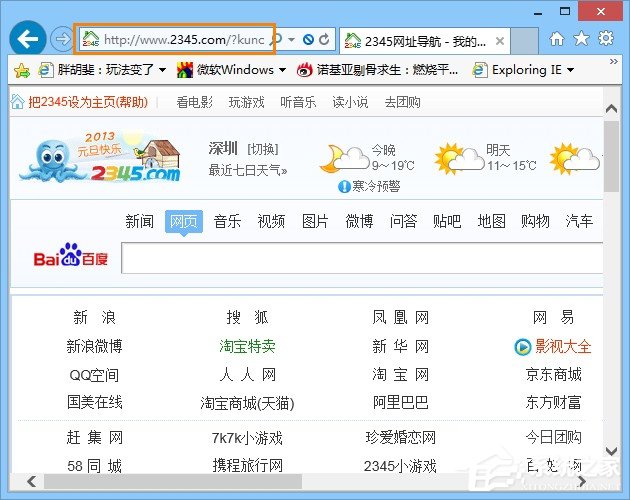
需要檢查、修改的注冊表項目:
HKEY_LOCAL_MACHINESOFTWAREMicrosoftInternetExplorerMainStartPage
HKEY_CURRENT_USERSoftwareMicrosoftInternetExplorerMainStartPage
Win8解決ie瀏覽器主頁被劫持的方法:
一、修改注冊表,恢復 IE 的 StartPage
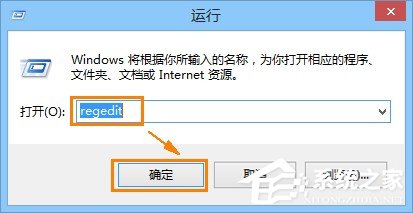
1、首先我們必須先修改 Windows 系統注冊表,先按下鍵盤上的「Windows +「R」,開啟「運行」窗口后,請輸入「regedit」再按「確定」按鈕,即可開啟注冊表編輯器。
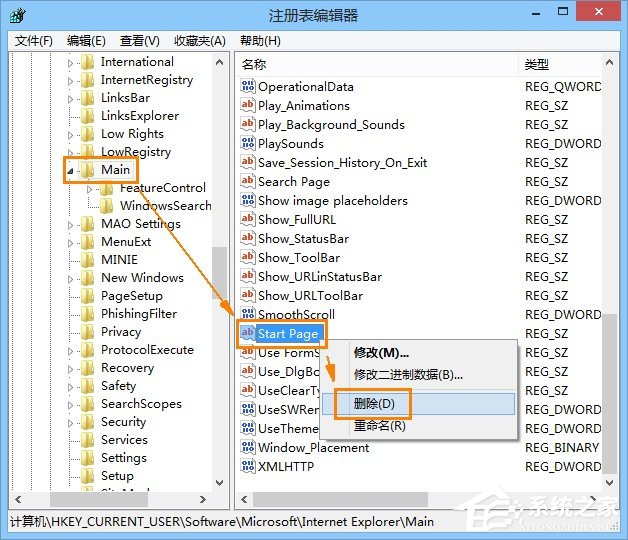
2、開啟注冊表編輯程序的窗口之后,請從左邊的樹形路徑中找到下面兩個注冊表項目,在「StartPage」上按兩下并刪除方框中的數值,或者直接把「StartPage」這個項目刪除。
HKEY_LOCAL_MACHINESOFTWAREMicrosoftInternetExplorerMainStartPage
HKEY_CURRENT_USERSoftwareMicrosoftInternetExplorerMainStartPage
完成后,IE 的首頁應該就不會再被其他怪怪的網頁占據了。不過如果你修改完、重開機之后問題還在,可以再依照下面的方式處理。
二、清除開機時自動啟動的惡意程序
如果你修改完注冊表,重開機后發現IE 還是被綁架,那很有可能是被其他惡意程序鎖定了,以下用最簡單的方式檢查一下電腦開機時是否會自動啟動什么奇怪的軟件或服務,并將它清除。
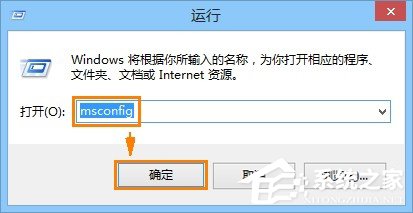
1、先按下鍵盤上的「Windows +「R」,開啟「運行」窗口后請輸入「msconfig」再按「確定」按鈕。
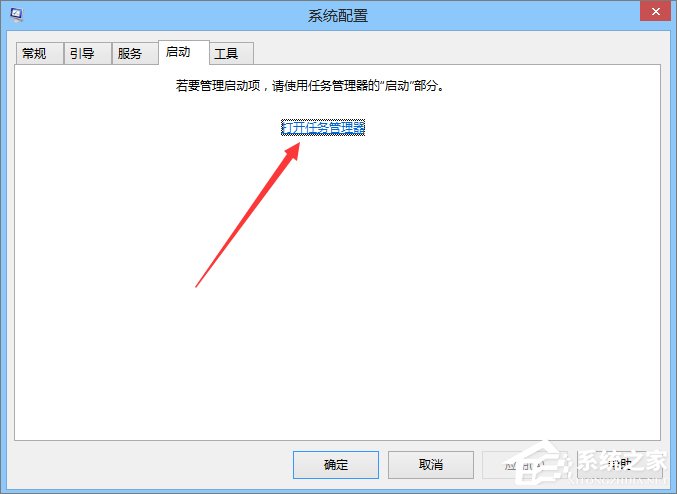
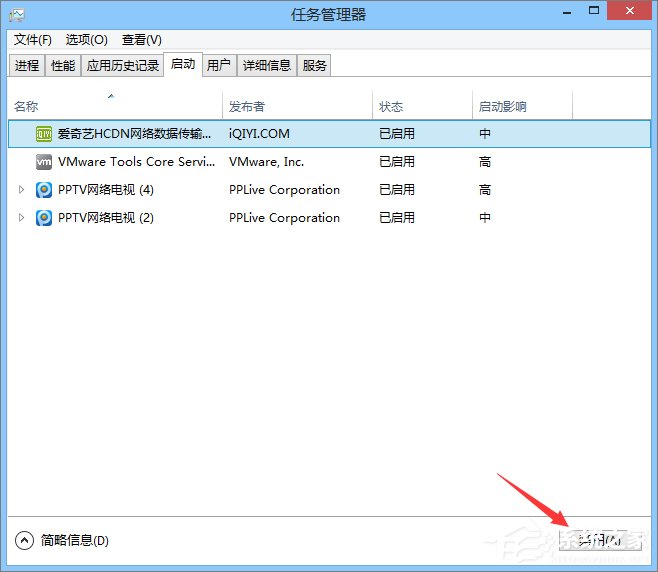
2、開啟系統配置窗口后,請先在「啟動」中打開任務管理器,找找看有沒什么不是你要的、不認識的軟件或程序,如果你不希望哪個程序在開機時自動啟動的話,可以選擇禁用。 仔細檢查一下,如果不確定哪個名稱的軟件是做啥用的,可以用搜索引擎找一下相關資料再做判斷。
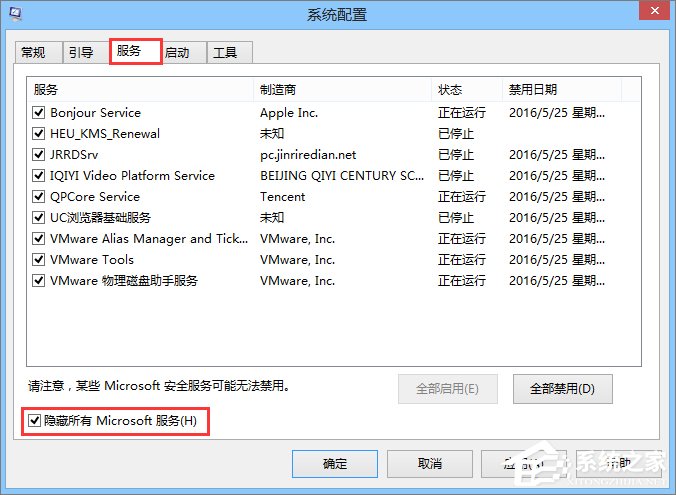
3、另外在「服務」分頁里面也是一樣,先勾下面的「隱藏所有 Microsoft 服務」,然后再一一檢查哪些項目是你不需要的,取消勾選再按「確定」按鈕后,以后電腦開機時便不會再自動啟動。
上述便是Win8系統下ie瀏覽器主頁被劫持的解決方法,如果以上方法還不能解決您的問題,那么你可以借助一些第三方工具進行修復,比如Fix it 工具,希望該教程可以給大家帶來幫助。
相關文章:
 網公網安備
網公網安備