文章詳情頁
Win10如何在右鍵菜單添加“在此處打開命令窗口”設置項?
瀏覽:210日期:2022-10-12 10:17:14
Win10如何在右鍵菜單中添加“在此處打開命令窗口”設置項?在Win10創意者更新中,命令提示符已被Powershell取代,然而很多用戶并不適應,如果大家還是想繼續使用命令提示符,那么可以在桌面右鍵菜單中添加“在此處打開命令窗口”設置項,那么該如何操作呢?具體步驟請看下文。
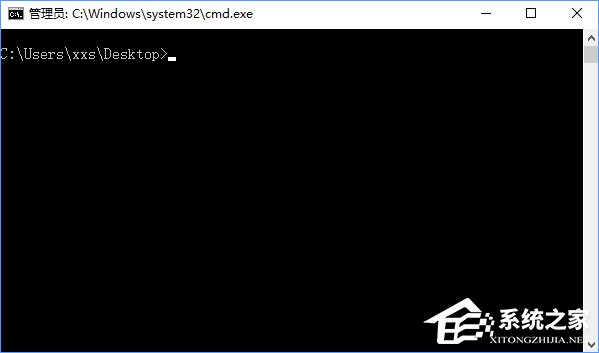
Win10如何在右鍵菜單中添加“在此處打開命令窗口”設置項?
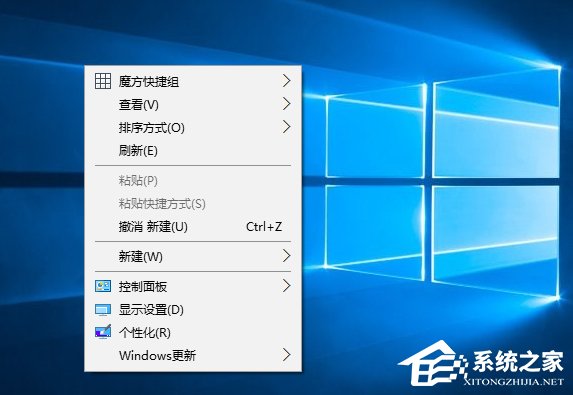
1、在設置前,系統右鍵菜單如下圖所示,并沒有“在此處打開命令窗口”;
2、打開記事本,將如下內容復制到記事本中;
01Windows Registry Editor Version 5.0002[HKEY_CLASSES_ROOTDirectoryshellOpenCmdHere]03@="在此處打開命令提示符"04"Icon"="cmd.exe"05[HKEY_CLASSES_ROOTDirectoryshellOpenCmdHerecommand]06@="PowerShell -windowstyle hidden -Command "Start-Process cmd.exe -ArgumentList '/s,/k, pushd,%V' -Verb RunAs""07[HKEY_CLASSES_ROOTDirectoryBackgroundshellOpenCmdHere]08@="在此處打開命令窗口"09"Icon"="cmd.exe"10[HKEY_CLASSES_ROOTDirectoryBackgroundshellOpenCmdHerecommand]11@="PowerShell -windowstyle hidden -Command "Start-Process cmd.exe -ArgumentList '/s,/k, pushd,%V' -Verb RunAs""12[HKEY_CLASSES_ROOTDriveshellOpenCmdHere]13@="在此處打開命令窗口"14"Icon"="cmd.exe"15[HKEY_CLASSES_ROOTDriveshellOpenCmdHerecommand]16@="PowerShell -windowstyle hidden -Command "Start-Process cmd.exe -ArgumentList '/s,/k, pushd,%V' -Verb RunAs""17[HKEY_CLASSES_ROOTLibraryFolderbackgroundshellOpenCmdHere]18@="在此處打開命令窗口"19"Icon"="cmd.exe"20[HKEY_CLASSES_ROOTLibraryFolderbackgroundshellOpenCmdHerecommand]21@="PowerShell -windowstyle hidden -Command "Start-Process cmd.exe -ArgumentList '/s,/k, pushd,%V' -Verb RunAs""復制代碼Windows Registry Editor Version 5.00[HKEY_CLASSES_ROOTDirectoryshellOpenCmdHere]@="在此處打開命令提示符""Icon"="cmd.exe"[HKEY_CLASSES_ROOTDirectoryshellOpenCmdHerecommand]@="PowerShell -windowstyle hidden -Command "Start-Process cmd.exe -ArgumentList '/s,/k, pushd,%V' -Verb RunAs""[HKEY_CLASSES_ROOTDirectoryBackgroundshellOpenCmdHere]@="在此處打開命令窗口""Icon"="cmd.exe"[HKEY_CLASSES_ROOTDirectoryBackgroundshellOpenCmdHerecommand]@="PowerShell -windowstyle hidden -Command "Start-Process cmd.exe -ArgumentList '/s,/k, pushd,%V' -Verb RunAs""[HKEY_CLASSES_ROOTDriveshellOpenCmdHere]@="在此處打開命令窗口""Icon"="cmd.exe"[HKEY_CLASSES_ROOTDriveshellOpenCmdHerecommand]@="PowerShell -windowstyle hidden -Command "Start-Process cmd.exe -ArgumentList '/s,/k, pushd,%V' -Verb RunAs""[HKEY_CLASSES_ROOTLibraryFolderbackgroundshellOpenCmdHere]@="在此處打開命令窗口""Icon"="cmd.exe"[HKEY_CLASSES_ROOTLibraryFolderbackgroundshellOpenCmdHerecommand]@="PowerShell -windowstyle hidden -Command "Start-Process cmd.exe -ArgumentList '/s,/k, pushd,%V' -Verb RunAs""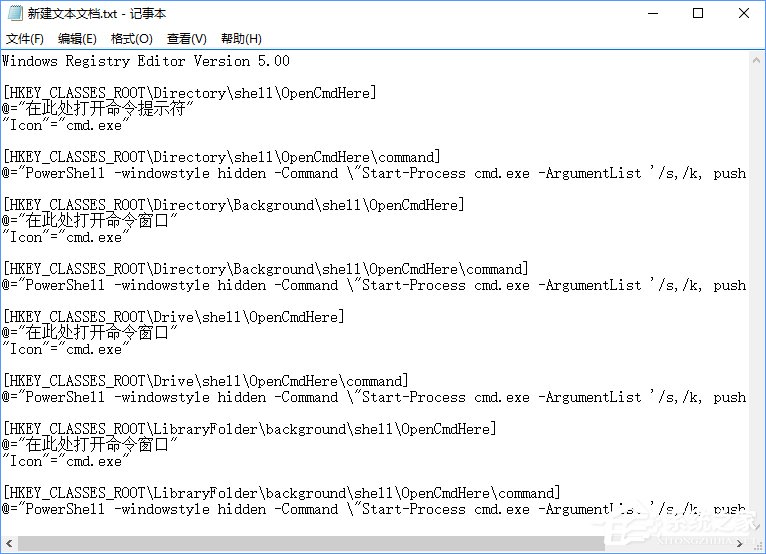
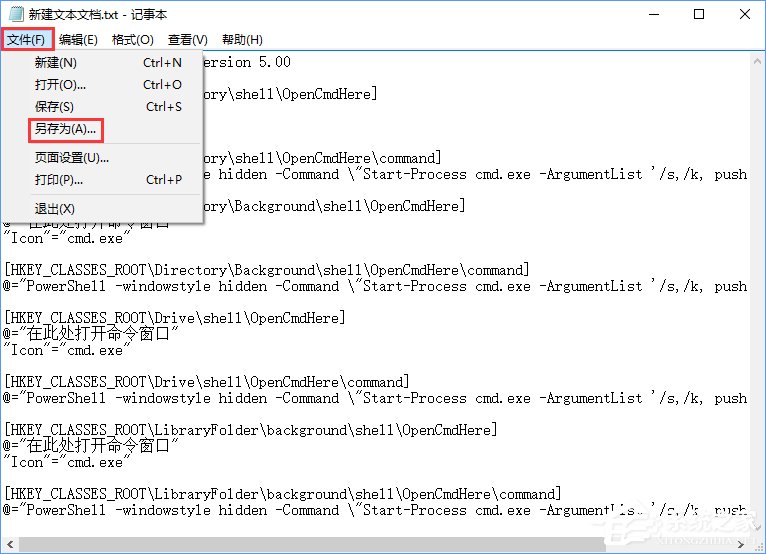
3、點擊記事本左上角的“文件”,在下拉菜單中選擇“另存為”;
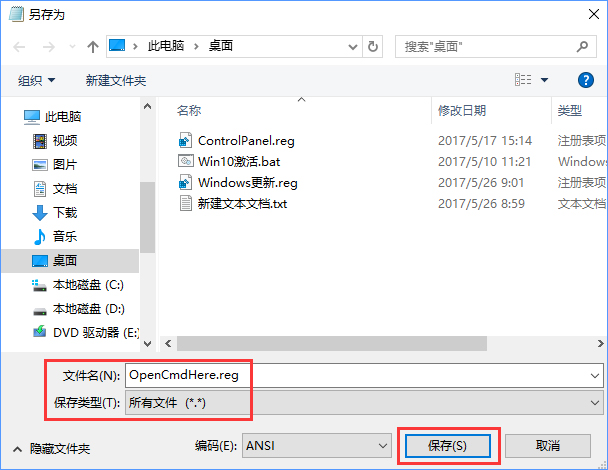
4、在打開的另存為窗口,先點擊窗口左側的“桌面”,然后在在文件名(N)欄中輸入“OpenCmdHere.reg”,再點擊“保存”;
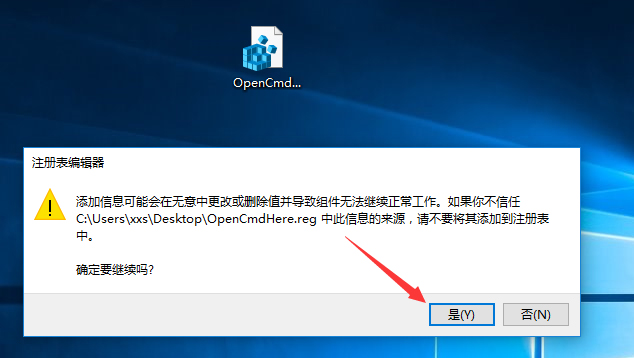
5、回到系統桌面,左鍵雙擊“OpenCmdHere.reg”注冊表文件圖標,這時會彈出一個編輯器對話框,點擊“是”;
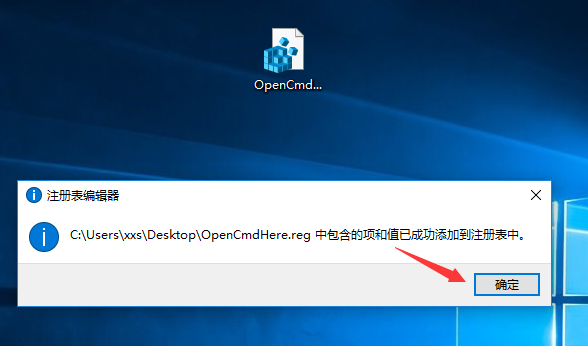
6、點擊“是”以后,緊接著又會彈出一個注冊表編輯器對話框,點擊“確定”;
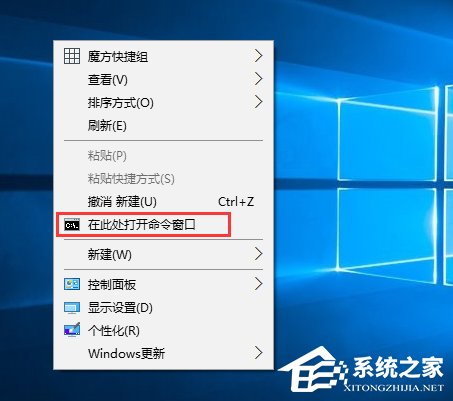
7、這樣操作之后,桌面右鍵菜單就成功添加“在此處打開命令窗口”選項了,如下圖所示。
關于Win10右鍵菜單添加“在此處打開命令窗口”設置項的操作方法就給大家講解到這里了,習慣于使用命令提示符的伙伴,可以按照小編的操作步驟設置下。另外,想在桌面右鍵添加“Windows更新”設置項的伙伴,可以參看如下教程操作:《Win10桌面右鍵添加Windows更新選項的方法》
相關文章:
1. Centos7 yum安裝git服務器2. Unix系統中文件管理和文件權限設置教程3. Windows7系統如何給IE瀏覽器歷史記錄加密?給IE瀏覽器歷史記錄加密的方法介紹4. win11控制面板命令有哪些?win11控制面板命令大全介紹5. ENZ X36A筆記本U盤怎么安裝win10系統 安裝win10系統方法說明6. Win10系統如何利用注冊表徹底禁止迅雷看看開機啟動?7. Win10中打開桌面備忘錄具體操作流程8. Linux網卡無法啟動報錯RTNETLINK answers: File exists怎么辦?9. Win7系統重裝后一直顯示是盜版怎么辦?10. 微軟暫停推送Win11 KB5007651更新: 承認存在本地安全機構保護錯誤問題
排行榜
 網公網安備
網公網安備