Win10桌面右鍵添加Windows更新選項(xiàng)的方法
在Win10系統(tǒng)中的Windows更新界面、檢查更新、更新歷史、重啟選項(xiàng)和高級(jí)選項(xiàng),這幾項(xiàng)可能是用戶比較常用的功能,如果你需要經(jīng)常訪問(wèn)這些選項(xiàng),可以通過(guò)以下方法,將其添加到桌面右鍵菜單中。
Win10桌面右鍵添加Windows更新選項(xiàng)的方法:
設(shè)置前,我們先看看沒(méi)有 Windows更新 右鍵菜單和有 Windows更新 的右鍵菜單對(duì)比圖:
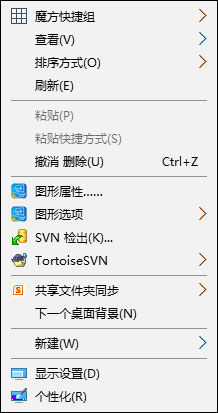
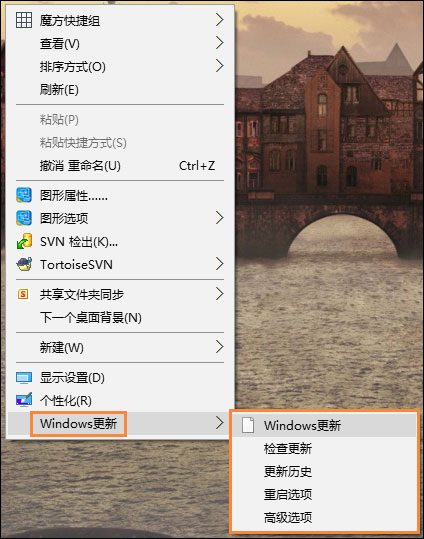
1、打開(kāi)記事本,將下面的內(nèi)容復(fù)制到記事本中(內(nèi)容較多,注意別遺漏內(nèi)容):
01Windows Registry Editor Version 5.0002[HKEY_CLASSES_ROOTDesktopBackgroundShellWindowsUpdate]03"MUIVerb"="Windows更新"04"SubCommands"=""05"lcon"="%SystemRoot%System32shell32.dll,-47"06"Position"="Bottom"07[HKEY_CLASSES_ROOTDesktopBackgroundShellWindowsUpdateShell]08[HKEY_CLASSES_ROOTDesktopBackgroundShellWindowsUpdateShell01WindowsUpdate]09"icon"="01WindowsUpdate"10"MUIVerb"="Windows更新"11"SettingsURI"="ms-settings:windowsupdate"12[HKEY_CLASSES_ROOTDesktopBackgroundShellWindowsUpdateShell01WindowsUpdatecommand]13"DelegateExecute"="{556FF0D6-A1EE-49E5-9FA4-90AE116AD744}"14[HKEY_CLASSES_ROOTDesktopBackgroundShellWindowsUpdateShell02CheckForUpdates]15"lcon"="%SystemRoot%System32bootux.dll,-1032"16"MUIVerb"="檢查更新"17"SettingsURI"="ms-settings:windowsupdate-action"18[HKEY_CLASSES_ROOTDesktopBackgroundShellWindowsUpdateShell02CheckForUpdatescommand]19"DelegateExecute"="{556FF0D6-A1EE-49E5-9FA4-90AE116AD744}"20[HKEY_CLASSES_ROOTDesktopBackgroundShellWindowsUpdateShell03UpdateHistory]21"lcon"="%SystemRoot%System32bootux.dll,-1032"22"MUIVerb"="更新歷史"23"SettingsURI"="ms-settings:windowsupdate-history"24[HKEY_CLASSES_ROOTDesktopBackgroundShellWindowsUpdateShell03UpdateHistorycommand]25"DelegateExecute"="{556FF0D6-A1EE-49E5-9FA4-90AE116AD744}"26[HKEY_CLASSES_ROOTDesktopBackgroundShellWindowsUpdateShell04RestartOptions]27"lcon"="%SystemRoot%System32bootux.dll,-1032"28"MUIVerb"="重啟選項(xiàng)"29"SettingsURI"="ms-settings:windowsupdate-restartoptions"30[HKEY_CLASSES_ROOTDesktopBackgroundShellWindowsUpdateShell04RestartOptionscommand]31"DelegateExecute"="{556FF0D6-A1EE-49E5-9FA4-90AE116AD744}"32[HKEY_CLASSES_ROOTDesktopBackgroundShellWindowsUpdateShell05AdvancedOptions]33"lcon"="%SystemRoot%System32bootux.dll,-1032"34"MUIVerb"="高級(jí)選項(xiàng)"35"SettingsURI"="ms-settings:windowsupdate-options"36[HKEY_CLASSES_ROOTDesktopBackgroundShellWindowsUpdateShell05AdvancedOptionscommand]37"DelegateExecute"="{556FF0D6-A1EE-49E5-9FA4-90AE116AD744}"復(fù)制代碼Windows Registry Editor Version 5.00[HKEY_CLASSES_ROOTDesktopBackgroundShellWindowsUpdate]"MUIVerb"="Windows更新""SubCommands"="""lcon"="%SystemRoot%System32shell32.dll,-47""Position"="Bottom"[HKEY_CLASSES_ROOTDesktopBackgroundShellWindowsUpdateShell][HKEY_CLASSES_ROOTDesktopBackgroundShellWindowsUpdateShell01WindowsUpdate]"icon"="01WindowsUpdate""MUIVerb"="Windows更新""SettingsURI"="ms-settings:windowsupdate"[HKEY_CLASSES_ROOTDesktopBackgroundShellWindowsUpdateShell01WindowsUpdatecommand]"DelegateExecute"="{556FF0D6-A1EE-49E5-9FA4-90AE116AD744}"[HKEY_CLASSES_ROOTDesktopBackgroundShellWindowsUpdateShell02CheckForUpdates]"lcon"="%SystemRoot%System32bootux.dll,-1032""MUIVerb"="檢查更新""SettingsURI"="ms-settings:windowsupdate-action"[HKEY_CLASSES_ROOTDesktopBackgroundShellWindowsUpdateShell02CheckForUpdatescommand]"DelegateExecute"="{556FF0D6-A1EE-49E5-9FA4-90AE116AD744}"[HKEY_CLASSES_ROOTDesktopBackgroundShellWindowsUpdateShell03UpdateHistory]"lcon"="%SystemRoot%System32bootux.dll,-1032""MUIVerb"="更新歷史""SettingsURI"="ms-settings:windowsupdate-history"[HKEY_CLASSES_ROOTDesktopBackgroundShellWindowsUpdateShell03UpdateHistorycommand]"DelegateExecute"="{556FF0D6-A1EE-49E5-9FA4-90AE116AD744}"[HKEY_CLASSES_ROOTDesktopBackgroundShellWindowsUpdateShell04RestartOptions]"lcon"="%SystemRoot%System32bootux.dll,-1032""MUIVerb"="重啟選項(xiàng)""SettingsURI"="ms-settings:windowsupdate-restartoptions"[HKEY_CLASSES_ROOTDesktopBackgroundShellWindowsUpdateShell04RestartOptionscommand]"DelegateExecute"="{556FF0D6-A1EE-49E5-9FA4-90AE116AD744}"[HKEY_CLASSES_ROOTDesktopBackgroundShellWindowsUpdateShell05AdvancedOptions]"lcon"="%SystemRoot%System32bootux.dll,-1032""MUIVerb"="高級(jí)選項(xiàng)""SettingsURI"="ms-settings:windowsupdate-options"[HKEY_CLASSES_ROOTDesktopBackgroundShellWindowsUpdateShell05AdvancedOptionscommand]"DelegateExecute"="{556FF0D6-A1EE-49E5-9FA4-90AE116AD744}"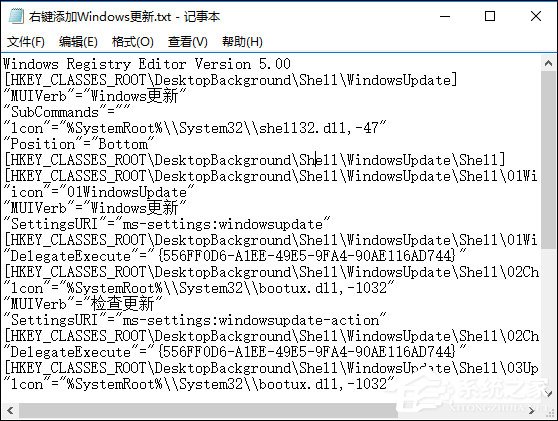
2、點(diǎn)擊記事本左上角的【文件】,在下拉菜單中點(diǎn)擊【另存為】;
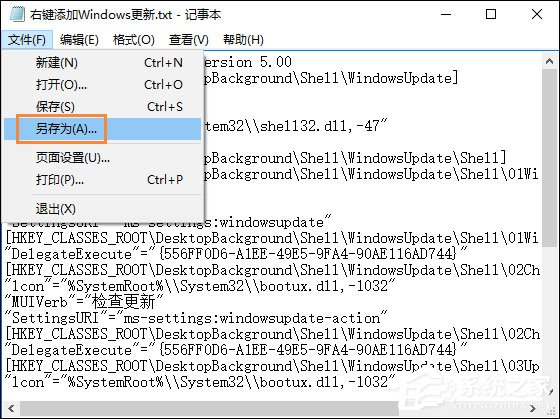
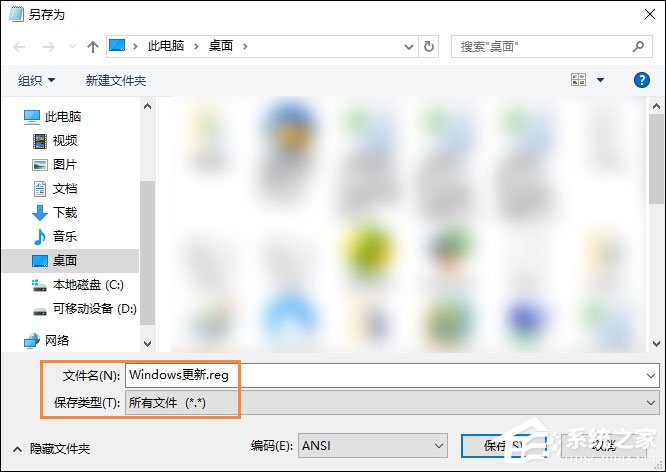
3、在打開(kāi)的另存為窗口,先點(diǎn)擊窗口左側(cè)的【桌面】,在文件名一欄中輸入:Windows更新.reg 保存類(lèi)型為 所有文件,再點(diǎn)擊【保存】;
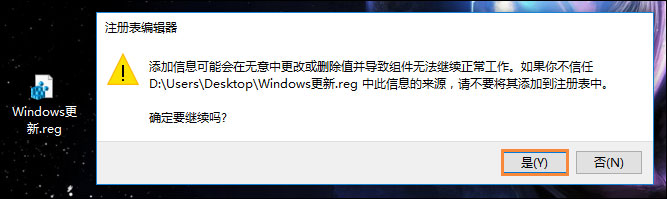
4、回到系統(tǒng)桌面,雙擊【W(wǎng)indows更新.reg】注冊(cè)表文件圖標(biāo),彈出一個(gè)編輯器對(duì)話框:
“添加信息可能會(huì)在無(wú)意中更改或刪除值并導(dǎo)致組件無(wú)法繼續(xù)正常工作。如果你不信任 C:Usersxyz75DesktopWindows更新.reg 中此信息的來(lái)源,請(qǐng)不要將其添加到注冊(cè)表中。”
確定要繼續(xù)嗎?點(diǎn)擊 是(Y)
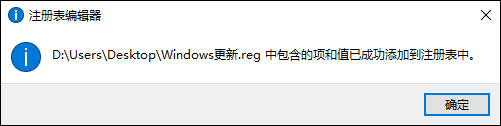
5、我們點(diǎn)擊是(Y)以后,緊接著又彈出一個(gè)注冊(cè)表編輯器對(duì)話框:
Windows更新.reg 中包含的項(xiàng)和值已成功添加到注冊(cè)表中。
點(diǎn)擊 確定
6、我們右鍵點(diǎn)擊Windows10系統(tǒng)桌面空白處,可見(jiàn):
右鍵菜單中添加了【W(wǎng)indows更新】,二級(jí)菜單中有:Windows更新、檢查更新、更新歷史、重啟選項(xiàng)和高級(jí)選項(xiàng)。
7、如果我們點(diǎn)擊二級(jí)菜單中的【W(wǎng)indows更新】,則可以打開(kāi)Windows更新的設(shè)置窗口;
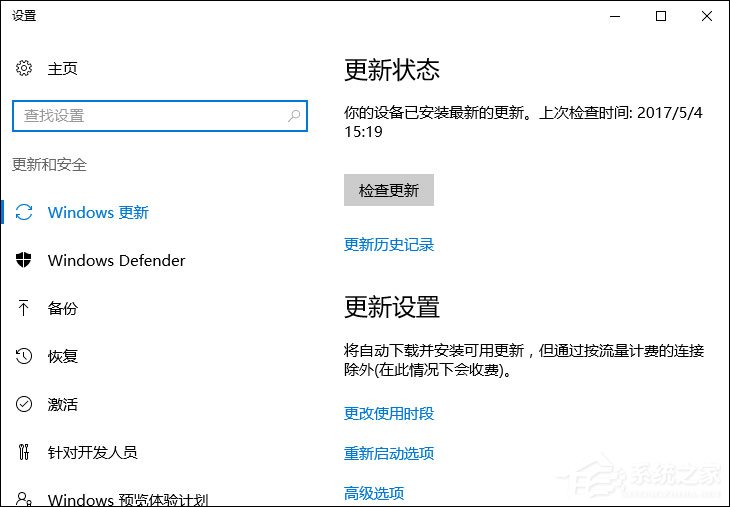
8、如果我們點(diǎn)擊二級(jí)菜單中的【檢查更新】,則可以直接打開(kāi)檢查更新項(xiàng),檢查Windows更新;
9、同樣點(diǎn)擊二級(jí)菜單中的【更新歷史】、【重啟選項(xiàng)】和【高級(jí)選項(xiàng)】,也可以打開(kāi)相應(yīng)的窗口,就不一一舉例了。
以上便是Win10桌面右鍵添加Windows更新選項(xiàng)的方法,以后更新Win10系統(tǒng)的時(shí)候就可以很方便的右鍵TA,而不用重復(fù)操作設(shè)置項(xiàng)。
相關(guān)文章:
1. Centos7 yum安裝git服務(wù)器2. Unix系統(tǒng)中文件管理和文件權(quán)限設(shè)置教程3. Win10系統(tǒng)提示未能成功安裝設(shè)備驅(qū)動(dòng)程序怎么辦?4. Win7旗艦版怎么更改物理地址5. win11鼠標(biāo)右鍵怎么打開(kāi)所有選項(xiàng)?6. Win11系統(tǒng)怎么設(shè)置簡(jiǎn)體中文?Win11設(shè)置簡(jiǎn)體中文的方法7. Windows10純凈版系統(tǒng)右鍵新建沒(méi)有office選項(xiàng)怎么解決?8. 常見(jiàn)的操作系統(tǒng)有哪些類(lèi)型?常見(jiàn)的五大操作系統(tǒng)類(lèi)型詳細(xì)介紹9. Win11重置失敗未做更改怎么辦?Win11重置失敗未做更改五種解決方法10. 微軟暫停推送Win11 KB5007651更新: 承認(rèn)存在本地安全機(jī)構(gòu)保護(hù)錯(cuò)誤問(wèn)題
 網(wǎng)公網(wǎng)安備