Win7怎么徹底禁用searchindexer.exe進(jìn)程?
當(dāng)我們打開系統(tǒng)的任務(wù)管理器時(shí),總是會(huì)發(fā)現(xiàn)有一個(gè)searchindexer.exe進(jìn)程很占用CPU,于是有用戶想要徹底禁用掉這個(gè)進(jìn)程,那么Win7怎么徹底禁用searchindexer.exe進(jìn)程并刪除Windows Search功能呢?不知道的朋友請(qǐng)看文章內(nèi)容。
一、徹底關(guān)閉Windows Search服務(wù)
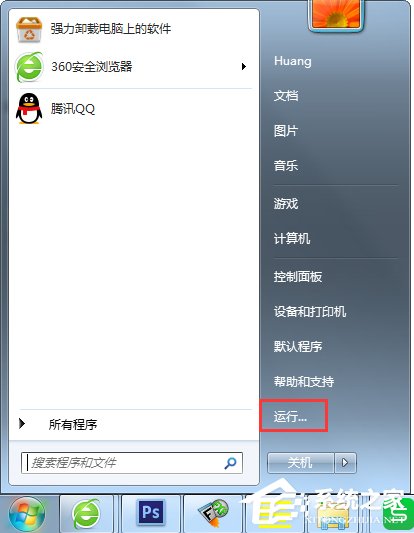
1、首先,我們打開電腦開始菜單中的運(yùn)行。
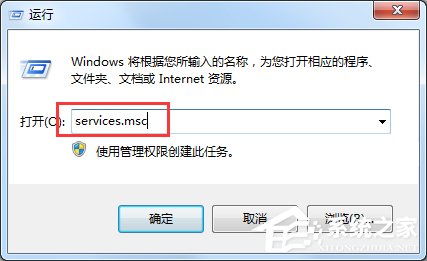
2、輸入命令:services.msc。
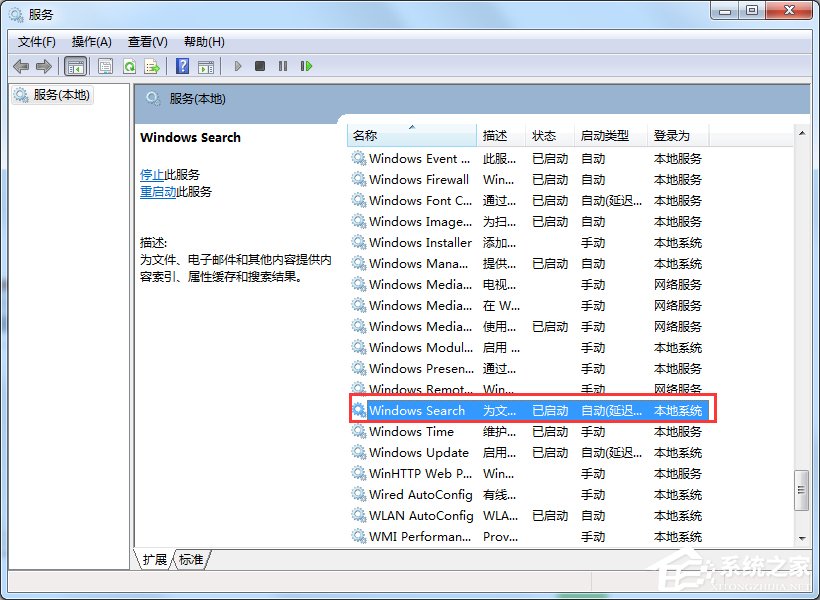
3、從Windows服務(wù)列表中,找到Windows Search。
4、選中Windows Search服務(wù)后,點(diǎn)擊左上角的“停止”按鈕。
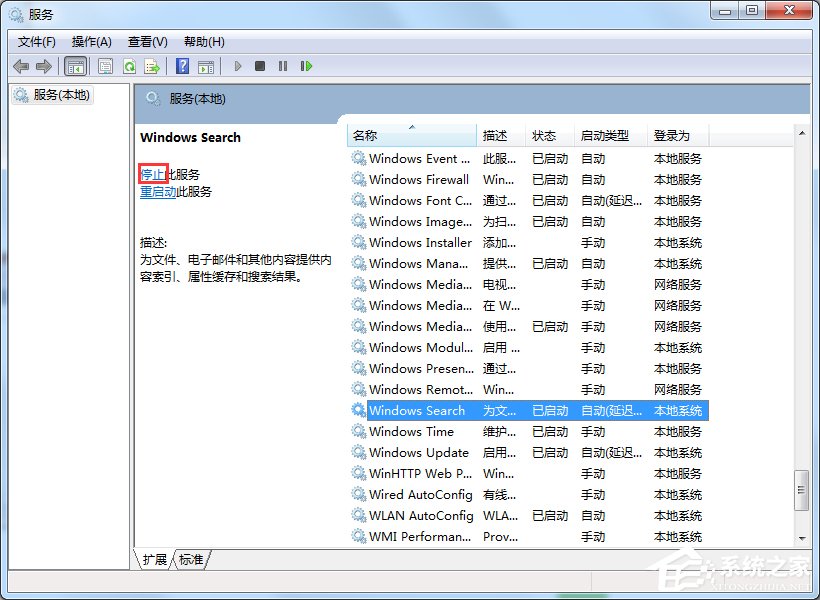
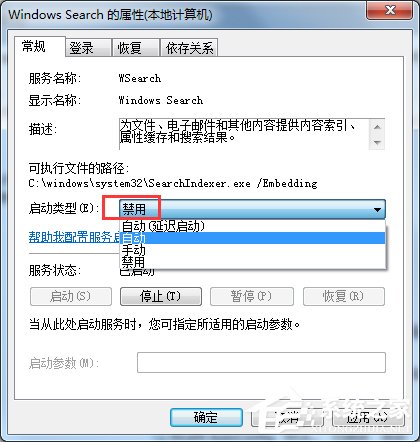
5、這時(shí)即可立即臨時(shí)關(guān)閉Windows Search了,然后右擊Windows Search,點(diǎn)擊“屬性”。

6、將其設(shè)為已禁用。這樣下次開機(jī)后,這個(gè)Windows Search服務(wù)就不會(huì)自動(dòng)啟動(dòng)了。
二、結(jié)束searchindexer.exe進(jìn)程
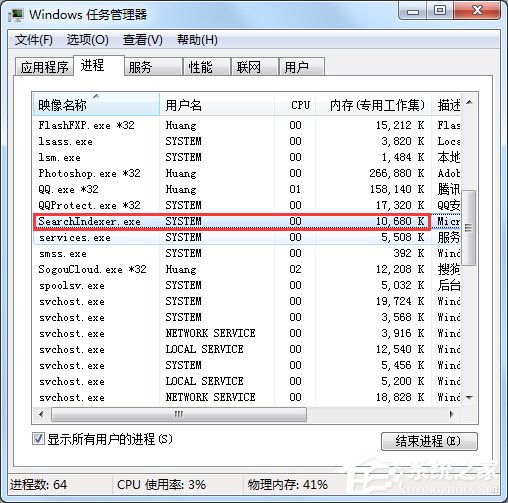
1、關(guān)閉Windows Search服務(wù)后,事實(shí)上searchindexer.exe進(jìn)程仍然是存在的。我們打開任務(wù)管理器,找到searchindexer.exe進(jìn)程,將其結(jié)束關(guān)閉。
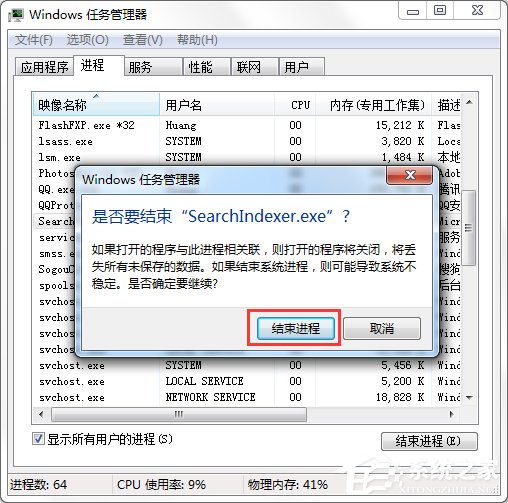
2、點(diǎn)擊“結(jié)束進(jìn)程”,然后確定即可。
三、徹底卸載Windows Search功能
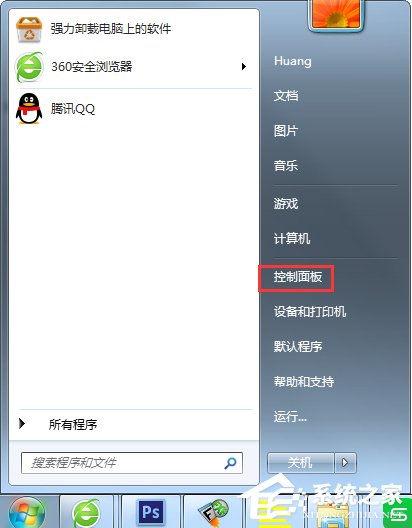
1、為了讓系統(tǒng)更干凈簡潔,我們還需要徹底卸載Windows Search功能,具體步驟是:打開控制面板。
2、找到“程序”,“卸載程序”。
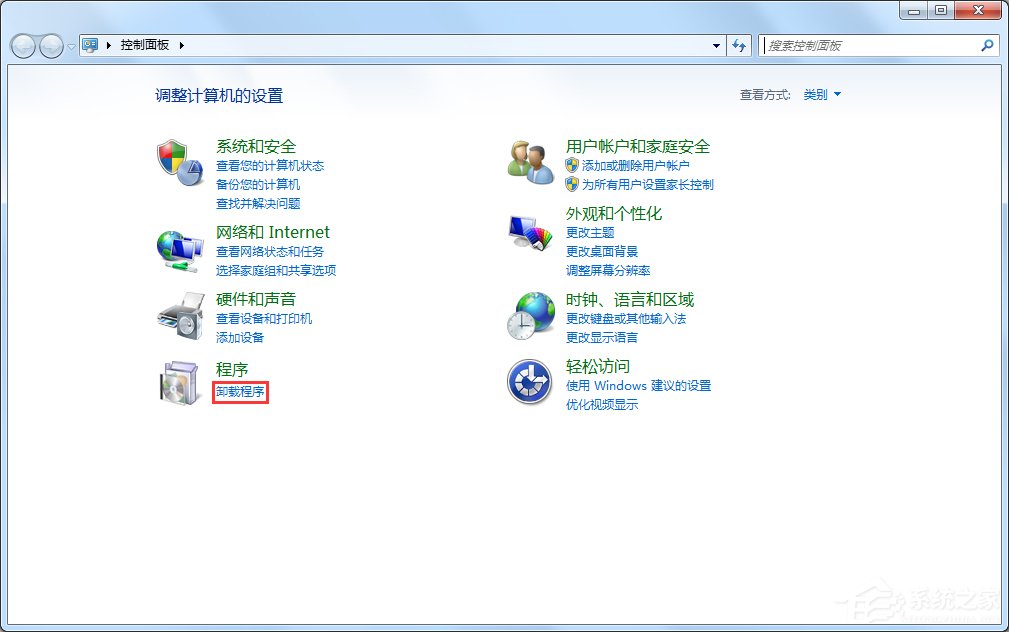
3、點(diǎn)擊“打開或關(guān)閉Windows功能”,然后從列表中找到Windows Search。
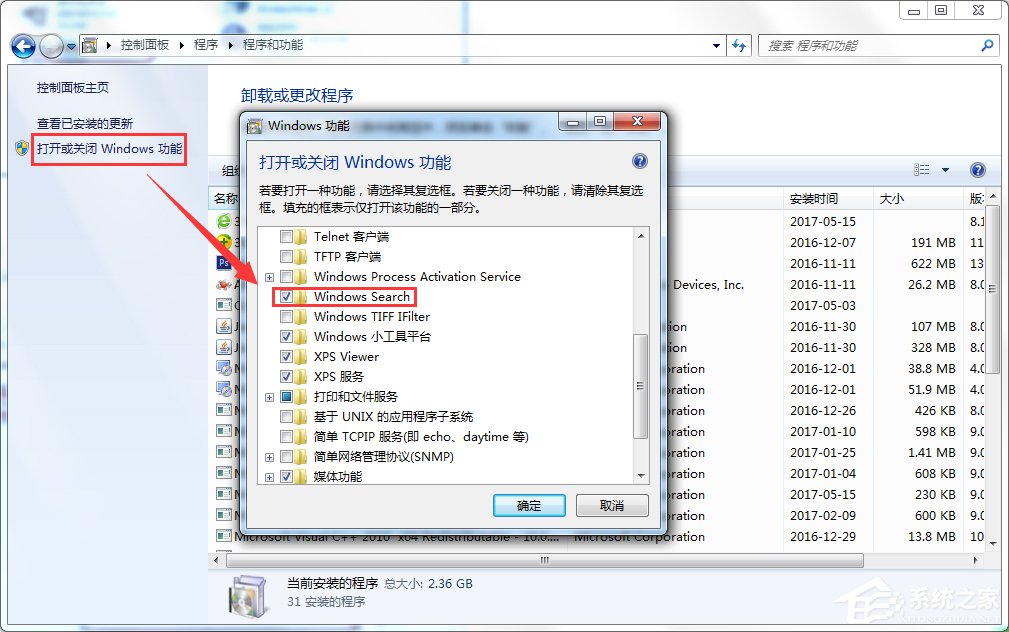
4、取消前面的勾。
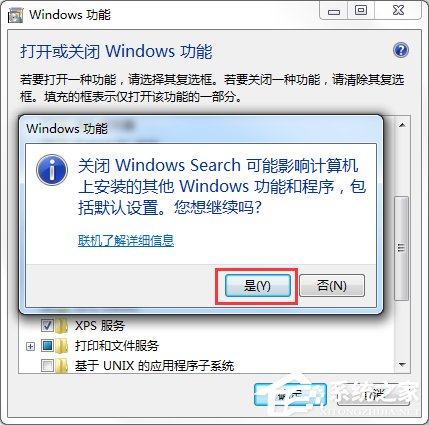
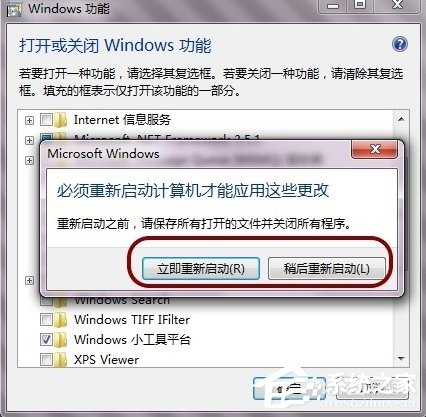
5、然后確定。
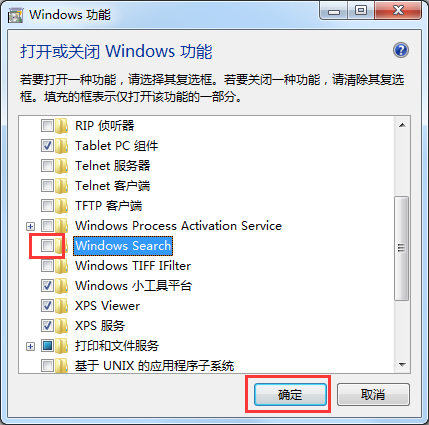
5、最終重啟一下電腦,即可大功告成了!
注意事項(xiàng):
1、徹底關(guān)閉searchindexer和Windows Search后最好重啟一下電腦。
2、如果平常需要Windows索引功能,那就不建議徹底卸載Windows Search。
以上就是Win7怎么徹底禁用searchindexer.exe進(jìn)程并刪除Windows Search功能的方法了,方法很簡單,不過我們還是要按照文章所說的先關(guān)閉Windows Search服務(wù),之后在禁用searchindexer.exe進(jìn)程,最后在卸載Windows Search功能才比較好。
相關(guān)文章:
1. win11鼠標(biāo)右鍵怎么打開所有選項(xiàng)?2. Unix系統(tǒng)中文件管理和文件權(quán)限設(shè)置教程3. Linux網(wǎng)卡無法啟動(dòng)報(bào)錯(cuò)RTNETLINK answers: File exists怎么辦?4. Windows10純凈版系統(tǒng)右鍵新建沒有office選項(xiàng)怎么解決?5. Win7系統(tǒng)重裝后一直顯示是盜版怎么辦?6. Win7旗艦版怎么更改物理地址7. Win11系統(tǒng)怎么設(shè)置簡體中文?Win11設(shè)置簡體中文的方法8. 微軟暫停推送Win11 KB5007651更新: 承認(rèn)存在本地安全機(jī)構(gòu)保護(hù)錯(cuò)誤問題9. Win11重置失敗未做更改怎么辦?Win11重置失敗未做更改五種解決方法10. Centos7 yum安裝git服務(wù)器

 網(wǎng)公網(wǎng)安備